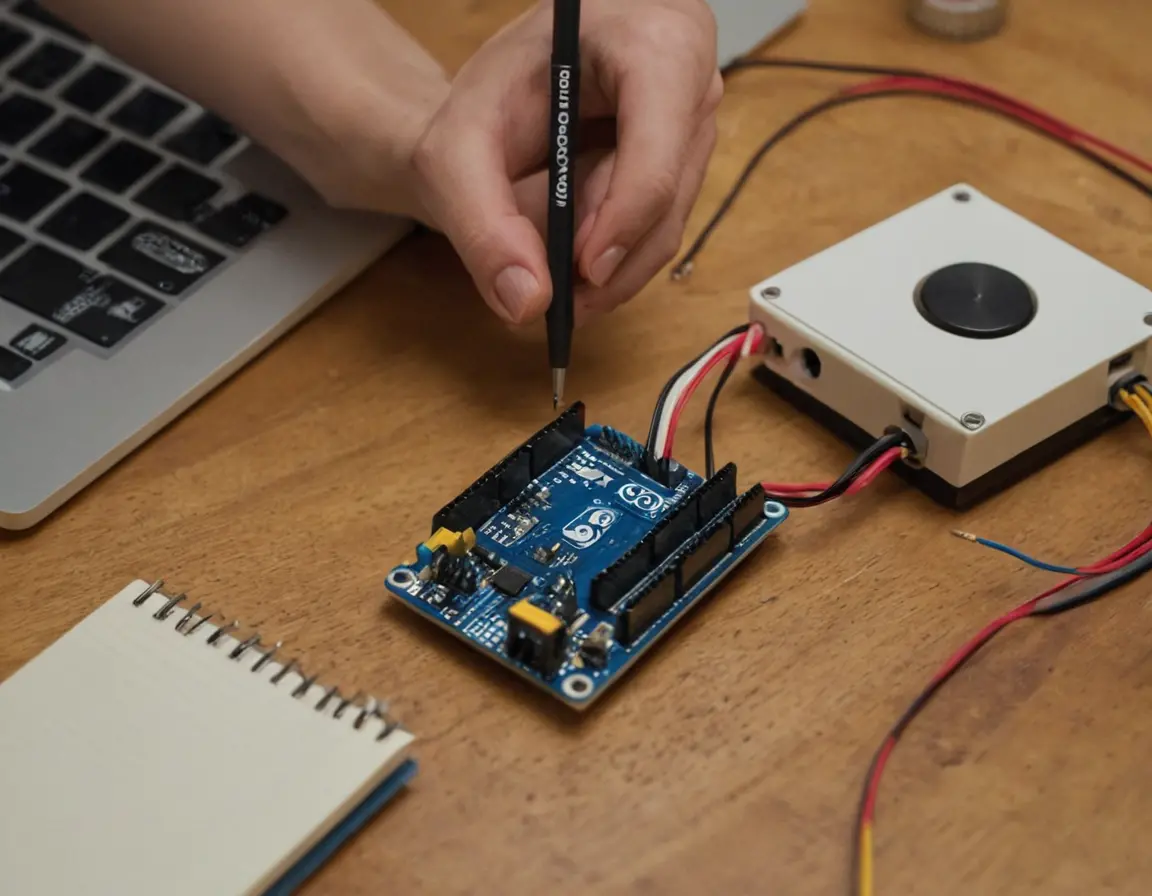
Вы только что распаковали свою первую плату Arduino, чувствуете прилив энтузиазма, но не знаете, с чего начать? Знакомо. Я сам когда-то стоял перед коробкой с деталями, задаваясь вопросом: «А что, собственно, делать дальше?» В этой статье я поделюсь не просто списком проектов, а целой стратегией, которая поможет вам избежать классических ошибок новичка и с первых шагов получать работающие и полезные устройства.
Введение: Почему проблема "ардуино проекты для начинающих" актуальна в 2025?
Казалось бы, информации в сети — море. Но в этом и проблема. Начинающий сталкивается с хаосом: сотни туториалов разного качества, проекты, требующие специфичных и дорогих датчиков, и сложный код, который просто копируют, не понимая. Результат? Разочарование, коробка недоделанных устройств и пылящаяся на полке плата. В 2025 году актуальность не в поиске проектов, а в их правильной фильтрации и последовательном освоении.
Основные симптомы и риски
Давайте диагностируем типичные проблемы:
- Синдром «светодиодной мигалки»: Сделал Blink, а дальше ступор. Нет понимания, как перейти к чему-то сложнее.
- Копипаст-зависимость: Код скачан с GitHub, устройство собрано по картинке, но при малейшей неисправности — паника, потому что принципы работы не ясны.
- Финансовая яма: Покупка всех датчиков и модулей подряд без четкого плана, что приводит к лишним тратам.
- Риск «магического дыма»: Неправильное подключение питания или короткое замыкание, которое может вывести плату из строя.
Пошаговый план решения (6 шагов)
- Освойте абсолютный базис: Не просто мигайте светодиодом, а поймите, как работают цифровые выходы (pinMode, digitalWrite), аналоговый вход (analogRead) и последовательный порт (Serial). Это фундамент.
- Выберите первый практический проект с одним новым компонентом. Например, к миганию светодиодом добавьте кнопку. Цель — научиться считывать цифровой вход.
- Добавьте обратную связь: Подключите потенциометр (переменный резистор) и управляйте яркостью светодиода с помощью ШИМ (PWM). Теперь у вас есть аналоговый вход и выход.
- Внедрите «мозги»: Научитесь использовать условия (if-else) и циклы (for, while) для создания логики. Например, разная реакция светодиода на короткое и длинное нажатие кнопки.
- Подключитесь к миру: Освойте один простой датчик (например, DHT11 для температуры) и один простой исполнительный механизм (сервопривод).
- Соберите интеграционный проект: Объедините все изученное. Мой любимый пример — автоматический открыватель форточки для рассады на основе температуры.
Экспертный совет: Не гонитесь за ультрамодными платами типа Arduino Nano RP2040 Connect на старте. Классическая Uno или ее китайский аналог — идеальный выбор. Все примеры и библиотеки заточены под нее, а цена в случае ошибки не так критична.
Реальный случай из моей практики
Ко мне обратился коллега, который хотел сделать «умную» кормушку для кота с таймером. Он сразу купил RTC-модуль (часы реального времени), драйвер мотора и ультразвуковой датчик для определения уровня корма. Через неделю он был в тупике: код не компилировался из-за конфликта библиотек, а мотор даже не шевельнулся.
Мы начали с нуля. Сначала собрали схему с кнопкой и светодиодом, которая имитировала срабатывание таймера (просто по нажатию). Потом заменили кнопку на программный таймер (millis()). Затем подключили сервопривод (как упрощенную модель мотора) и заставили его поворачиваться по «таймеру». И только потом, по одному, добавили RTC и датчик. В итоге проект был завершен за 3 дня, а коллега понял принцип декомпозиции — разбиения сложной задачи на простые, проверяемые этапы.
Практический пример: Умная кнопка с памятью
Давайте соберем проект, который учит основам логики и работы с состоянием. Задача: кнопка включает светодиод, но каждое новое нажатие меняет его режим (постоянно горит, медленно мигает, быстро мигает, выключен).
Схема: Светодиод через резистор 220 Ом на пин 13. Кнопка на пин 2 (один контакт на +5V, другой на пин 2 и через резистор 10 кОм на GND).
int buttonPin = 2;
int ledPin = 13;
int buttonState = 0;
int lastButtonState = 0;
int mode = 0; // 0-выкл, 1-горит, 2-медленно, 3-быстро

void setup() {
  pinMode(ledPin, OUTPUT);
  pinMode(buttonPin, INPUT);
  Serial.begin(9600);
}

void loop() {
  buttonState = digitalRead(buttonPin);
  // Проверяем изменение состояния кнопки (с нажатия)
  if (buttonState != lastButtonState && buttonState == HIGH) {
    mode++; // Увеличиваем режим
    if (mode > 3) mode = 0; // Циклически возвращаемся к 0
    Serial.print("Режим: ");
    Serial.println(mode);
  }
  lastButtonState = buttonState;

  // Управляем светодиодом в зависимости от режима
  switch (mode) {
    case 0:
      digitalWrite(ledPin, LOW);
      break;
    case 1:
      digitalWrite(ledPin, HIGH);
      break;
    case 2:
      digitalWrite(ledPin, HIGH);
      delay(500);
      digitalWrite(ledPin, LOW);
      delay(500);
      break;
    case 3:
      digitalWrite(ledPin, HIGH);
      delay(100);
      digitalWrite(ledPin, LOW);
      delay(100);
      break;
  }
}
Этот код учит работе с переменными-счетчиками, обработке нажатий без залипания (дебаунсинг здесь упрощен) и оператору switch. Отличный шаг после обычной мигалки!
Внимание! Всегда отключайте питание Arduino при пересборке схемы. Прямое замыкание пинов питания (5V/Vin) и земли (GND) или подключение нагрузки, потребляющей больше 20 мА на пин (без драйвера), — верный способ получить нерабочую плату.
Альтернативные подходы и их сравнение
| Подход | Плюсы | Минусы | Для кого |
|---|---|---|---|
| Классический (от простого к сложному) | Прочное понимание основ, минимум ошибок, осознанное программирование. | Требует дисциплины, не дает быстрого «вау-эффекта». | Для тех, кто хочет стать уверенным разработчиком. |
| «Готовый конструктор» (типа Arduino Starter Kit) | Есть четкий набор проектов и деталей, не нужно ничего докупать. | Дороже, может ограничивать фантазию, создает иллюзию простоты. | Для детей или тех, кто ценит готовые решения. |
| Метод «от конечной цели» | Мотивация высока, сразу виден результат (например, робот-машинка). | Высокий риск ошибок, пробелы в базовых знаниях, может быть дорого. | Для очень мотивированных, кто готов разбираться в проблемах. |
Частые ошибки и как их избежать
- Ошибка 1: Пропуск резисторов. Светодиод без ограничительного резистора сгорит. Решение: Используйте резисторы 220-470 Ом для светодиодов.
- Ошибка 2: Игнорирование дебаунсинга кнопки. Кнопка механически «дребезжит», и Arduino считывает десятки нажатий. Решение: Используйте программную задержку или библиотеку Bounce2.
- Ошибка 3: Попытка запитать мотор напрямую с пина Arduino. Пин может сгореть. Решение: Всегда используйте транзистор или моторный драйвер (например, L298N) для управления моторами.
- Ошибка 4: Хаос в проводах (макетная плата — «спагетти»). Нельзя найти ошибку. Решение: Придерживайтесь цветовой маркировки: красный — питание (+5V), черный/синий — земля (GND), другие цвета — сигнальные провода.
Ключевые выводы
- Начинайте с управления светодиодом и кнопкой. Это алфавит электроники.
- Учитесь читать и модифицировать готовый код, а не просто копировать.
- Инвестируйте в хорошую макетную плату (breadboard) и набор резисторов — это важнее экзотического датчика.
- Главный ресурс для начинающих в 2024-2025 — не разрозненные статьи, а структурированные курсы на платформах вроде Stepik или канал «Амперка» на YouTube.
- Не бойтесь ошибок. «Магический дым» — это ритуал посвящения, но лучше, чтобы он остался лишь страшилкой.
FAQ: Часто задаваемые вопросы
С чего literally начать после покупки Arduino?
1. Установите официальную среду разработки Arduino IDE с сайта arduino.cc. 2. Подключите плату по USB. 3. Запустите пример Blink (Файл -> Примеры -> 01.Basics -> Blink) и загрузите его. Если светодиод на плате мигает — все готово!
Какой набор датчиков купить первым?
Базовый набор: 5-10 светодиодов разных цветов, резисторы на 220 Ом и 10 кОм, тактовые кнопки, потенциометр, фоторезистор, датчик температуры DHT11 или DS18B20, сервопривод SG-90. Этого хватит на первые 10-15 проектов.
Почему мой код не загружается на Arduino?
Самые частые причины: неправильно выбран тип платы и порт в меню «Инструменты»; на плате Uno должен гореть светодиод «ON»; иногда помогает нажатие кнопки reset на плате в момент начала загрузки.
Arduino — это только для хобби?
Абсолютно нет! Это отличный инструмент для быстрого прототипирования. На основе Arduino-прототипов создают системы «умного дома», устройства для автоматизации, учебные стенды и даже коммерческие продукты (хотя для серии обычно переходят на голые микроконтроллеры).