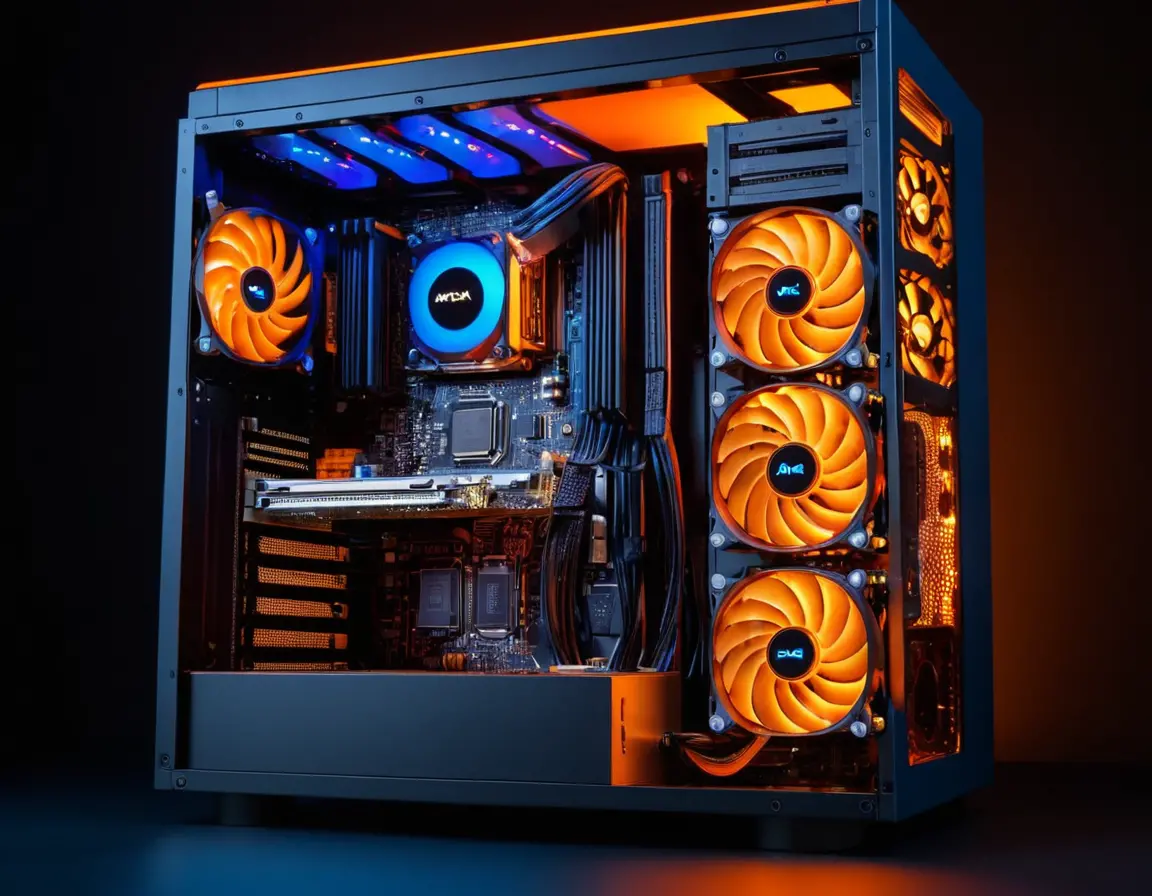
Каждый день мы включаем компьютер, но редко задумываемся о том, что происходит внутри этого пластикового корпуса. Архитектура ПК — это не просто набор деталей, а сложная, продуманная система, где каждый компонент играет свою роль. Понимание этой системы не только удовлетворит ваше любопытство, но и поможет принимать осознанные решения при выборе, апгрейде или ремонте вашего электронного помощника.
Что такое архитектура ПК?
В самом общем смысле, архитектура персонального компьютера — это концепция построения и взаимодействия всех его аппаратных компонентов и программного обеспечения. Это фундаментальный дизайн, который определяет, как процессор общается с памятью, как данные попадают на монитор и как ваши команды превращаются в действия. Основополагающей для современных ПК остается архитектура фон Неймана, предложенная в 1940-х годах. Её ключевые принципы — хранение программ и данных в одной памяти и последовательное выполнение инструкций — до сих пор актуальны.
Интересный факт: Термин "архитектура" в контексте компьютеров стал широко использоваться после выхода легендарного процессора Intel 8086 в 1978 году, который заложил основы совместимости, актуальной по сей день (x86).
Ключевые компоненты и их роль в системе
Представьте компьютер как живой организм. Каждая его "органелла" жизненно важна.
1. Материнская плата (System Board)
Это главная печатная плата, "нервный центр" и "скелет" всего ПК. Она обеспечивает физическое крепление и электрические соединения между всеми компонентами. Чипсет на материнской плате управляет потоками данных между процессором, памятью и периферийными устройствами.
2. Центральный процессор (ЦПУ, CPU)
"Мозг" компьютера. Он выполняет арифметические и логические операции, дирижирует работой всех остальных частей. Его ключевые характеристики — тактовая частота (скорость), количество ядер (параллелизм задач) и архитектура (эффективность набора команд).
3. Оперативная память (ОЗУ, RAM)
Быстрая, но временная память. Здесь хранятся данные и инструкции, с которыми процессор работает прямо сейчас. После выключения ПК она очищается. Объем и скорость ОЗУ напрямую влияют на многозадачность и отзывчивость системы.
4. Накопители данных (Storage)
Долговременная память. Сюда устанавливается операционная система, программы и ваши файлы.
- HDD (Жесткий диск): Механический, более медленный, но дешевый за гигабайт.
- SSD (Твердотельный накопитель): Без движущихся частей, в разы быстрее, что ускоряет загрузку системы и программ.
5. Блок питания (БП, PSU)
"Сердце" энергосистемы. Преобразует переменный ток из розетки в постоянный, стабильный ток разных напряжений для компонентов ПК. Качественный БП — залог стабильной работы и долговечности всей системы.
6. Видеокарта (Графический процессор, GPU)
Отвечает за формирование и вывод изображения на монитор. В современных системах это мощный специализированный процессор для обработки графики и параллельных вычислений. Может быть интегрированной в CPU или дискретной (отдельной платой).
Как всё это работает вместе: логика взаимодействия
Процесс работы можно упрощенно описать так:
- Вы нажимаете клавишу или кликаете мышью. Сигнал через контроллеры ввода поступает на материнскую плату.
- Процессор, получив прерывание, запрашивает у операционной системы (которая уже загружена с SSD/HDD в ОЗУ) инструкции для обработки этого события.
- Необходимые данные и код подгружаются из ОЗУ или накопителя в кэш процессора.
- CPU выполняет вычисления. Если требуется сложная графика, он делегирует задачи видеокарте.
- Результат (например, новая буква на экране или звук) отправляется через соответствующие контроллеры на монитор или колонки. Всё это происходит за миллиардные доли секунды.
Важно: Производительность ПК определяется самым слабым звеном в этой цепочке ("бутылочным горлышком"). Мощный процессор будет простаивать, если ему не хватает быстрой оперативной памяти или данные медленно читаются с HDD.
Почему это знание полезно на практике?
Понимание архитектуры помогает:
- Собрать ПК под свои задачи: Для офиса нужен хороший SSD и достаточно ОЗУ, для игр — мощная видеокарта и процессор, для монтажа видео — всё вместе и побольше.
- Правильно модернизировать: Не покупать новую видеокарту для старого ПК с слабым БП, который её не "потянет".
- Диагностировать проблемы: Понимать, что "тормоза" могут быть из-за нехватки ОЗУ, а не из-за вирусов.
- Осознанно выбирать технику: Читать обзоры и характеристики, а не только смотреть на бренд и цену.
FAQ: Часто задаваемые вопросы об архитектуре ПК
Что важнее для скорости ПК: процессор или оперативная память?
Всё взаимосвязано. Для общей отзывчивости системы критически важен SSD. Для игр и тяжелых приложений — мощный процессор и видеокарта. Нехватка ОЗУ (когда её занято под 90%+) будет тормозить любую конфигурацию. Нужен баланс.
Можно ли собрать ПК самому, не будучи инженером?
Да, абсолютно. Современные компоненты стандартизированы (форм-факторы, разъемы), а в интернете тысячи подробных руководств. Это как сложный, но понятный конструктор. Главное — делать всё аккуратно и следить за совместимостью компонентов (сокет CPU, тип ОЗУ, разъемы на материнской плате).
Что такое "бутылочное горлышко" (bottleneck) и как его избежать?
Это ситуация, когда один компонент ограничивает производительность другого, более мощного. Например, слабый процессор не успевает "готовить" данные для мощной видеокарты, и она работает не на полную силу. Избежать помогает изучение тестов и подбор сбалансированной конфигурации под конкретный бюджет и задачи.
Правда ли, что архитектура ПК устаревает?
Фундаментальные принципы (фон Неймана) остаются. Но сами технологии стремительно развиваются: появляются новые типы памяти (DDR5, GDDR6X), PCI Express 5.0, процессоры на новых техпроцессах, которые делают компьютеры быстрее и энергоэффективнее. Знание основ помогает ориентироваться в этих новшествах.