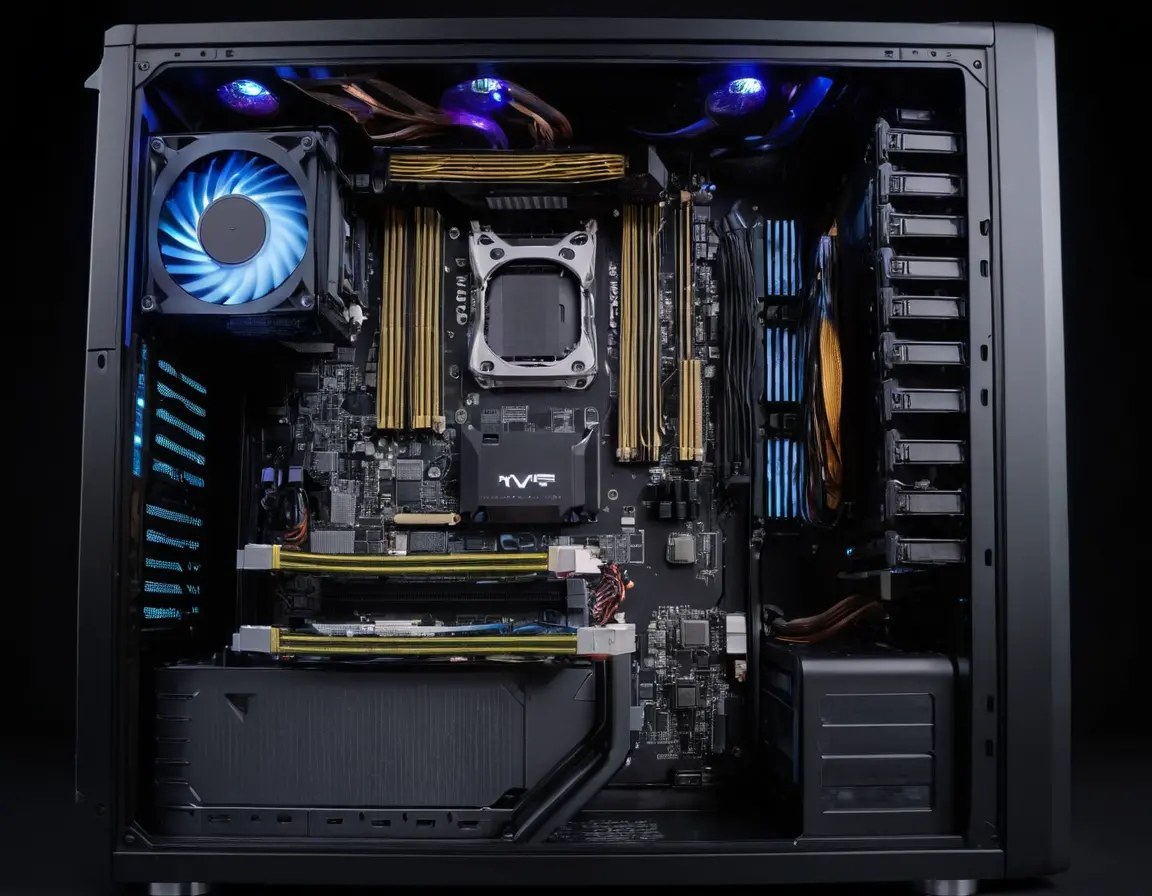
Каждый раз, когда вы щёлкаете мышкой, запускаете игру или просто листаете ленту, внутри вашего компьютера разворачивается целая симфония взаимодействий между десятками компонентов. Понимание архитектуры ПК — это не удел инженеров, а ключ к осознанному выбору техники, решению проблем и настоящей цифровой грамотности. Давайте заглянем под крышку системного блока и разберёмся, как же всё это работает.
Фундамент: материнская плата и процессор
Представьте материнскую плату как огромный мегаполис со своей инфраструктурой. Это большая печатная плата, к которой подключается абсолютно всё. Её главная задача — обеспечить связь между всеми компонентами системы.
Сердцем этого мегаполиса является центральный процессор (CPU). Это мозг компьютера, который выполняет все вычисления и инструкции программ. Его основные характеристики:
- Тактовая частота: измеряется в гигагерцах (ГГц), показывает, сколько операций процессор может выполнить за секунду.
- Количество ядер: современные процессоры имеют несколько ядер, что позволяет выполнять задачи параллельно, как несколько рабочих на одном конвейере.
- Кэш-память: сверхбыстрая память внутри процессора для хранения часто используемых данных.
Выбор процессора — это всегда компромисс между производительностью, энергопотреблением и ценой. Для офисных задач хватит скромного чипа, а для монтажа видео или игр потребуется мощная многоядерная модель.
Чипсет: диспетчер трафика
На материнской плате также находится чипсет — набор микросхем, который управляет потоками данных между процессором, памятью, накопителями и периферийными устройствами. Он определяет, какие компоненты можно подключить к вашей системе.
Память: оперативная и постоянная
Здесь важно различать два принципиально разных типа памяти.
Оперативная память (RAM)
Это быстрая, но энергозависимая память (данные исчезают после выключения ПК). В неё загружаются все запущенные программы и данные, с которыми процессор работает в данный момент. Представьте её как ваш рабочий стол: чем он больше (больше гигабайт ОЗУ), тем больше документов и инструментов вы можете разложить перед собой, не убирая в шкаф.
Постоянная память (HDD, SSD)
Это ваш цифровой шкаф или склад — место, где хранятся все ваши файлы, программы и операционная система, даже когда компьютер выключен.
- Жёсткий диск (HDD): использует магнитные пластины и механическую головку. Дешёвый и ёмкий, но медленный и чувствительный к ударам.
- Твердотельный накопитель (SSD): не имеет движущихся частей, работает на микросхемах памяти. Крайне быстрый, тихий и надёжный, но дороже за гигабайт.
Современный стандарт — установка небольшого быстрого SSD под систему и часто используемые программы, и большого HDD для хранения архивов, фото и видео. Это идеальный баланс скорости и ёмкости.
Видеоподсистема: встроенная и дискретная
За отрисовку всего, что вы видите на мониторе, отвечает графический процессор (GPU).
- Интегрированная графика: видеоядро, встроенное прямо в процессор. Энергоэффективно и дёшево, хватит для работы в интернете, офисных задач и просмотра видео.
- Дискретная видеокарта: отдельная мощная плата со своим процессором (GPU) и памятью (VRAM). Незаменима для игр, работы с 3D-графикой, монтажа видео и машинного обучения.
Блок питания и охлаждение: невидимые герои
Мощные компоненты требуют много энергии и сильно нагреваются. Блок питания (БП) преобразует переменный ток из розетки в стабильный постоянный ток для всех внутренних устройств. Его мощность и качество критически важны для стабильности и долговечности системы.
Система охлаждения (кулеры, радиаторы, иногда жидкостные системы) отводит тепло от процессора, видеокарты и других элементов. Перегрев — главный враг электроники, который ведёт к троттлингу (снижению производительности) и поломкам.
Периферия: мосты в реальный мир
Это устройства ввода и вывода информации, которые позволяют нам взаимодействовать с ПК: клавиатура, мышь, монитор, принтер, колонки, веб-камера. Они подключаются через различные порты: устаревающие USB-A и PS/2, современные USB-C, HDMI, DisplayPort.
Как всё это работает вместе?
При нажатии кнопки питания БП подаёт ток. Процессор, получив энергию, считывает из постоянной памяти (SSD/HDD) первую инструкцию — код BIOS/UEFI (микропрограмму материнской платы). Та проводит самотестирование (POST), инициализирует оборудование и загружает операционную систему (Windows, Linux и т.д.) с накопителя в оперативную память. Дальше управление передаётся ОС, которая становится главным дирижёром, распределяющим задачи процессора, управляющим памятью и предоставляющим интерфейс для пользователя и программ.
Архитектура ПК построена по принципу фон Неймана: данные и программы хранятся в одной памяти, а процессор последовательно считывает и выполняет инструкции. Эта концепция, предложенная в 1945 году, до сих пор лежит в основе почти всех компьютеров.
FAQ: Часто задаваемые вопросы
Что важнее для скорости: процессор или оперативная память?
Всё взаимосвязано. Слабый процессор не раскроет потенциал большого объёма ОЗУ, а быстрому процессору будет тесно в условиях нехватки оперативной памяти. Для общей отзывчивости системы часто важнее установить SSD вместо HDD.
Можно ли собрать ПК самому?
Да, и это проще, чем кажется! Компоненты имеют стандартизированные разъёмы. Потребуется аккуратность, базовые знания из руководств и отвёртка. Это выгоднее и даёт полный контроль над конфигурацией.
Что такое «бутылочное горлышко» (bottleneck)?
Это ситуация, когда один компонент системы (например, старый процессор) настолько слаб, что не позволяет другому компоненту (мощной видеокарте) работать на полную мощность, ограничивая общую производительность.
Как часто нужно менять компьютер?
Нет универсального срока. Офисный ПК может служить 7-10 лет. Игровой или рабочий для тяжёлых задач — 3-5 лет, после чего может потребоваться апгрейд ключевых компонентов (видеокарты, добавление ОЗУ).