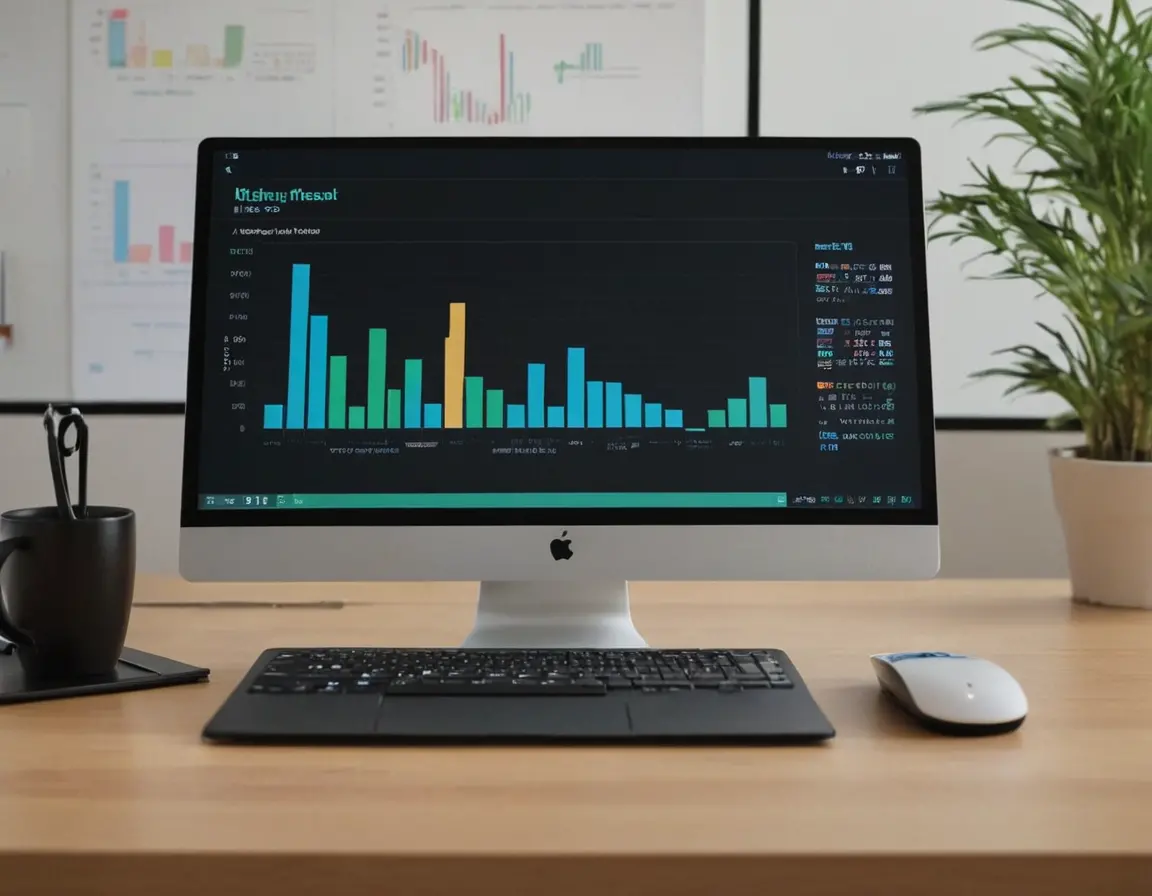
В мире данных цифры без визуального представления часто остаются просто мертвым грузом. Matplotlib — это волшебная палочка для Python-разработчика, превращающая массивы чисел в понятные, информативные, а иногда и просто красивые графики. Давайте разберемся, как с помощью этой библиотеки оживить ваши данные, и рассмотрим практические примеры от простых до продвинутых.
Почему именно Matplotlib?
Это фундаментальная библиотека для визуализации в Python. Её аналог — швейцарский нож: она может создать практически любой тип графика. Хотя сейчас есть более современные альтернативы (Seaborn, Plotly), Matplotlib остаётся основой, которую должен знать каждый, кто работает с данными.
Перед началом работы убедитесь, что библиотека установлена: pip install matplotlib. Импортируйте её стандартным способом: import matplotlib.pyplot as plt. Магия начинается с этого импорта.
Практические примеры: от простого к сложному
Лучший способ понять силу Matplotlib — увидеть её в действии. Рассмотрим несколько классических сценариев.
Пример 1: Линейный график (График функции)
Основа основ. Идеален для отображения трендов, изменений во времени.
import numpy as np
x = np.linspace(0, 10, 100)  # 100 точек от 0 до 10
y = np.sin(x)  # Значения синуса

plt.figure(figsize=(10, 5))  # Задаем размер фигуры
plt.plot(x, y, label='sin(x)', color='blue', linewidth=2)
plt.title('График функции sin(x)')
plt.xlabel('Ось X')
plt.ylabel('Ось Y')
plt.grid(True, alpha=0.3)
plt.legend()
plt.show()
Пример 2: Столбчатая диаграмма (Bar Chart)
Король сравнения категориальных данных. Например, продажи по месяцам.
months = ['Янв', 'Фев', 'Мар', 'Апр']
sales = [120, 135, 110, 150]

plt.bar(months, sales, color=['#FF6B6B', '#4ECDC4', '#45B7D1', '#96CEB4'])
plt.title('Продажи по месяцам (Q1)')
plt.ylabel('Продажи, тыс. руб.')
plt.show()
Используйте метод plt.subplots() для создания нескольких графиков на одной фигуре. Это мощный инструмент для сравнительного анализа.
Пример 3: Круговая диаграмма (Pie Chart)
Отлично подходит для отображения долей (процентов) от целого.
labels = ['Python', 'JavaScript', 'Java', 'C#']
sizes = [45, 20, 18, 17]
colors = ['gold', 'lightcoral', 'lightskyblue', 'lightgreen']
explode = (0.1, 0, 0, 0)  # "Выделяем" первый сегмент

plt.pie(sizes, explode=explode, labels=labels, colors=colors,
        autopct='%1.1f%%', shadow=True, startangle=90)
plt.axis('equal')  # Чтобы диаграмма была круглой
plt.title('Распределение популярности языков')
plt.show()
Пример 4: Гистограмма и scatter plot
Гистограмма показывает распределение данных, а scatter plot (точечная диаграмма) — взаимосвязь двух переменных.
# Создадим фигуру с двумя subplots
fig, (ax1, ax2) = plt.subplots(1, 2, figsize=(12, 4))

# Гистограмма
data = np.random.randn(1000)
ax1.hist(data, bins=30, edgecolor='black', alpha=0.7)
ax1.set_title('Гистограмма нормального распределения')

# Scatter plot
x = np.random.rand(50)
y = x + np.random.randn(50) * 0.1
ax2.scatter(x, y, c='green', alpha=0.6)
ax2.set_title('Точечная диаграмма с шумом')

plt.tight_layout()  # Автоматическая настройка отступов
plt.show()
Кастомизация: Ваш уникальный стиль
Сила Matplotlib — в детальной настройке. Вы можете изменить всё: цвета, стили линий, шрифты, добавить аннотации.
- Цвета и стили: Используйте параметры
color,linestyle('--', '-.', ':'),marker('o', 's', '^'). - Легенда и аннотации:
plt.legend(),plt.annotate(). - Темы (Styles):
plt.style.use('ggplot')или'seaborn-darkgrid'.
Экспериментируйте! Создавайте графики, которые не только информативны, но и эстетически приятны для вашего отчета или презентации.
FAQ: Часто задаваемые вопросы
Как сохранить график в файл?
Используйте метод plt.savefig('имя_файла.png', dpi=300) перед plt.show(). Поддерживаются форматы PNG, JPG, PDF, SVG.
Почему график не отображается в Jupyter Notebook?
Используйте магическую команду %matplotlib inline в начале ячейки. Для интерактивных графиков — %matplotlib widget.
Чем отличается plt.plot() от ax.plot()?
plt.plot() использует текущие оси (подходит для простых скриптов). Работа с объектами fig, ax = plt.subplots() и методом ax.plot() — более гибкий и рекомендуемый стиль для сложных визуализаций.
Как изменить размер шрифта на всех элементах?
Используйте глобальные настройки: plt.rcParams.update({'font.size': 12}). Можно настроить размер заголовков, подписей осей и легенды.
Какие есть альтернативы Matplotlib?
Seaborn (построена на Matplotlib, для статистических графиков), Plotly (интерактивные и веб-графики), Bokeh (также для интерактивной визуализации в браузере). Но Matplotlib — это база, с которой стоит начать.