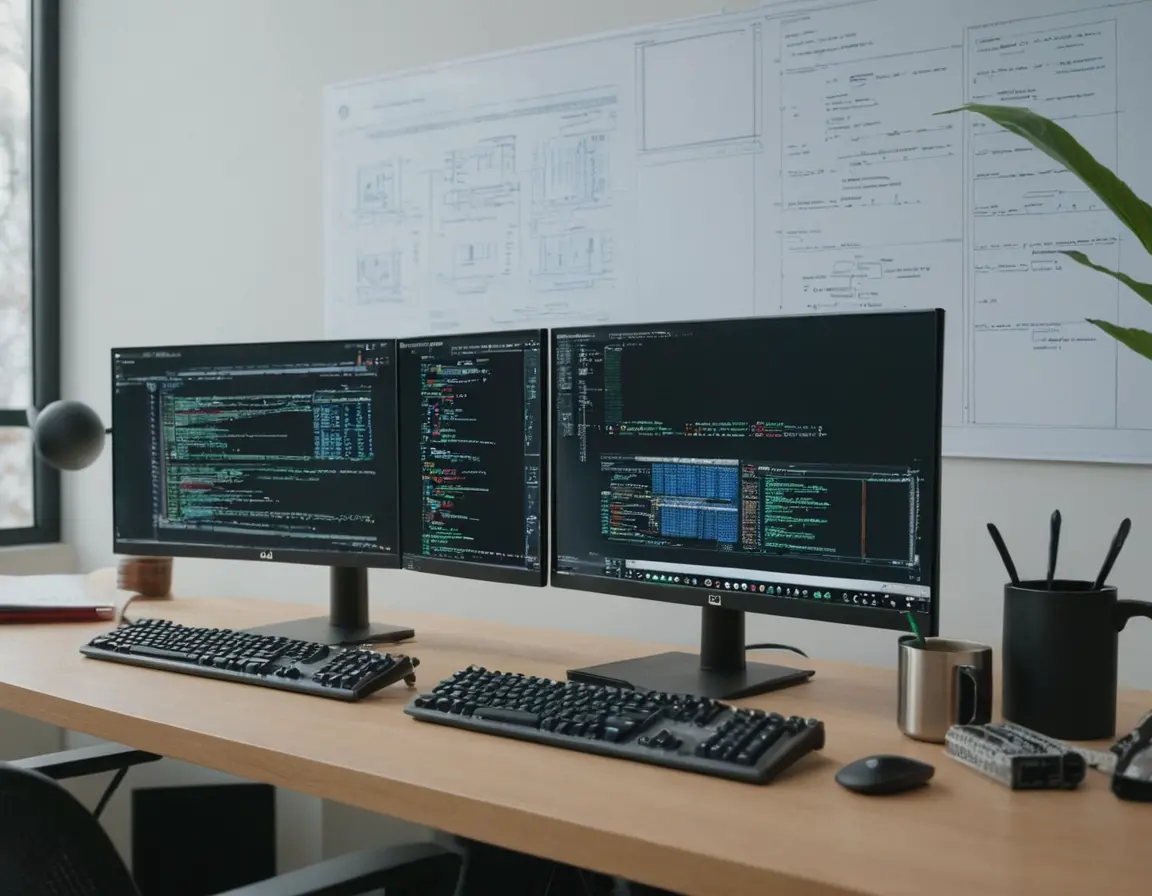
Выбор монитора для программирования — это не про маркетинг или тренды. Это фундаментальное решение, которое ежедневно влияет на здоровье глаз, скорость работы и даже качество кода. В 2025 году, когда плотность пикселей и эргономика стали критичными, вопрос «4K или 2K?» звучит всё чаще. Давайте разберём его без хайпа, с точки зрения практикующего разработчика.
Что такое "монитор для программиста 4k или 2k" и почему это нужно?
Речь идёт не просто о разрешении. Это выбор экосистемы для вашего интеллектуального труда. 2K (2560x1440) и 4K (3840x2160) — это разные философии организации рабочего пространства. Первое даёт баланс между детализацией и нагрузкой на систему, второе — максимальную площадь и чёткость, но требует больше ресурсов. Зачем это программисту? Чтобы одновременно видеть больше строк кода, несколько окон IDE, документацию, терминал и логи без бесконечного скролла и переключения вкладок. Это прямой путь к снижению когнитивной нагрузки.
Экспертный совет: Не смотрите только на разрешение. Для программирования критически важны: тип матрицы (IPS/VA для точности цветов и углов обзора), регулировка высоты и наклона, наличие портов (USB-C с подачей питания — спасение для ноутбуков) и поддержка технологий снижения мерцания (Flicker-Free).
Критерии выбора (Таблица 5 ключевых параметров)
Чтобы сравнение было объективным, сведу основные параметры в таблицу. Оценивайте их в комплексе.
| Параметр | 2K (QHD) Монитор | 4K (UHD) Монитор |
|---|---|---|
| Плотность пикселей (на 27\") | ~109 PPI | ~163 PPI |
| Требования к видеокарте | Умеренные. Подойдёт встроенная или младшая дискретная. | Высокие. Для комфортной работы (особенно с масштабированием) нужна хорошая дискретная карта. |
| Рабочая площадь (окон) | Хорошая. Комфортно 2-3 окна бок о бок. | Отличная. Комфортно 3-4 окна или IDE с полным деревом файлов и широким дебаггером. |
| Масштабирование (Scaling) | Часто не требуется. Шрифты и интерфейсы читаемы на 100%. | Обязательно на диагоналях 27\" и меньше. 125-150% в Windows/macOS. Может \"ломать\" старые приложения. |
| Бюджет (средний, 27\" IPS) | 25-40 тыс. руб. | 40-70+ тыс. руб. |
Топ-3 решения/инструмента на рынке (2025)
На основе обзоров и личного опыта коллег выделю три сильных варианта в разных категориях.
- Dell UltraSharp U2723QE (4K) — эталон надёжности. IPS Black-матрица с фантастической контрастностью для чтения текста, USB-C с 90Вт, безупречная эргономика. Выбор для тех, кто ценит «работает из коробки».
- LG 27QP850-B (2K) — лучший баланс. Nano IPS с шикарными цветами и частотой 165 Гц (приятный бонус для глаз даже в коде), поддержка AMD FreeSync, USB-C. Идеально для разработчика, который иногда играет или смотрит видео.
- Xiaomi Mi Desktop Monitor 27\" 4K — бюджетный король 4K. За свои деньги даёт максимум: хорошую IPS-матрицу, минималистичный дизайн. Минусы: слабая эргономика (только наклон), может быть люфт в подставке. Но для статичной установки — отлично.
Детальное 10-балльное сравнение
Давайте оценим по 10-балльной шкале ключевые для программиста аспекты. 10 — идеально.
- Чёткость текста и детализация: 4K — 10, 2K — 7. Шрифты на 4K при правильном масштабировании выглядят печатными.
- Совместимость и простота настройки: 4K — 6, 2K — 9. С 2K меньше возни с драйверами и масштабированием в Linux/старом ПО.
- Энергопотребление и нагрев: 4K — 6, 2K — 8. 4K-панель потребляет больше, сильнее греется в маленьком кабинете.
- Стоимость владения (монитор + достойный ПК): 4K — 5, 2K — 9. Для 4K нужна более мощная (и дорогая) система.
- Будущееproof: 4K — 9, 2K — 7. 4K станет стандартом быстрее, чем нам кажется.
Мой личный выбор и почему
Я прошёл путь от 24\" Full HD к 27\" 2K, а затем к 32\" 4K. История из практики: На 2K я работал 3 года. Это была золотая середина на моём тогдашнем ноутбуке с GTX 1050. Я мог держать IDE, браузер с документацией и терминал. Но когда начал работать с графиками данных и параллельно писать фронтенд, пространства стало не хватать. Постоянное Alt+Tab сводило с ума.
Переход на 32\" 4K (Dell U3223QE) стал откровением. Я буквально физически расслабил плечи — перестал вжимать голову в экран, чтобы разглядеть мелкий шрифт в консоли. Теперь у меня IDE занимает 2/3 экрана с открытым деревом файлов, панелью инструментов и широким окном кода, а на оставшейся трети — браузер с живой версткой или документация. Продуктивность выросла на 20-30% за счёт снижения переключений контекста.
Предупреждение: Если ваш основной стек — разработка под встраиваемые системы или legacy-проекты, где часто используется ПО без поддержки масштабирования, 4K может превратиться в ад. Кнопки и текст будут микроскопическими. В таком случае 2K — более безопасный выбор.
Руководство по внедрению
Если вы решились на 4K, вот краткий чек-лист для безболезненного перехода:
- Проверьте железо: Убедитесь, что ваша видеокарта/интегрированная графика поддерживает 4K @ 60Hz через нужный порт (HDMI 2.0/DisplayPort 1.2+). Для ноутбуков — проверьте спецификации USB-C.
- Настройте масштабирование ОС: В Windows 10/11 установите масштаб 150%. В macOS — обычно «По умолчанию для дисплея» работает идеально. В Linux (например, Ubuntu с GNOME) используйте настройки Fractional Scaling, но будьте готовы к возможным артефактам.
- Настройте IDE: Увеличьте размер шрифта редактора (14-16pt) и интерфейса. В VS Code:
\"editor.fontSize\": 16. В JetBrains IDE: Settings → Appearance & Behavior → Appearance — Size. - Используйте виртуальные рабочие столы: 4K располагает к их активному использованию. Разнесите задачи по разным столам (код, тестирование, коммуникация).
- Калибровка: Хотя бы программными средствами ОС отрегулируйте яркость и цветовую температуру (вечером — тёплый оттенок).
Ключевые выводы
- Выбирайте 2K (QHD), если: у вас ограниченный бюджет (и на монитор, и на апгрейд ПК), вы часто работаете с legacy-программами, используете ноутбук со слабой графикой или предпочитаете «поставил и работай» без тонких настроек.
- Выбирайте 4K (UHD), если: вы готовы инвестировать в долгосрочный комфорт, ваша основная система достаточно мощная, вы работаете с графиками, дизайном, параллельно с множеством окон или просто хотите максимально отстроенную, не утомляющую глаза картинку.
- Диагональ 27-32 дюйма — оптимальна для любого из этих разрешений. Меньше 27 для 4K не рекомендуется.
- Самое важное — попробовать перед покупкой. Сходите в магазин, посмотрите на текст в своём IDE на фотках, оцените эргономику.
FAQ (Часто задаваемые вопросы)
В: Хватит ли MacBook Air M1 на 4K монитор?
О: Да, хватит с запасом. Apple Silicon отлично справляется с 4K и масштабированием. Убедитесь, что используете качественный кабель/док.
В: Правда ли, что в Linux проблемы с масштабированием на 4K?
О: Ситуация улучшилась. В современных окружениях (GNOME 45+, KDE Plasma 6) fractional scaling работает, но могут быть косяки в некоторых приложениях (особенно на Qt/Wine). Изучите форумы по вашему дистрибутиву.
В: Что лучше для глаз: 4K или 2K?
О: Прямой зависимости нет. Важнее: отсутствие мерцания (Flicker-Free), регулировка яркости, возможность установить тёплую подсветку и, главное, правильное расстояние до монитора (50-70 см) и перерывы.
В: Стоит ли брать изогнутый монитор для программирования?
О: Субъективно. На больших диагоналях (34\" и больше ультрашироких) изгиб помогает воспринимать края экрана. Для 27-32\" плоская панель — более универсальный и безопасный выбор.