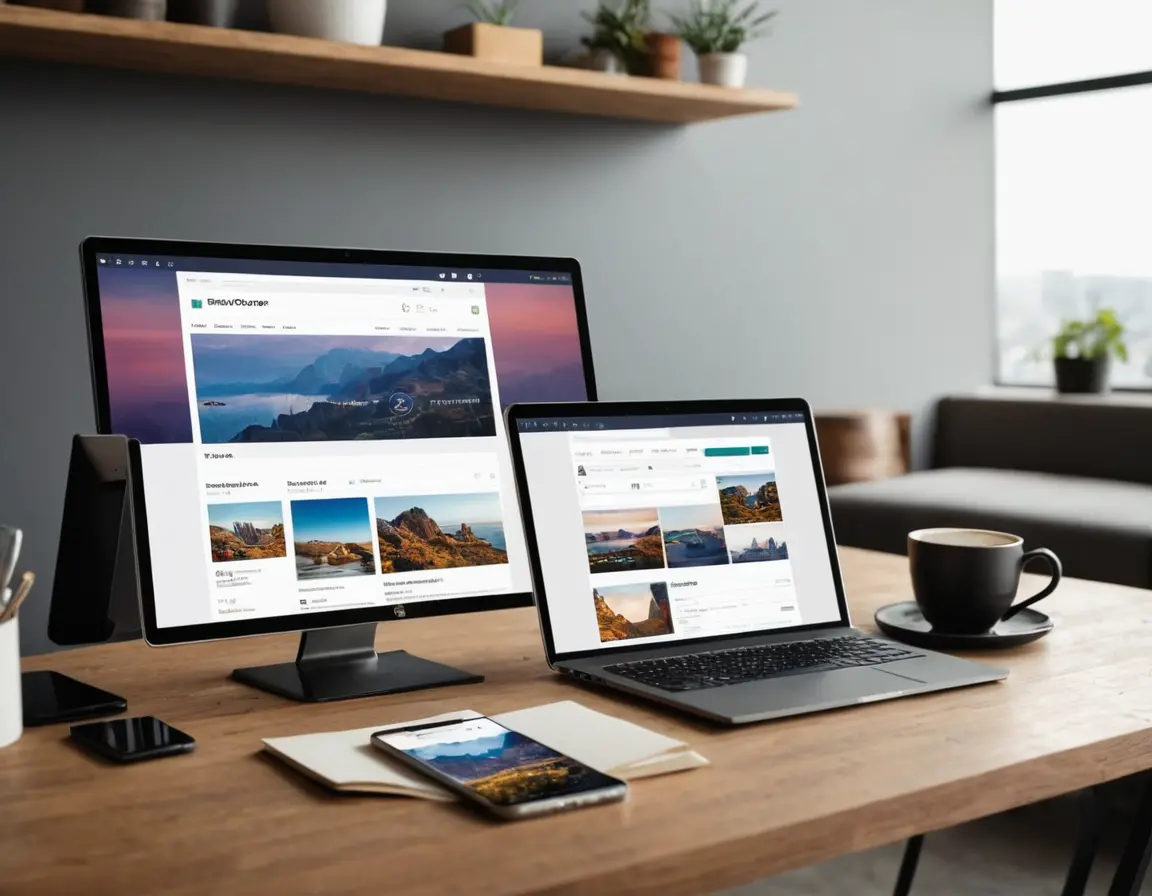
В мире, где более 60% интернет-трафика приходится на мобильные устройства, адаптивная верстка перестала быть опцией — это обязательное требование. Но как превратить статичный макет в гибкий интерфейс, который идеально выглядит на экране смартфона, планшета и десктопа одновременно? Давайте разберем не только принципы, но и конкретные примеры кода, которые вы сможете использовать в своих проектах уже сегодня.
Что такое адаптивная верстка на самом деле?
Адаптивная верстка (responsive web design) — это подход к разработке веб-интерфейсов, при котором сайт автоматически подстраивается под размеры и характеристики устройства пользователя. В отличие от отдельной мобильной версии, у вас один код, который трансформируется с помощью медиазапросов, гибких сеток и динамических изображений.
Google использует mobile-first индексацию с 2019 года. Сайты без адаптивной верстки теряют позиции в поисковой выдаче.
Три кита адаптивности
1. Медиазапросы (Media Queries)
Это основа адаптивности. Медиазапросы позволяют применять CSS-стили в зависимости от характеристик устройства: ширины экрана, ориентации, плотности пикселей.
Пример базовых брейкпоинтов:
/* Мобильные устройства (до 768px) */
@media (max-width: 767px) {
  .container { padding: 10px; }
  .menu { display: none; }
}

/* Планшеты (768px - 1023px) */
@media (min-width: 768px) and (max-width: 1023px) {
  .container { max-width: 750px; }
}

/* Десктоп (от 1024px) */
@media (min-width: 1024px) {
  .container { max-width: 1200px; }
}
2. Гибкая сетка (Flexible Grid)
Забудьте о фиксированных пикселях! Используйте проценты, fr единицы или flexbox для создания гибких макетов.
Пример с Flexbox:
.container {
  display: flex;
  flex-wrap: wrap;
}

.item {
  flex: 1 1 300px; /* Базовый размер 300px, но может расти и сжиматься */
  margin: 10px;
}
3. Отзывчивые изображения
Изображения должны масштабироваться пропорционально, не выходя за границы контейнера.
img {
  max-width: 100%;
  height: auto;
  display: block;
}
Практические примеры адаптивных компонентов
Пример 1: Навигационное меню
Классический паттерн — гамбургер-меню для мобильных устройств:
/* Десктопное меню */
.nav-desktop {
  display: flex;
  justify-content: space-between;
}

/* Мобильное меню */
@media (max-width: 768px) {
  .nav-desktop { display: none; }
  .hamburger-menu { display: block; }

  .mobile-nav {
    position: fixed;
    top: 0;
    left: -100%;
    width: 80%;
    transition: left 0.3s ease;
  }

  .mobile-nav.active {
    left: 0;
  }
}
Пример 2: Адаптивная карточка товара
.product-card {
  display: grid;
  grid-template-columns: 1fr;
  gap: 20px;
  padding: 15px;
  border: 1px solid #eee;
}

@media (min-width: 768px) {
  .product-card {
    grid-template-columns: 300px 1fr;
  }
}

@media (min-width: 1024px) {
  .product-card {
    grid-template-columns: 400px 1fr;
    padding: 25px;
  }
}
Пример 3: Адаптивная типографика
Используем clamp() для плавного изменения размера шрифта:
h1 {
  font-size: clamp(1.5rem, 5vw, 3rem);
  /* Минимум 1.5rem, идеально 5% от ширины viewport, максимум 3rem */
}

p {
  font-size: clamp(1rem, 2vw, 1.2rem);
  line-height: 1.6;
}
Всегда начинайте проектирование с мобильной версии (mobile-first подход). Так вы сосредоточитесь на самом важном контенте.
Инструменты для тестирования адаптивности
- Chrome DevTools — встроенные инструменты эмуляции устройств
- BrowserStack — тестирование на реальных устройствах
- Responsively App — бесплатное приложение для параллельного просмотра
- Google Mobile-Friendly Test — проверка от самого Google
Частые ошибки и как их избежать
- Слишком много брейкпоинтов — определяйте их по контенту, а не по популярным разрешениям
- Игнорирование touch-интерфейса — на мобильных кнопки должны быть минимум 44×44px
- Неоптимизированные изображения — используйте тег <picture> с разными источниками
- Скрытие контента на мобильных — пользователи должны получать полную информацию
FAQ: Ответы на частые вопросы
Сколько брейкпоинтов нужно использовать?
Оптимально 3-4 основных брейкпоинта. Стандартные: 320px (мобильные), 768px (планшеты), 1024px (ноутбуки), 1440px (десктоп). Но всегда ориентируйтесь на свой контент.
Что лучше: адаптивная или отдельная мобильная версия?
Адаптивная верстка предпочтительнее в 95% случаев. Она проще в поддержке, лучше для SEO и обеспечивает единый пользовательский опыт.
Как проверить адаптивность сайта?
Используйте Chrome DevTools (F12 → Toggle Device Toolbar), изменяйте размер окна браузера, тестируйте на реальных устройствах. Особое внимание уделите горизонтальной прокрутке — её быть не должно.
Нужно ли учитывать ориентацию устройства?
Да! Используйте медиазапрос orientation: landscape/portrait. Особенно важно для планшетов и мобильных устройств.
Как работать с таблицами на мобильных?
Есть несколько подходов: горизонтальная прокрутка, преобразование в карточки, скрытие неважных колонок. Самый современный — использование CSS свойства overflow-x: auto.