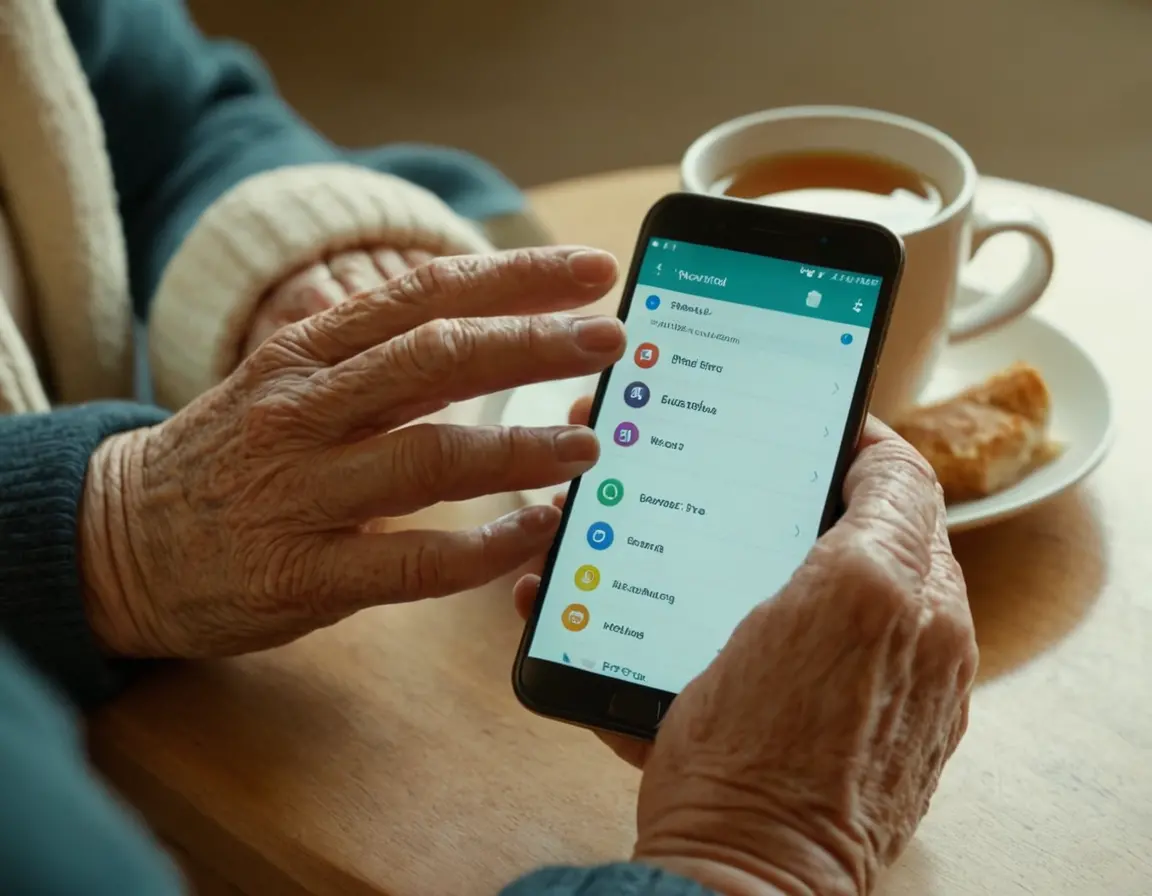
Современный смартфон может стать для пожилого человека не источником стресса, а настоящим окном в мир — помощником для общения с близкими, инструментом для решения бытовых задач и даже увлекательным хобби. Правильная настройка Android-устройства превращает сложный гаджет в удобного и понятного спутника, адаптированного под возрастные особенности восприятия и моторики.
Почему стандартные настройки не подходят?
Производители смартфонов ориентируются на усредненного, часто молодого пользователя. Мелкий шрифт, быстрая анимация, сложные жесты, обилие ненужных приложений — всё это создает барьер для людей в возрасте. Наша задача — упростить, укрупнить и обезопасить.
Базовые настройки: Фундамент удобства
1. Экран и шрифт
- Увеличиваем шрифт: Зайдите в Настройки → Экран → Размер шрифта. Установите ползунок на максимальное или близкое к нему значение.
- Увеличиваем масштаб интерфейса: Настройки → Специальные возможности → Размер экрана. Это увеличит все элементы, не только текст.
- Отключаем живые обои и анимацию: Яркие движущиеся картинки отвлекают и могут замедлять устройство. Установите статичную, контрастную и простую картинку.
Используйте высококонтрастный режим или инверсию цветов (в разделе "Специальные возможности"), если есть проблемы со зрением. Это сделает текст и иконки более различимыми.
2. Звук и уведомления
- Установите громкий, но не резкий мелодичный звонок.
- Включите вибрацию на звонок (положите телефон не в сумку, а в карман).
- Кардинально ограничьте уведомления! Оставьте только звонки, SMS и уведомления от мессенджеров (WhatsApp, Viber). Все остальные (игры, реклама, соцсети) лучше отключить, чтобы не путать пользователя.
Безопасность — прежде всего
Пожилые люди часто становятся мишенью для мошенников. Ваша задача — создать защитный периметр.
- Настройте блокировку экрана по отпечатку пальца или ПИН-коду (из 4-х простых цифр, которые не забудутся). Лицо лучше не использовать — может не всегда срабатывать.
- Установите надежный антивирус (например, Kaspersky Internet Security или Dr.Web). Настройте автоматическую проверку.
- В Google Play отключите установку приложений из неизвестных источников. Это главный источник вирусов.
- Проведите ликбез: Объясните простые правила: не переходить по странным ссылкам в SMS, не звонить по номерам из всплывающих окон, не сообщать коды из банковских SMS никому.
Рабочий стол: Минимум иконок, максимум пользы
Оставьте на главном экране только самое необходимое. Создайте папки для логической группировки.
- Обязательный набор: Телефон, Контакты, Сообщения, Камера, Галерея, WhatsApp/Viber, Карты (Яндекс.Карты или Google Maps), Погода.
- Удалите или скройте все ненужные предустановленные приложения (игры, непонятные сервисы), чтобы они не вносили путаницу.
- Используйте крупные и понятные значки (виджеты) для погоды, часов и календаря.
Рассмотрите возможность установки лаунчера (оболочки), специально разработанной для пожилых, например, "Простой Лаунчер" или "Big Launcher". Они имеют сверхупрощенный интерфейс с огромными кнопками.
Ключевые приложения для установки
Для связи
WhatsApp, Viber, Skype (для видеозвонков с детьми и внуками). Добавьте контакты близких в избранное и на главный экран.
Для быта и здоровья
Госуслуги, онлайн-банк (с осторожностью), приложение поликлиники, Яндекс.Еда или Delivery Club, такси (Ситимобил, Яндекс.Такси).
Для досуга
YouTube (подпишитесь на интересные каналы), приложение для чтения книг (например, LitRes), радио, простые пазлы или головоломки.
Экстренная помощь и геолокация
Настройте экстренный вызов. Во многих смартфонах есть функция быстрого набора (например, 5-кратное нажатие кнопки питания) для отправки SOS-сообщения с геолокацией заранее выбранным контактам. Обязательно активируйте и протестируйте эту функцию вместе с пользователем.
Техническая поддержка на расстоянии
Установите приложение для удаленного доступа, например, TeamViewer QuickSupport. Это позволит вам, находясь далеко, увидеть экран смартфона родителя и помочь решить проблему, просто управляя его курсором и объясняя голосом по телефону.
FAQ: Часто задаваемые вопросы
Как увеличить кнопки на экране?
Используйте настройку "Размер экрана" в "Специальных возможностях" и установите минимальное значение "Ширина" в настройках дисплея. Это сделает все элементы интерфейса крупнее.
Что делать, если постоянно что-то случайно нажимается?
Включите "Режим повышенной чувствительности" для сенсорного экрана (в настройках специальных возможностей) и активируйте функцию "Защита от случайных нажатий" (часто находится в настройках дисплея или жестов).
Как запретить установку "левых" приложений?
В Настройки → Безопасность → Неизвестные источники (или Настройки → Приложения → Специальный доступ → Установка неизвестных приложений) запретите установку для всех браузеров и мессенджеров.
Как упростить набор номера?
Добавьте всех важных абонентов в "Избранное" в приложении "Телефон". На главный экран можно вынести виджет с контактами для быстрого набора в один тап.
Аккумулятор садится очень быстро. Что делать?
Включите "Энергосбережение", отключите ненужные функции в фоне (геолокацию для большинства приложений, автообновление), уменьшите яркость экрана. На ночь можно включать режим "В самолете".