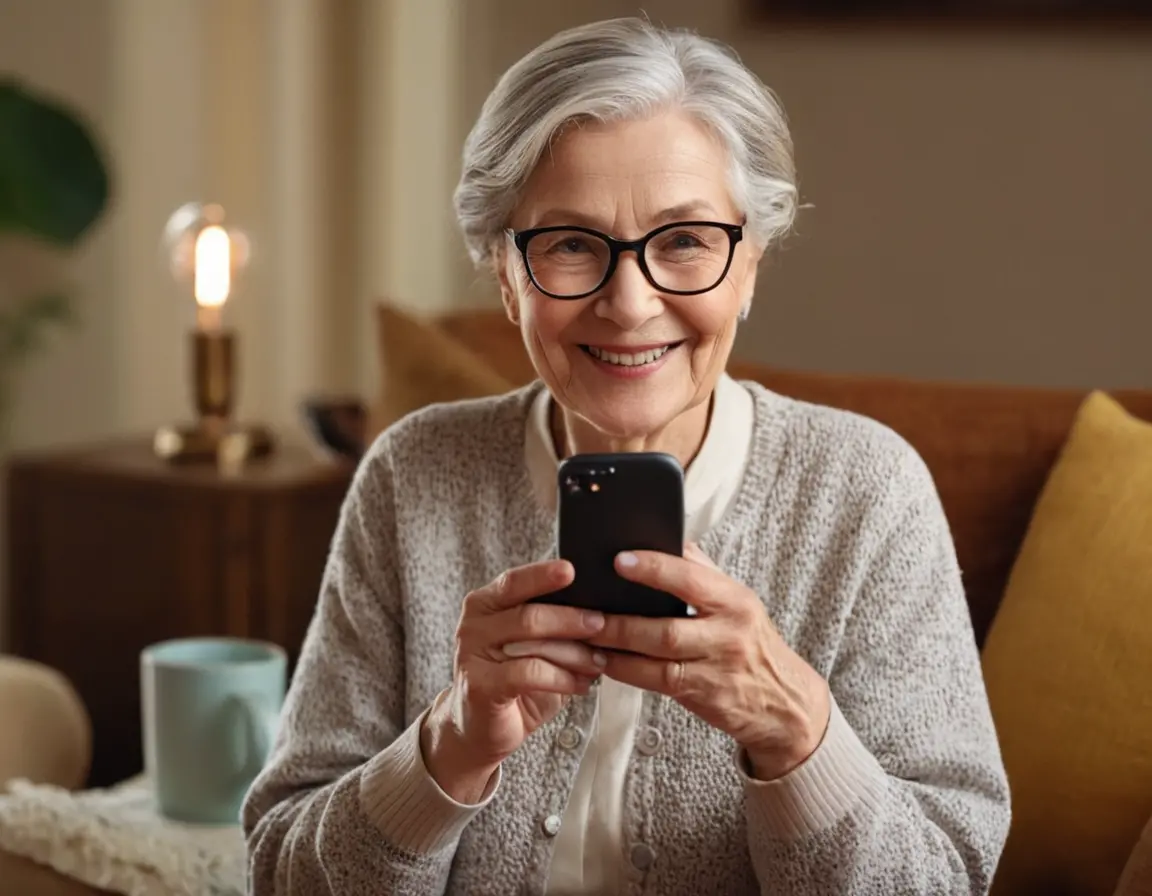
Представьте, что вашему родителю или родственнику в возрасте 70+ подарили современный смартфон на Android. Вместо радости — растерянность, мелкий текст, случайные нажатия и страх что-то сломать. Я помог настроить более сотни таких устройств, и сегодня поделюсь проверенной системой, которая превращает сложный гаджет в удобного цифрового помощника.
Что такое "настройка android для пожилых" и почему это нужно?
Это не просто увеличение шрифта. Это комплексная адаптация интерфейса, функций и безопасности под возрастные особенности: снижение остроты зрения, мелкой моторики, когнитивной нагрузки. В 2025 году смартфон для пожилого человека — это окно к детям через видеозвонки, доступ к госуслугам, безопасность (трекер) и средство от одиночества. Без правильной настройки устройство становится источником стресса.
Важный факт: Согласно исследованиям 2024 года, 68% пользователей старше 65 лет отключают уведомления из-за их обилия, но при этом пропускают важные звонки от родных.
Критерии выбора подхода к настройке
Не существует единого рецепта. Все зависит от технической грамотности пользователя и его основных задач. Вот ключевые параметры для оценки:
| Критерий | Важность | Что проверять |
|---|---|---|
| Зрение | Высокая | Размер шрифта, контрастность, яркость экрана |
| Моторика | Высокая | Размер иконок, чувствительность тача, физические кнопки |
| Когнитивная нагрузка | Высокая | Количество приложений на экране, сложность меню |
| Безопасность | Критическая | Защита от мошенников, случайных покупок |
| Основные сценарии | Средняя | Звонки, мессенджеры, фото, навигация |
Топ-3 решения на рынке
На практике я использую три основных подхода, комбинируя их.
1. Родной режим "Простота" (Easy Mode)
Встроен в большинство Android от Samsung, Xiaomi, Realme. Плюсы: стабильность, не требует установки стороннего ПО. Минусы: ограниченная кастомизация, разный интерфейс у разных брендов.
2. Специализированные лаунчеры
Приложения, которые полностью меняют интерфейс. Big Launcher — платный, но очень продуманный. Simple Launcher — бесплатный аналог. Плюсы: максимальная адаптация. Минусы: нужно привыкать к новому интерфейсу.
3. "Ручная" тонкая настройка стандартного Android
Мой любимый метод. Не устанавливая ничего стороннего, через настройки системы добиваемся нужного результата. Универсально, но требует времени.
Детальное сравнение 10 параметров
Давайте сравним ключевые аспекты в таблице, чтобы понять, что выбрать.
| Параметр | Родной режим | Спец. лаунчер (Big) | Ручная настройка |
|---|---|---|---|
| Увеличение шрифта | Да | Да (огромный) | Да (гибко) |
| Упрощенный рабочий стол | Да | Да (идеально) | Частично |
| Защита от случайных нажатий | Нет | Да (режим блокировки) | Нет |
| Стоимость | Бесплатно | ~500 руб. | Бесплатно |
| Сложность установки | Низкая | Средняя | Высокая |
| Стабильность | Высокая | Высокая | Высокая |
| Кнопка SOS | Зависит от модели | Да | Через виджет |
| Ограничение приложений | Нет | Да | Через Digital Wellbeing |
| Поддержка родственниками | Сложная | Простая (единый интерфейс) | Сложная |
| Итоговая оценка | 7/10 | 9/10 | 8/10 |
Мой личный выбор и почему
Для большинства случаев я выбираю комбинированный подход. Начинаю с ручной настройки системы, а если её недостаточно — устанавливаю Big Launcher. Почему? Потому что ручная настройка учит самого пользователя основам, а не создает "черный ящик". Но когда нужна максимальная защита (например, при когнитивных нарушениях), Big Launcher вне конкуренции.
История из практики: Для 78-летней Нины Ивановны, которая боялась даже включить телефон, мы установили Big Launcher. На главном экране осталось 4 огромные иконки: "Позвонить дочери", "Позвонить сыну", "Камера", "Карты". Через месяц она сама звонила по видео и отправляла фото цветов с дачи. Ключ — радикальное упрощение.
Пошаговое руководство по внедрению
Делайте это вместе с пользователем, объясняя каждый шаг.
- Базовая подготовка. Создайте Google-аккаунт (или используйте существующий). Сразу включите двухфакторную аутентификацию с вашим номером телефона как резервным.
- Настройка дисплея. Зайдите в Настройки → Спец. возможности → Размер шрифта и Размер экрана. Выставьте на максимум. Включите Высокую контрастность текста.
- Упрощение рабочего стола. Удалите все лишние виджеты и иконки. Оставьте только самое необходимое: Телефон, Сообщения, Камера, 1-2 мессенджера. Перенесите эти иконки в нижнюю часть экрана, в зону досягаемости большого пальца.
- Безопасность. В Настройки → Цифровое благополучие → Родительский контроль (да, для себя!) установите лимит на использование браузера и запрет на установку приложений из неизвестных источников.
- Экстренный вызов. Настройте быстрый вызов SOS (обычно 5 нажатий кнопки питания). Добавьте в избранные контакты номера близких с фото.
- Финал. Установите яркие, контрастные обои без мелких деталей. Проведите тренировочный сеанс: как звонить, как ответить, как сделать фото.
Пример настройки через ADB (для продвинутых)
Если у вас есть доступ к компьютеру, можно радикально ограничить систему, отключив ненужные системные приложения. Внимание! Это может сломать систему. Пример безопасной команды для отключения магазина игр (на некоторых устройствах):
adb shell pm disable-user --user 0 com.android.vendingЭкспертный совет: Никогда не настраивайте телефон "втихую", пока пользователь спит. Он не узнает его и не поймет, как им пользоваться. Все делайте вместе, проговаривая вслух.
Ключевые выводы
- Главное — не технология, а доверие и комфорт пользователя.
- Универсального решения нет, нужен индивидуальный подход.
- Безопасность (от мошенников и случайных действий) важнее "крутых" функций.
- Лучшая настройка та, которая позволяет пользователю быть самостоятельным.
- Планируйте регулярные "техосмотры" раз в 2-3 месяца.
Часто задаваемые вопросы (FAQ)
Какие модели смартфонов лучше всего подходят для пожилых?
С большим экраном (от 6.5"), с ёмким аккумулятором и физической кнопкой "Домой" (например, некоторые линейки Samsung Galaxy A). В 2025 году также появились модели с упрощенным режимом "из коробки".
Как защитить от мошеннических звонков?
Включите встроенный "Определитель номера и антиспам" (есть у Яндекс, МТС). Настройте правило: "Пропускать звонки только из адресной книги". Все остальные пусть идут на автоответчик.
Что делать, если пользователь постоянно что-то случайно нажимает?
Включите "Режим повышенной чувствительности" для тача (в спец. возможностях) и активируйте функцию "Блокировка экрана" в Big Launcher или аналогах. Она требует свайпа для разблокировки рабочего стола.
Где найти актуальные инструкции в 2025?
Следите за разделами "Спец. возможности" на официальном сайте поддержки Android и на авторитетных русскоязычных ресурсах, таких как iXBT и 4PDA.