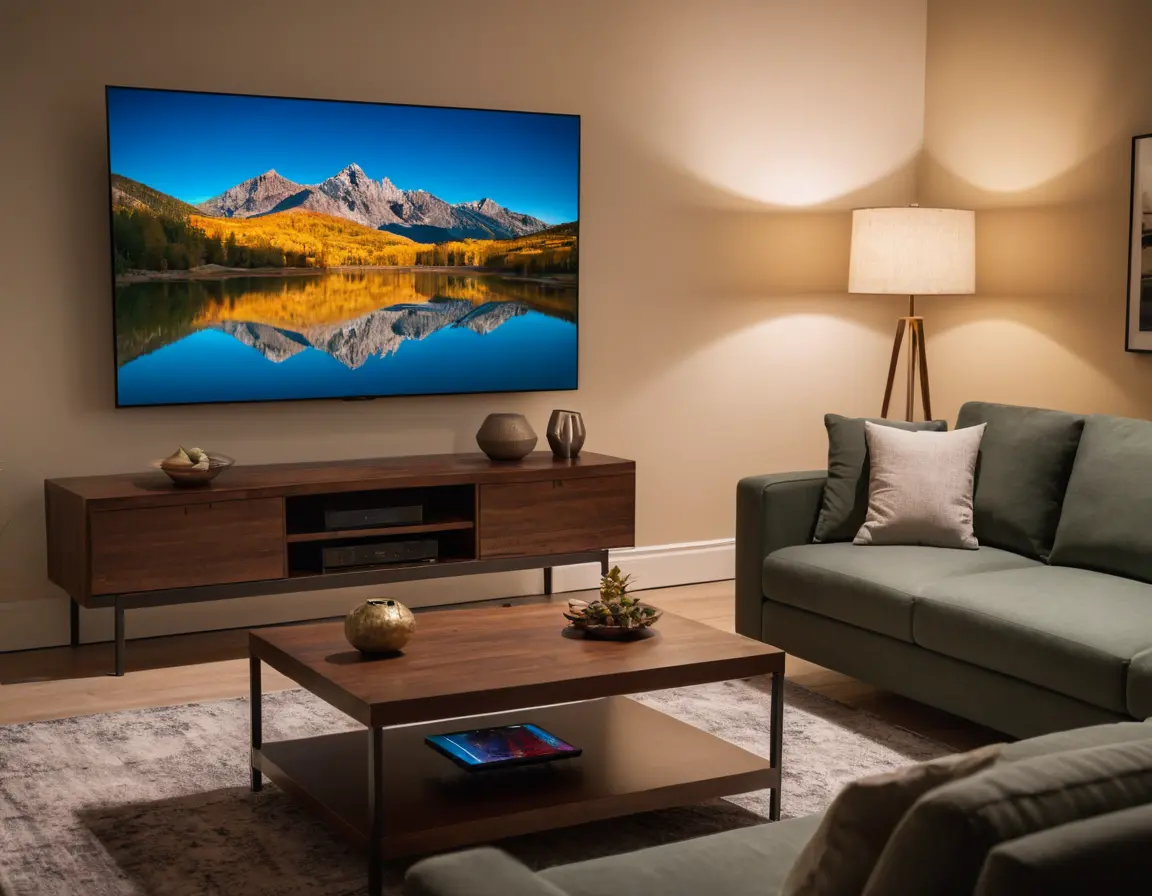
Ваш смартфон — это целая вселенная контента: фото с отпуска, любимые сериалы, захватывающие игры и рабочие презентации. Но маленький экран часто становится ограничением. Зачем довольствоваться шестью дюймами, если можно наслаждаться происходящим на диагонали в 55 дюймов? Подключение телефона к телевизору через Wi-Fi — это не магия, а доступная и удобная технология, которая превратит ваш гостиную в мультимедийный центр. Давайте разберем все способы, тонкости и подводные камни этого процесса.
Зачем это нужно? Возможности беспроводного подключения
Прежде чем перейти к техническим деталям, оценим преимущества. Беспроводное соединение позволяет:
- Транслировать видео с YouTube, Netflix, IVI, Kinopoisk и других стриминговых сервисов прямо на большой экран.
- Показывать фотоальбомы и видео с семейных мероприятий в высоком качестве всей семье.
- Играть в мобильные игры с эффектом полного погружения, используя телефон как геймпад.
- Работать с презентациями и документами, проводя импровизированные совещания.
- Дублировать экран смартфона для любых других задач, от навигации до просмотра соцсетей.
Важно: Для успешного подключения оба устройства — и телевизор, и смартфон — должны быть подключены к одной сети Wi-Fi. Это фундаментальное правило большинства беспроводных технологий.
Основные технологии: Miracast, AirPlay, Chromecast и DLNA
Существует несколько стандартов беспроводной передачи. Выбор зависит от экосистемы ваших устройств.
1. Miracast (Wi-Fi Direct)
Универсальный стандарт для устройств на Android и Windows. Он создает прямое беспроводное соединение между устройствами, по сути, делая телевизор беспроводным монитором. Как использовать:
- На телевизоре (Smart TV с поддержкой Miracast) в меню найдите раздел «Screen Sharing», «Беспроводной дисплей» или «Miracast» и активируйте его.
- На Android-смартфоне откройте «Настройки» → «Подключенные устройства» → «Трансляция» или «Беспроводной дисплей».
- Выберите из списка имя вашего телевизора. Изображение с телефона появится на экране с небольшой задержкой.
2. Google Chromecast
Популярная технология от Google. Требует наличия либо встроенной поддержки Chromecast в телевизоре (Google TV или Android TV), либо физического адаптера Chromecast, подключенного к HDMI-порту. Принцип иной: вы не «зеркалите» экран, а отправляете команду телевизору воспроизвести контент из сети. В приложении (YouTube, Netflix) просто нажимаете на иконку Cast.
3. Apple AirPlay
Экосистемное решение для владельцев iPhone и Mac. Работает с телевизорами Apple TV или Smart TV с поддержкой AirPlay 2 (многие современные модели Samsung, LG, Sony). Просто проведите по экрану iPhone сверху вниз, чтобы открыть «Пункт управления», нажмите «Повтор экрана» и выберите ваш телевизор.
4. DLNA / Smart View
Более старая, но рабочая технология для передачи медиафайлов (фото, видео, музыка). Не подходит для зеркалирования экрана. Используйте приложения-медиасерверы (например, BubbleUPnP на телефоне) или фирменные функции вроде Samsung Smart View.
Пошаговая инструкция для большинства сценариев
- Подготовьте сеть. Убедитесь, что и телевизор, и смартфон подключены к одному роутеру на частоте 2.4 ГГц или 5 ГГц.
- Определите технологию. Проверьте, какие стандарты поддерживает ваш телевизор (см. инструкцию или меню настроек).
- Активируйте функцию на ТВ. В меню ТВ найдите раздел «Сеть», «Подключения», «Беспроводные дисплеи».
- Запустите трансляцию со смартфона. Используйте системные настройки Android/iOS или иконку Cast в поддерживаемом приложении.
- Наслаждайтесь. Управляйте воспроизведением с телефона.
Совет по качеству: Для потокового видео (Netflix, YouTube) лучше использовать технологию Chromecast или AirPlay. Для игр и точного дублирования экрана — Miracast или AirPlay (зеркалирование). Для стабильности при зеркалировании рекомендуется использовать частоту 5 ГГц, если роутер и устройства её поддерживают.
Возможные проблемы и их решения
- Устройства не видят друг друга: Перезагрузите роутер, телевизор и телефон. Отключите VPN на смартфоне. Убедитесь, что на ТВ не активирован «Гостевой режим» сети.
- Прерывистое соединение, лаги: Приблизьте устройства к роутеру. Убедитесь, что сеть не перегружена. Попробуйте частоту 5 ГГц. Для зеркалирования закройте фоновые приложения на телефоне.
- Нет звука на телевизоре: Проверьте настройки вывода звука на телефоне. В некоторых случаях нужно вручную выбрать передачу звука по Wi-Fi в настройках Bluetooth и устройств.
- Телевизор не Smart TV: Выход — покупка внешнего адаптера: Google Chromecast, Miracast-донгл или Android TV-приставка (например, Xiaomi Mi TV Stick).
FAQ: Часто задаваемые вопросы
Можно ли подключить телефон к телевизору без Smart TV?
Да, с помощью внешних устройств: Android-приставки, адаптера Chromecast или Miracast-донгла. Они подключаются к HDMI-порту и добавляют функциональность Smart TV.
Почему трансляция тормозит или прерывается?
Основные причины: слабый сигнал Wi-Fi, перегрузка сети другими устройствами, использование загруженной частоты 2.4 ГГц, низкая производительность самого роутера или телефона.
Безопасно ли подключать телефон к общественному Wi-Fi для трансляции?
Не рекомендуется. В общественных сетях возможен перехват данных. Используйте этот метод только в доверенных частных сетях.
Все ли приложения поддерживают трансляцию на ТВ?
Нет, только те, что имеют встроенную поддержку Chromecast или AirPlay. Зеркалирование экрана (Miracast/AirPlay) дублирует всё, что происходит на экране, независимо от приложения.
Разряжает ли это телефон быстрее?
Да, беспроводные модули (Wi-Fi, Bluetooth) работают в интенсивном режиме, что увеличивает расход батареи. Рекомендуется подключать телефон к зарядке во время длительных сеансов.