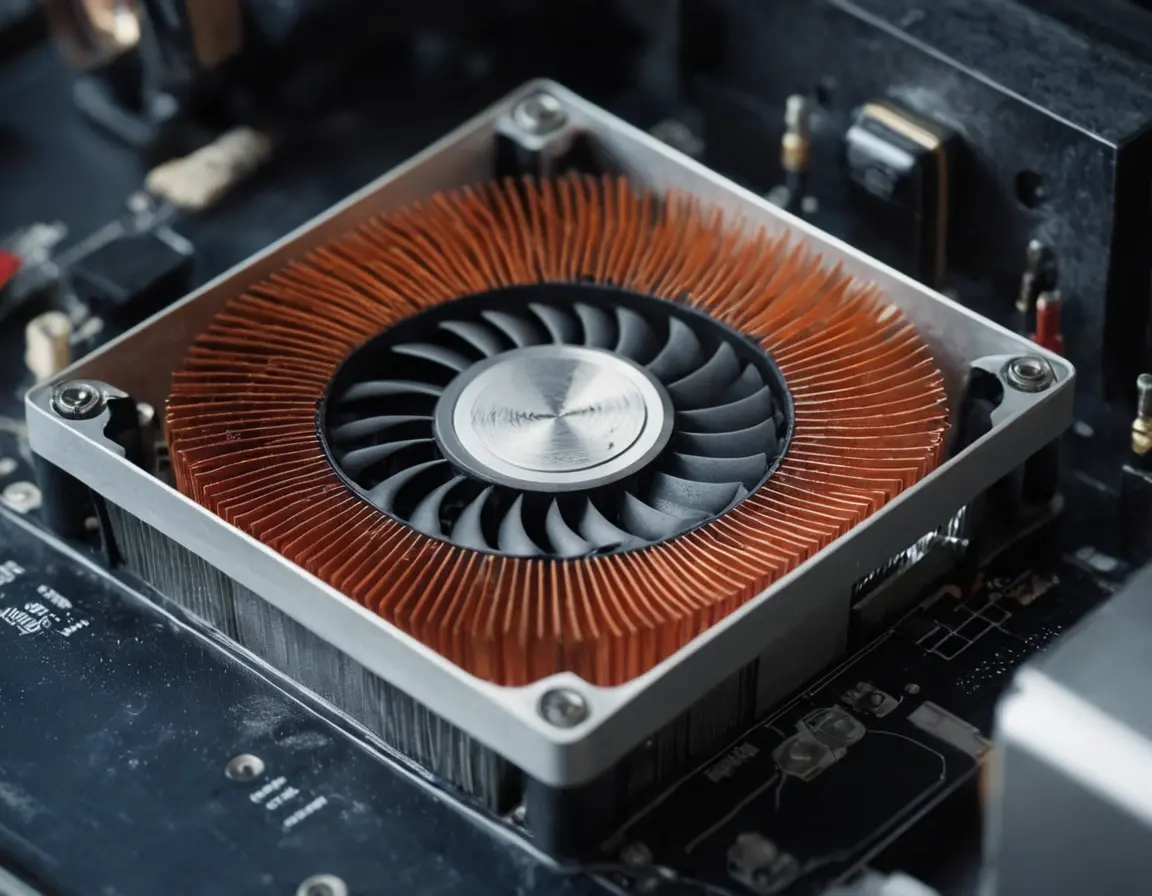
Ваш компьютер начал гудеть, как взлетающий самолет, а температура процессора напоминает показатели в сауне? Скорее всего, внутри поселился главный враг любой электроники — обычная бытовая пыль. Регулярная чистка не просто гигиеническая процедура, а необходимое техническое обслуживание, которое предотвращает перегрев, снижает шум и может спасти ваш ПК от преждевременной смерти. В этом руководстве мы разберем весь процесс от А до Я — безопасно, эффективно и без лишнего стресса.
Почему пыль — это не просто эстетическая проблема
Пыль в компьютере — это не безобидный серый пух. Это плотный изоляционный материал, который забивает радиаторы и вентиляторы, нарушая циркуляцию воздуха. Компоненты (процессор, видеокарта, блок питания) начинают перегреваться. Современные системы защищают себя троттлингом — принудительным снижением производительности, чтобы не сгореть. Вы замечаете, что игры начали «лагать», а программы тормозить. В долгосрочной перспективе постоянный перегрев ведет к деградации чипов и выходу из строя дорогостоящих деталей.
Важно: Чистку нужно проводить в среднем раз в 6-12 месяцев, но частота зависит от условий. Если компьютер стоит на полу, рядом с окном или в помещении с животными, делать это придется чаще.
Что вам понадобится: собираем правильный арсенал
Не берите пылесос и влажные салфетки! Это может навредить. Вам потребуется:
- Баллон со сжатым воздухом: Главный инструмент. Лучше купить специальный компьютерный, а не использовать автомобильный компрессор (в нем может быть влага).
- Мягкие кисти (косметические или для рисования): Для аккуратного смахивания пыли с плат.
- Отвертки (крестовая и, возможно, плоская): Чтобы снять боковые стенки корпуса.
- Антистатический браслет или перчатки (рекомендуется): Защита от статического электричества, которое может убить микросхемы.
- Пластиковые стяжки или липучки: Для аккуратной укладки проводов после чистки.
- Медицинская маска (по желанию): Чтобы не вдыхать облако пыли.
Пошаговая инструкция: чистим системный блок
Шаг 1: Подготовка и безопасность
- Полностью выключите компьютер и отсоедините все кабели из розеток и с задней панели.
- Перенесите системный блок в хорошо проветриваемое помещение (в идеале — на балкон или в коридор).
- Наденьте антистатический браслет, закрепив его на металлической части корпуса.
- Снимите обе боковые крышки корпуса, открутив винты сзади.
Шаг 2: Генеральная уборка внутри
Вынесите корпус в проветриваемое место. Держите баллон с воздухом вертикально, не переворачивая его (иначе может вылететь жидкость).
- Вентиляторы: Зафиксируйте лопасти каждого вентилятора (пальцем или кистью) и короткими мощными струями воздуха выдуйте пыль с лопастей и рамки.
- Радиаторы: Особое внимание — радиатору на процессоре и видеокарте. Продувайте его, направляя струю вдоль ребер. Используйте кисть для сложных залежей.
- Блок питания: Не разбирайте его! Продуйте через заднюю решетку. Если пыли очень много, можно аккуратно пропылесосить решетку снаружи, но ни в коем случае не засовывая шланг внутрь.
- Материнская плата и другие компоненты: Легкими движениями кисти сметите пыль с поверхности, затем продуйте.
- Корпусные фильтры (если есть): Снимите их и промойте под теплой водой с мылом. Тщательно просушите перед установкой!
Совет профессионала: Никогда не позволяйте вентиляторам свободно вращаться от струи воздуха. Это может привести к генерации паразитного тока и повреждению материнской платы. Всегда фиксируйте их.
Шаг 3: Укладка проводов и сборка
Пока все открыто — это идеальный момент, чтобы навести порядок в кабелях. Соберите провода в жгуты с помощью стяжек и аккуратно закрепите их у стенки корпуса. Это не только эстетично, но и улучшает воздушный поток внутри. После этого установите на место все фильтры и боковые крышки.
Ноутбуки и моноблоки: особый подход
Здесь все сложнее. Часто для доступа к системам охлаждения нужно частично разбирать корпус. Если вы не уверены в своих силах — лучше доверить это сервису. Если решаетесь сами:
- Найдите на YouTube видео по разборке именно вашей модели.
- Используйте подходящие отвертки.
- Особенно бережно обращайтесь с тонкими шлейфами.
- Основная цель — добраться до вентилятора и радиатора, продуть и почистить их.
FAQ: Часто задаваемые вопросы
Можно ли использовать обычный пылесос?
Не рекомендуется. Пластиковая насадка пылесоса создает мощный статический заряд, который может мгновенно вывести электронику из строя. Если и использовать, то только на минимальной мощности и не прикасаясь к компонентам.
Нужно ли менять термопасту после чистки?
Если вы снимали кулер процессора или видеокарты — обязательно. Старая термопаста теряет свойства. Если не снимали — менять не нужно.
Как понять, что пора чистить?
Тревожные звоночки: повышенный шум вентиляторов (гудение, вой), частые перезагрузки или выключения под нагрузкой, FPS в играх ниже обычного, горячий воздух из выдувных отверстий.
Можно ли чистить компьютер, не вынимая комплектующие?
Да, в большинстве случаев это и есть правильный подход. Вынимать видеокарту или оперативную память для чистки стоит только если они очень сильно запылены. В остальном — чистим все на месте.