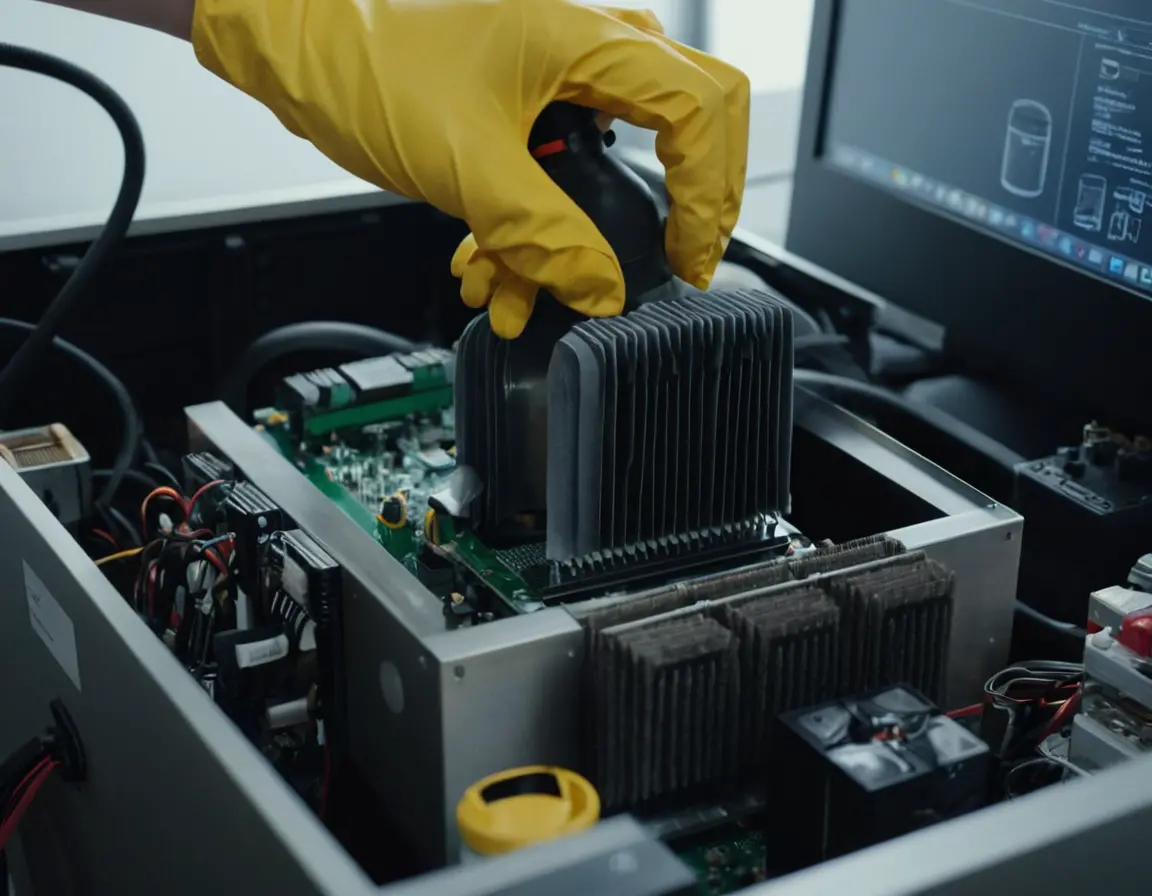
Ваш компьютер стал громко шуметь, перегреваться или внезапно выключаться? Возможно, он просто задыхается под слоем пыли. Регулярная чистка — не просто гигиеническая процедура, а необходимость для здоровья вашего ПК. В этой статье мы разберем, как правильно, безопасно и эффективно провести генеральную уборку внутри системного блока или ноутбука, продлив жизнь вашего электронного помощника.
Почему пыль — главный враг компьютера?
Пыль — это не просто эстетическая проблема. Она действует как теплоизоляционный ковер, покрывая радиаторы процессора, видеокарты и блок питания. Это мешает эффективному отводу тепла, что приводит к перегреву компонентов. В результате процессор и видеокарта начинают «троттлить» — снижать свою производительность, чтобы не сгореть. В долгосрочной перспективе постоянный перегрев ускоряет износ деталей и может привести к их выходу из строя.
Важно: Чистку рекомендуется проводить не реже одного раза в 6-12 месяцев, а если компьютер стоит на полу или в помещении с домашними животными — каждые 3-4 месяца.
Что вам понадобится?
Не нужно ничего сложного. Подготовьте инструменты заранее:
- Баллон со сжатым воздухом (основной инструмент).
- Мягкие кисточки (например, для рисования или макияжа) с натуральным ворсом.
- Отвертки (крестовая и плоская) для разборки корпуса.
- Салфетки из микрофибры или безворсовые тряпочки.
- Пылесос (но будьте с ним осторожны!).
- Резиновые перчатки (по желанию).
- Антистатический браслет (рекомендуется для полной безопасности).
Пошаговая инструкция по чистке
Шаг 1: Подготовка и безопасность
- Полностью выключите компьютер и отсоедините все кабели питания от розетки.
- Нажмите кнопку питания на корпусе, чтобы разрядить остаточное напряжение.
- Перенесите системный блок в хорошо проветриваемое помещение (лучше на балкон или в коридор).
- Если есть антистатический браслет — наденьте его и закрепите на металлической части корпуса.
Шаг 2: Разборка корпуса
Снимите боковую крышку (обычно она крепится на двух винтах сзади). Положите корпус на бок, чтобы материнская плата оказалась горизонтально. Это предотвратит случайное выпадение деталей.
Шаг 3: Удаление пыли — техника «выдувания»
Возьмите баллон со сжатым воздухом. Держите его вертикально! Краткие нажатиями выдувайте пыль из всех уголков. Особое внимание уделите:
- Кулерам (вентиляторам): Придерживайте лопасти пальцем, чтобы они не вращались бесконтрольно от струи воздуха.
- Радиаторам на процессоре и видеокарте. Продувайте вдоль ребер.
- Блоку питания: Не разбирайте его! Продуйте через решетку.
- Слотам и разъемам на материнской плате.
Осторожно с пылесосом! Не используйте обычный пылесос на максимальной мощности для всасывания пыли внутри корпуса. Он создает сильное статическое электричество, которое может убить компоненты. Лучше использовать его на выдув (если есть такая функция) или аккуратно собрать уже выдутую пыль снаружи.
Шаг 4: Чистка кулеров и радиаторов кисточкой
Для застарелых, слежавшихся комков пыли в радиаторах используйте мягкую кисточку. Аккуратно «выметайте» грязь, помогая себе струей воздуха. Кисточкой же можно пройтись по поверхности материнской платы.
Шаг 5: Сборка и проверка
Убедитесь, что внутри не осталось случайно отстегнувшихся кабелей. Закройте боковую крышку, подключите все кабели и включите компьютер. Прислушайтесь: шум от вентиляторов должен стать заметно тише. Проверьте температуру компонентов с помощью программ вроде HWMonitor или SpeedFan.
Чистка ноутбука: Особый подход
С ноутбуком все сложнее. Часто для доступа к кулерам и радиаторам нужно снимать нижнюю крышку. Если вы не уверены в своих силах, лучше отнести устройство в сервис. Если решаетесь сами:
- Обязательно отключите аккумулятор, если это возможно.
- Используйте только сжатый воздух, направляя короткие струи в вентиляционные решетки.
- Никогда не дуйте воздухом прямо на вентилятор, если он не зафиксирован — это может раскрутить его до запредельных скоростей и повредить.
FAQ — Часто задаваемые вопросы
Можно ли использовать бытовой фен для чистки?
Категорически нет. Обычный фен не дает мощной направленной струи и часто работает на горячем воздухе, что может повредить пластиковые элементы и расплавить термопасту.
Нужно ли менять термопасту при чистке?
Если вы снимали кулер с процессора или видеокарты — да, старую пасту нужно стереть и нанести новую. Если просто чистили от пыли без демонтажа — менять не обязательно.
Как часто нужно чистить компьютер?
Для обычных домашних условий — раз в 6-12 месяцев. Для компьютеров в пыльных помещениях или с домашними животными — каждые 3-4 месяца.
Можно ли чистить компьютер, не вынимая компоненты?
Да, в большинстве случаев достаточно тщательной продувки и чистки кисточкой на месте. Вынимать видеокарту или оперативную память для чистки стоит только если они очень сильно загрязнены.
Что делать, если после чистки компьютер не включается?
Проверьте, все ли кабели (особенно питания материнской платы и процессора) плотно подключены. Убедитесь, что оперативная память и видеокарта полностью вставлены в свои слоты. Если проблема не устранена — возможно, был поврежден компонент статическим электричеством, обратитесь к специалисту.