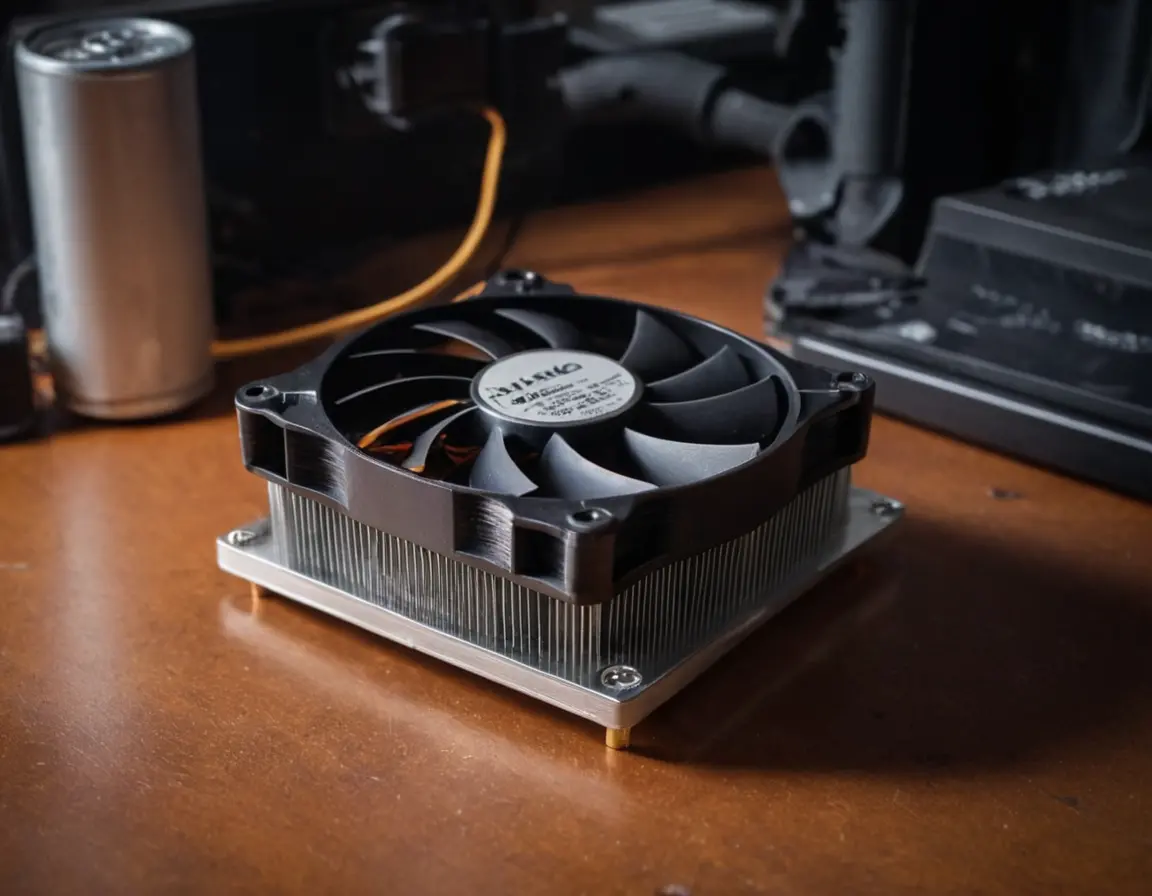
Пыль — тихий убийца вашего компьютера. Она незаметно проникает внутрь корпуса, оседает на компонентах, забивает вентиляторы и радиаторы, превращаясь в плотный войлок, который душит систему. Результат — перегрев, троттлинг (принудительное снижение производительности), странные шумы, а в худшем случае — выход дорогостоящих деталей из строя. Регулярная чистка — это не каприз, а необходимость, сравнимая с заменой масла в автомобиле. В этом руководстве мы разберем весь процесс от А до Я: от подготовки до финальной сборки, с акцентом на безопасность и эффективность.
Почему чистить компьютер обязательно?
Пыль — это не просто эстетическая проблема. Это термоизолятор. Слой пыли на радиаторе процессора или видеокарты резко снижает его способность рассеивать тепло. Компоненты начинают работать на повышенных температурах, что ведет к:
- Снижению производительности: Современные процессоры и видеокарты автоматически снижают тактовую частоту при перегреве, чтобы не сгореть.
- Увеличению шума: Вентиляторам приходится крутиться быстрее и на больших оборотах, чтобы продуть забитые пылью ребра радиаторов.
- Сокращению срока службы: Постоянный перегрев ускоряет деградацию микрочипов, конденсаторов и других элементов.
- Внезапным отключениям: При критической температуре срабатывает защита, и компьютер просто выключается.
Важно! Чистку рекомендуется проводить не реже одного раза в 6-12 месяцев, а если компьютер стоит на полу, в помещении с животными или часто работает под нагрузкой — то каждые 3-4 месяца.
Подготовка: что вам понадобится?
Не начинайте срывать крышку без правильных инструментов. Вот ваш минимальный набор:
- Баллон со сжатым воздухом (компрессорный или пневматический): Главный инструмент. Ни в коем случае не используйте пылесос — он создает статическое электричество, которое может убить электронику.
- Кисточки с мягким натуральным ворсом: Для сметания пыли в труднодоступных местах.
- Отвертки (крестовая и, возможно, плоская): Чтобы снять боковые панели корпуса.
- Антистатические браслет (желательно): Защитит компоненты от разряда статического электричества с ваших рук.
- Салфетки из микрофибры и изопропиловый спирт (90%+): Для деликатной очистки лопастей вентиляторов и поверхностей, если пыль прилипла.
- Хорошее освещение и свободное пространство на столе.
Пошаговая инструкция по чистке
Шаг 1: Безопасность прежде всего
Полностью выключите компьютер, выдерните вилку из розетки. Нажмите кнопку питания на корпусе, чтобы разрядить остаточное напряжение в цепи. Работайте в помещении с низкой влажностью и без ковров, чтобы минимизировать статику.
Шаг 2: Разборка и первичная очистка
Снимите обе боковые крышки корпуса. Аккуратно отсоедините и выньте видеокарту (открутите винт на креплении, отожмите фиксатор на слоте PCI-E и потяните карту на себя). Выньте планки оперативной памяти, отжав защелки по бокам. Если возможно, снимите кулер с процессора. Все это упростит доступ.
Совет: Сфотографируйте внутренности до разборки или делайте заметки, куда и что было подключено. Это поможет избежать ошибок при сборке.
Шаг 3: Работа с баллоном сжатого воздуха
Вынесите корпус и компоненты в хорошо проветриваемое место (балкон, улицу). Держите баллон вертикально, не трясите его. Короткими контролируемыми нажатиями выдувайте пыль. Ключевое правило: Придерживайте лопасти вентиляторов пальцем или кисточкой, когда продуваете их! Если дать вентилятору свободно крутиться от воздуха, он может работать как генератор и подать ток на материнскую плату, что опасно.
Шаг 4: Детальная очистка
Пройдитесь кисточкой по всем уголкам: по слотам материнской платы, вокруг разъемов, под радиаторами. Для въевшейся грязи на вентиляторах используйте салфетку, слегка смоченную в изопропиловом спирте. Им же можно аккуратно протереть контакты оперативной памяти и видеокарты перед установкой обратно.
Шаг 5: Сборка и проверка
Убедитесь, что внутри не осталось кисточек или других посторонних предметов. Аккуратно установите все компоненты на место. Подключите питание и все кабели. Включите компьютер и сразу зайдите в BIOS/UEFI или используйте программу мониторинга (например, HWMonitor), чтобы проверить температуры компонентов в простое. Они должны быть заметно ниже, чем до чистки.
FAQ: Часто задаваемые вопросы
Можно ли использовать обычный бытовой пылесос?
Категорически нет. Пылесос создает мощное статическое электричество, которое может мгновенно вывести из строя чувствительные микросхемы. Используйте только баллон со сжатым воздухом, предназначенный для чистки электроники.
Нужно ли менять термопасту при чистке?
Если вы снимали кулер процессора — да, обязательно. Старая термопаста теряет свойства. Нанесите небольшую горошину новой пасты на центр процессора и аккуратно установите кулер обратно.
Как часто нужно чистить ноутбук?
Ноутбуки забиваются пылью еще быстрее из-за компактных систем охлаждения. Признаки перегрева (сильный шум, горячий корпус, падение FPS в играх) — сигнал к чистке. Самостоятельная разборка сложнее, часто требует специфичных отверток. Если не уверены в своих силах, лучше доверить это сервисному центру.
Что делать, если после чистки компьютер не включается?
Скорее всего, что-то неплотно подключено. Еще раз отключите питание и проверьте: плотно ли сидит оперативная память и видеокарта в слотах, все ли кабели блока питания (особенно 24-пиновый к материнской плате и 4/8-пиновый к процессору) подключены до щелчка.