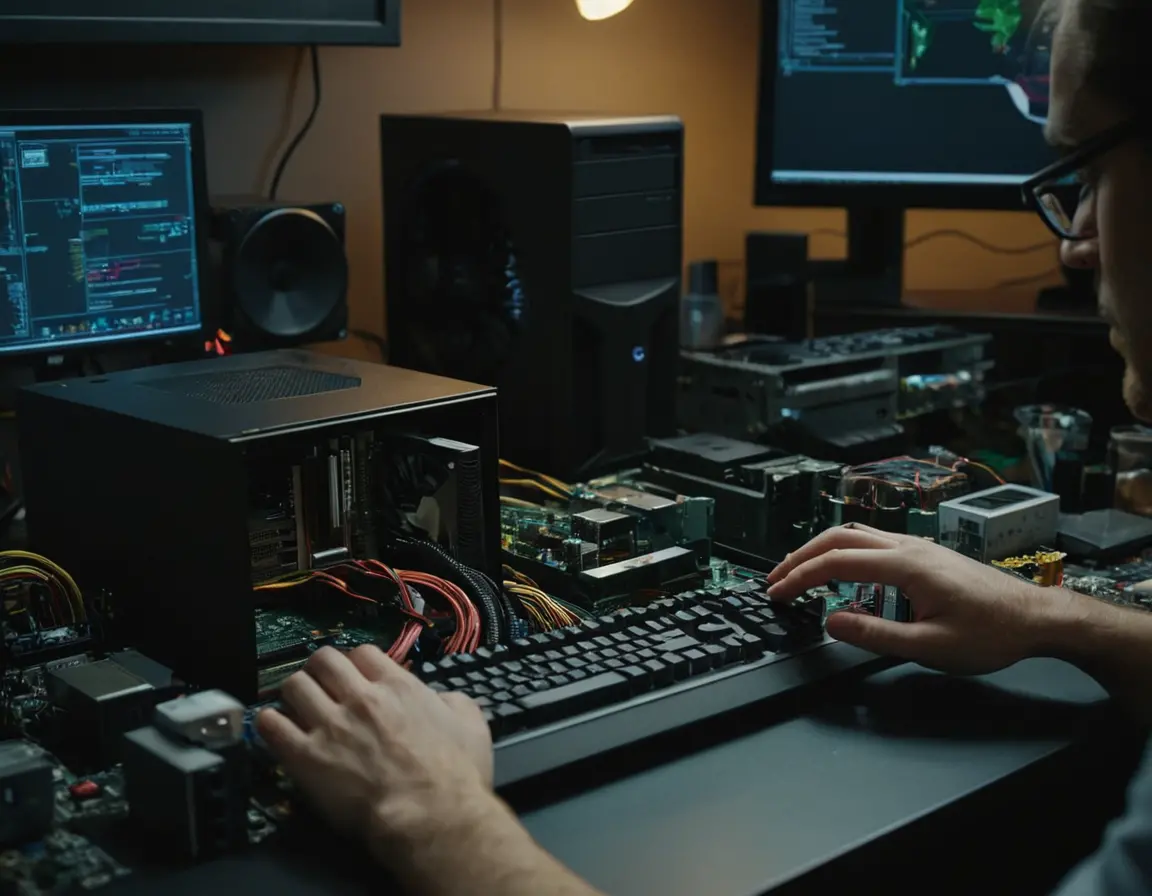
Вы нажимаете кнопку питания, но вместо привычного гула вентиляторов и загрузочного экрана встречаетесь лишь с мёртвой тишиной и чёрным монитором. Паника? Ещё бы! Но прежде чем нести системный блок в сервис или заказывать новый компьютер, сделайте глубокий вдох. В 70% случаев проблему можно решить самостоятельно, следуя логическому алгоритму диагностики. Эта статья — ваш подробный план действий от простейших проверок до сложной диагностики.
Шаг 1: Базовая проверка — исключаем «детские» ошибки
Начните с самого очевидного. Часто проблема кроется не в железе, а в невнимательности.
- Питание: Уверены, что кабель плотно вставлен в розетку и в блок питания на задней панели системного блока? Проверьте, включён ли сам сетевой фильтр или ИБП. Попробуйте другую розетку.
- Кнопка на БП: На задней стенке блока питания есть свой выключатель. Убедитесь, что он в положении «I» (включено).
- Монитор: Компьютер может работать, но не показывать изображение. Проверьте кабель монитора (VGA/HDMI/DisplayPort), его подключение к видеокарте и к самому монитору. Убедитесь, что монитор включен.
Важно: Прислушайтесь. Даже если экран чёрный, компьютер может подавать признаки жизни: горят ли светодиоды на корпусе или материнской плате? Слышен ли хоть кратковременный шум вентиляторов или щелчок блока питания? Это ключевая информация для дальнейшей диагностики.
Шаг 2: Внутренний осмотр и «железная» диагностика
Если базовая проверка не помогла, пора заглянуть внутрь. Обязательно отключите компьютер от сети перед любыми манипуляциями!
2.1. Очистка от пыли и проверка соединений
Пыль — главный враг электроники. Она вызывает перегрев и короткие замыкания.
- Аккуратно пропылесосьте или продуйте системный блок, уделяя внимание радиаторам процессора и видеокарты, вентиляторам.
- Проверьте, все ли внутренние кабели (от БП к материнской плате, процессору, видеокарте) плотно сидят в разъёмах. Особое внимание — 24-контактному кабелю материнской платы и 4/8-контактному кабелю CPU.
- Попробуйте переподключить оперативную память: извлеките планки, почистите контакты ластиком и установите обратно.
2.2. Минимальная конфигурация
Цель — запустить систему на минимально необходимых компонентах, отсекая возможные виновники.
- Отключите от материнской платы всё, кроме процессора (с кулером), одной планки оперативной памяти и питания.
- Отсоедините все периферийные устройства (USB-накопители, внешние диски) и внутренние накопители (SSD, HDD).
- Попробуйте включить. Если появились звуковые сигналы (пищит спикер) или система запустила вентиляторы — это прогресс. Значит, проблема в отключённом устройстве (часто — в видеокарте или неисправном накопителе).
- Если и в минимальной конфигурации тишина — проблема в одном из оставшихся компонентов: БП, материнской плате, процессоре или памяти.
Шаг 3: Анализ сигналов и POST-кодов
Материнская плата общается с вами через звуки (сигналы спикера) или светодиодные индикаторы (на дорогих платах).
- Один короткий писк — обычно означает успешный проход самотестирования (POST).
- Длинные, короткие серии писков — код ошибки (например, 3 длинных — проблема с оперативной памятью). Расшифровку ищите в руководстве к вашей материнской плате.
- Полное отсутствие звуков и реакции — чаще всего указывает на неисправность блока питания, материнской платы или проблему с подачей питания на CPU.
Шаг 4: Тестирование компонентов (если есть возможность)
Если у вас есть доступ к заведомо исправным комплектующим, можно попробовать метод подмены.
- Блок питания (БП): Самый частый виновник. Попробуйте установить заведомо рабочий БП аналогичной или большей мощности. Можно проверить мультиметром, но это требует навыков.
- Оперативная память: Попробуйте запустить систему с другой исправной планкой ОЗУ, меняя слоты.
- Видеокарта: Если есть интегрированная графика в процессоре, извлеките дискретную видеокарту и подключите монитор к разъёму на материнской плате.
- Материнская плата и процессор: Диагностика сложнее, часто требуют профессионального оборудования.
Совет: Если компьютер включается, вентиляторы крутятся, но изображения нет — попробуйте сбросить настройки BIOS/UEFI. Для этого найдите на материнской плате перемычку CLR_CMOS (обычно рядом с батарейкой) и замкните её контакты на 10-15 секунд при выключенном питании. Или просто извлеките батарейку-таблетку на 5 минут.
Когда пора нести в сервис?
Самостоятельный ремонт имеет пределы. Обращайтесь к специалистам, если:
- Вы почуяли запах гари или увидели вздувшиеся конденсаторы на материнской плате.
- Не помогли все шаги по диагностике, и вы подозреваете неисправность материнской платы или процессора.
- У вас нет необходимых инструментов, запчастей или уверенности в своих действиях. Неумелое вмешательство может усугубить поломку.
FAQ — Часто задаваемые вопросы
Компьютер вообще не реагирует на кнопку питания. В чём причина?
Наиболее вероятные причины: неисправный блок питания, отошедший кабель питания кнопки на материнской плате, «мёртвая» материнская плата или проблемы с подачей напряжения из розетки.
Вентиляторы крутятся, но экран чёрный. Что делать?
Проверьте подключение монитора и видеокарты. Попробуйте сбросить BIOS. Протестируйте видеокарту на другом ПК или используйте интегрированную графику. Проверьте оперативную память.
Может ли вирус стать причиной того, что компьютер не включается?
Крайне редко. Вирусы могут повредить загрузчик ОС, но физически помешать включению питания и прохождению POST они не способны. Если компьютер не подаёт признаков жизни — ищите аппаратную проблему.
Как понять, что сломался именно блок питания?
Косвенные признаки: отсутствие любых признаков жизни, запах гари, щелчки из БП. Точно проверить можно только подключением заведомо исправного блока или тестером (мультиметром).
Помогает ли отключение компьютера от сети на длительное время?
Иногда да. Это полный сброс всех цепей питания. Отключите ПК из розетки, зажмите кнопку питания на 30 секунд (чтобы разрядить остаточные токи), подождите 5-10 минут и попробуйте включить снова.