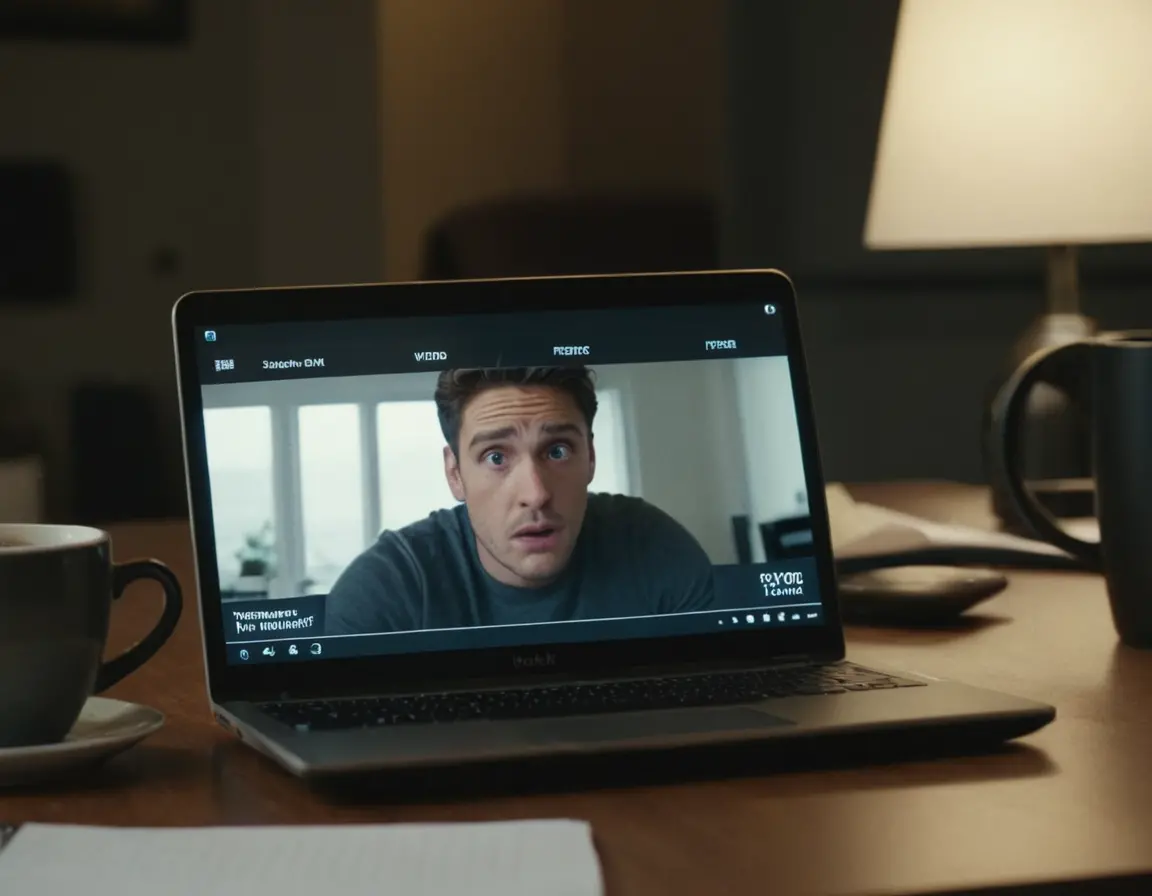
Вы открываете Zoom для важной конференции, запускаете звонок в Telegram или просто хотите сделать селфи, а вместо вашего лица — чёрный квадрат, размытая картинка или надпись «Камера не найдена». Знакомая ситуация? Не спешите паниковать или нести ноутбук в сервис. В 80% случаев проблему можно решить самостоятельно за 10-15 минут, если понять логику работы устройства и знать, куда «копать». Давайте разберём все возможные причины — от банальных до сложных — и пошагово вернём вашему ноутбуку «зрение».
Почему камера перестала работать: от простого к сложному
Камера на ноутбуке — это не самостоятельное устройство, а комплекс из аппаратной части (объектив, датчик), драйверов (специальное ПО) и настроек операционной системы и приложений. Сбой на любом из этих уровней приводит к неработоспособности. Начнём диагностику с самого очевидного.
1. Аппаратные проблемы: проверяем «железо»
Сначала исключим физические неисправности.
- Механический выключатель или клавиша-переключатель. На многих ноутбуках (особенно Lenovo, Dell, HP) есть физический ползунок или кнопка (часто рядом с объективом или на клавиатуре как Fn + одна из F-клавиш), которая блокирует камеру для конфиденциальности. Проверьте, не заблокирована ли она.
- Загрязнение объектива. Протрите его мягкой салфеткой для оптики.
- Механическое повреждение. Если ноутбук падал или подвергался ударам, шлейф камеры мог отойти или повредиться. Здесь чаще всего нужен сервисный центр.
Важно! Если камера не работает ни в одном приложении (браузер, Skype, системное приложение «Камера»), проблема, скорее всего, системная или аппаратная. Если не работает только в одном приложении (например, только в Zoom) — ищите причину в его настройках.
2. Программные причины: драйверы и настройки Windows
Это самая распространённая категория проблем.
- Проверка в «Диспетчере устройств». Нажмите Win + X, выберите «Диспетчер устройств», найдите раздел «Устройства обработки изображений» или «Камеры». Если возле значка камеры жёлтый треугольник с восклицательным знаком — проблема с драйвером. Если устройства нет вообще — система его не видит (попробуйте перезагрузить ноутбук).
- Обновление или откат драйвера. Щёлкните правой кнопкой по камере в диспетчере устройств → «Обновить драйвер» → «Автоматический поиск». Если не помогло, выберите «Удалить устройство», перезагрузите ноутбук — система попытается установить драйвер заново. Если проблемы начались после обновления Windows, попробуйте «Откатить драйвер».
- Права доступа в Windows. В Windows 10/11 есть глобальные настройки конфиденциальности для камеры. Зайдите: «Параметры» → «Конфиденциальность и защита» → «Камера». Убедитесь, что доступ к камере включён и разрешён для нужных вам приложений.
3. Проблемы в конкретных приложениях
Браузеры и программы имеют собственные настройки доступа к камере.
- В браузере (Chrome, Edge, Яндекс.Браузер): зайдите в Настройки → Конфиденциальность и безопасность → Настройки сайта → Камера. Убедитесь, что доступ разрешён, а нужному сайту (например, meet.google.com) не стоит блокировка.
- В Zoom, Skype, Discord: зайдите в настройки программы, раздел «Видео» или «Камера», и выберите правильное устройство из списка (иногда система «цепляет» виртуальную камеру или вебку от другого устройства).
4. Вирусы и конфликтующее ПО
Вредоносное ПО может блокировать доступ к камере. Проведите полную проверку антивирусом. Также конфликт могут вызывать программы для записи экрана (OBS Studio), виртуальные веб-камеры (ManyCam) или старые версии клиентов видеоконференций. Попробуйте запустить систему в «Безопасном режиме» и проверить работу камеры там.
Алгоритм действий: пошаговая инструкция
- Проверьте физический переключатель и протрите объектив.
- Перезагрузите ноутбук (банально, но часто помогает).
- Проверьте работу камеры в стандартном приложении «Камера» Windows.
- Зайдите в «Диспетчер устройств», проверьте статус камеры, обновите или переустановите драйвер.
- Проверьте настройки конфиденциальности Windows и разрешения в конкретном приложении/браузере.
- Выполните проверку антивирусом.
- Если ничего не помогло — попробуйте создать новую учётную запись пользователя в Windows или откатить систему до точки восстановления.
Совет: Если камера физически неисправна, а звонки делать нужно срочно, используйте смартфон как веб-камеру через специальные приложения (например, DroidCam или Iriun Webcam). Это отличное временное решение.
FAQ: Частые вопросы и короткие ответы
Камера на ноутбуке показывает чёрный экран. Что делать?
Сначала проверьте физический переключатель и настройки конфиденциальности Windows. Затем переустановите драйвер камеры через Диспетчер устройств.
В диспетчере устройств нет раздела «Камеры». Куда пропала камера?
Включите отображение скрытых устройств в Диспетчере (Вид → Показать скрытые устройства). Если её нет и там, возможно, отошёл шлейф или слетела прошивка. Попробуйте сбросить настройки BIOS/UEFI до заводских.
Камера работает в Skype, но не работает в браузере. В чём причина?
Проблема в настройках разрешений конкретного браузера. Зайдите в настройки сайтов вашего браузера (chrome://settings/content/camera) и разрешите доступ к камере для нужного сайта.
Можно ли починить камеру на ноутбуке самостоятельно, если она сломалась физически?
Если повреждён объектив или матрица, самостоятельный ремонт крайне сложен. Требуется разборка ноутбука, поиск совместимого модуля и его аккуратная замена. Лучше обратиться в сервисный центр.
Windows пишет «Не удалось найти камеру». Это вирус?
Не обязательно. Чаще это сбой драйвера. Но проверить систему антивирусом и программой для удаления вредоносного ПО (Malwarebytes) стоит в любом случае.