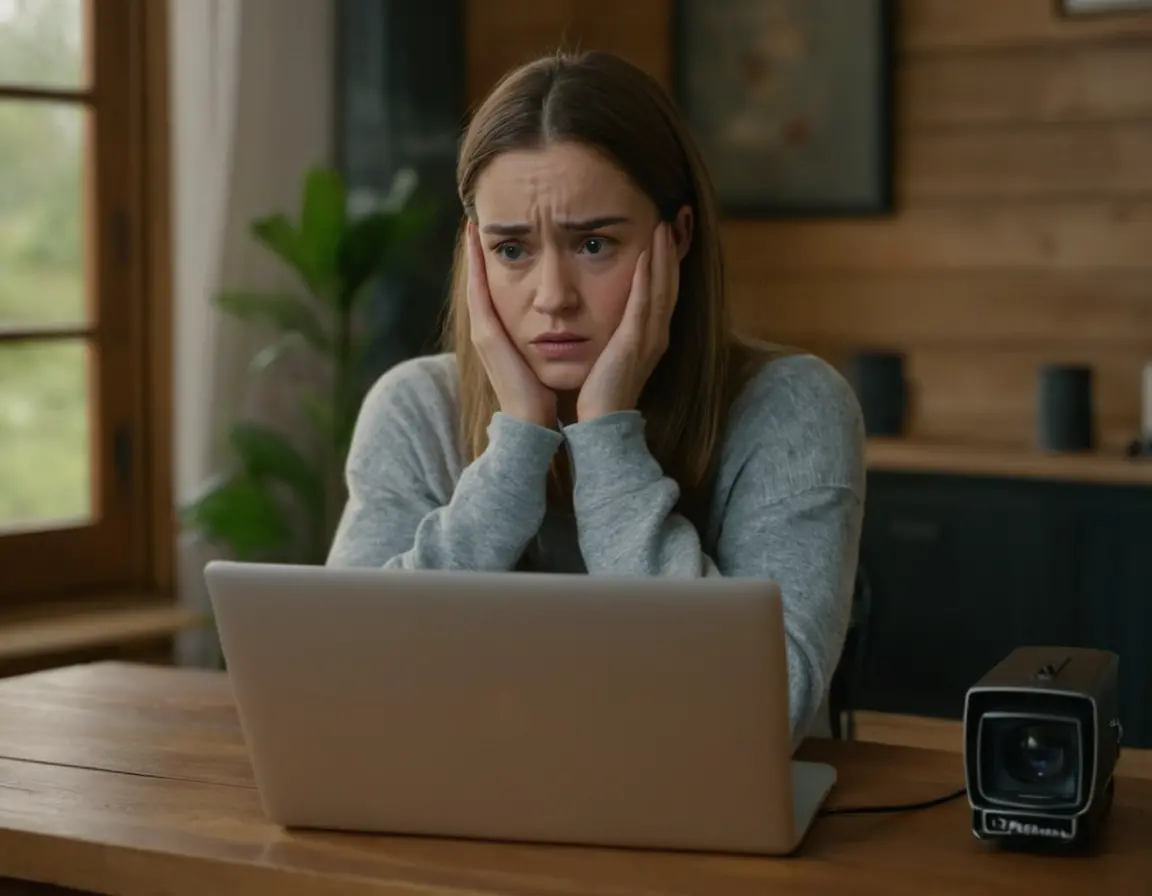
Вы открываете Zoom для важной встречи, запускаете Skype для разговора с родными или просто хотите сделать селфи — и вместо вашего лица видите лишь чёрный квадрат, размытую картинку или надпись «Камера не найдена». Знакомая ситуация? Не спешите нести ноутбук в сервис или покупать внешнюю веб-камеру. В 80% случаев проблему можно решить самостоятельно за 10-15 минут, если понять логику работы устройства и знать, где искать «слабые звенья».
От простого к сложному: системная диагностика
Начните с базовых проверок — они отнимают меньше минуты, но часто оказываются решающими.
1. Аппаратный выключатель или «секретная» кнопка
Многие современные ноутбуки (особенно бизнес-модели Lenovo, Dell, HP) оснащены физическим выключателем камеры — обычно это ползунок на боковой грани корпуса или клавиша Fn + одна из функциональных клавиш (F1-F12) с иконкой фотоаппарата. Иногда это отдельная механическая кнопка рядом с экраном. Проверьте, не заблокировали ли вы камеру случайно.
На некоторых моделях ASUS и Acer переключатель камеры может быть «виртуальным» — комбинация Fn + F10. Зажмите Fn и последовательно нажимайте все клавиши с иконками, похожими на камеру или перечёркнутый глаз.
2. Проверка в «Диспетчере устройств» — ваш главный диагност
Нажмите Win + X и выберите «Диспетчер устройств». Найдите раздел «Устройства обработки изображений» или «Камеры». Если ваша камера там есть, но отмечена жёлтым треугольником с восклицательным знаком — проблема в драйвере. Если раздела вообще нет — система «не видит» аппаратную часть.
Программные причины: драйверы, настройки и «прожорливые» приложения
Драйверы: старые, конфликтующие или отсутствующие
Это самая частая причина. Драйвер — это «переводчик» между камерой и Windows. Что могло пойти не так:
- Автообновление Windows установило универсальный, но неоптимальный драйвер.
- Вы удалили «ненужное» ПО производителя ноутбука, а в нём был фирменный драйвер.
- Драйвер устарел после крупного обновления системы.
Решение: Зайдите на официальный сайт производителя вашего ноутбука (Dell, HP, Lenovo и т.д.), найдите раздел «Поддержка» или «Драйверы», укажите точную модель ноутбука (она написана на наклейке внизу) и скачайте драйвер для веб-камеры именно для вашей версии Windows. Установите его, перезагрузите ноутбук.
Конфликт прав доступа: камера уже «занята»
Windows 10/11 имеет централизованную систему управления доступом к камере. Если одно приложение (например, антивирус со сканером фона) «захватило» камеру, другое её не увидит.
- Закройте ВСЕ приложения, которые могут использовать камеру: Skype, Zoom, браузеры, игровые клиенты.
- Откройте «Параметры Windows» → «Конфиденциальность и защита» → «Камера». Убедитесь, что доступ включён. Прокрутите вниз до списка приложений и проверьте, кому выдали разрешение.
- Перезагрузите ноутбук — это «освободит» устройство.
Некоторые «лёгкие» антивирусы или оптимизаторы системы могут блокировать камеру в фоновом режиме, считая её угрозой приватности. Проверьте настройки вашего защитного ПО.
Аппаратные сбои: когда проблема глубже
Если программные методы не помогли, возможно, дело в «железе».
- Отсоединённый шлейф: При падении или разборке ноутбука тонкий шлейф, соединяющий камеру с материнской платой, мог отойти. Требуется аккуратная разборка.
- Физическое повреждение модуля: Редко, но камера может просто сгореть или быть повреждённой механически.
- Проблема с USB-контроллером (внутренним): Большинство встроенных камер подключаются через внутренний USB-шину. Сбой контроллера может «вырубить» и камеру, и USB-порты.
В этих случаях, если вы не уверены в своих силах, лучше обратиться в сервисный центр.
Экзотические, но возможные причины
Иногда виновником становится то, о чём вы даже не подумали:
- Обновление BIOS/UEFI: Неудачное или прерванное обновление микропрограммы может отключить периферийные устройства.
- Вредоносное ПО: Шпионские программы или вымогатели могут целенаправленно отключать камеру.
- Групповые политики (в корпоративных ноутбуках): Администратор сети мог отключить камеру на уровне системы.
FAQ: Краткие ответы на частые вопросы
Камера не работает только в одном приложении (например, в Zoom), а в других работает.
Проблема в настройках этого конкретного приложения. Зайдите в его настройки (обычно раздел «Видео» или «Камера») и выберите правильное устройство из списка. Также проверьте, дали ли вы этому приложению разрешение на доступ к камере в настройках Windows.
Камера показывает чёрный экран, но индикатор рядом с ней горит.
Камера физически активна и получает питание. Проблема, скорее всего, в драйвере или в том, что другое приложение её блокирует. Следуйте шагам по проверке драйверов и освобождению доступа.
Камера показывает размытое или зернистое изображение.
Это программная проблема. 1) Почистите объектив мягкой тканью. 2) Откройте приложение «Камера» в Windows и проверьте настройки качества. 3) Обновите или переустановите драйвер — часто в нём содержатся алгоритмы улучшения изображения.
Система пишет «Камера не найдена» после обновления Windows.
Классическая ситуация. Новая версия Windows установила свой драйвер, который не подходит для вашей модели. Удалите текущий драйвер камеры в Диспетчере устройств (правой кнопкой → «Удалить устройство» с галочкой «Удалить программы драйверов»), затем установите драйвер с сайта производителя, как описано выше.
Стоит ли покупать внешнюю веб-камеру?
Если встроенная камера не подлежит ремонту, а видеозвонки вам критически важны — да. Современные USB-камеры часто дают лучшее качество изображения и звука. Но сначала попробуйте все методы из этого руководства — велик шанс сэкономить деньги.