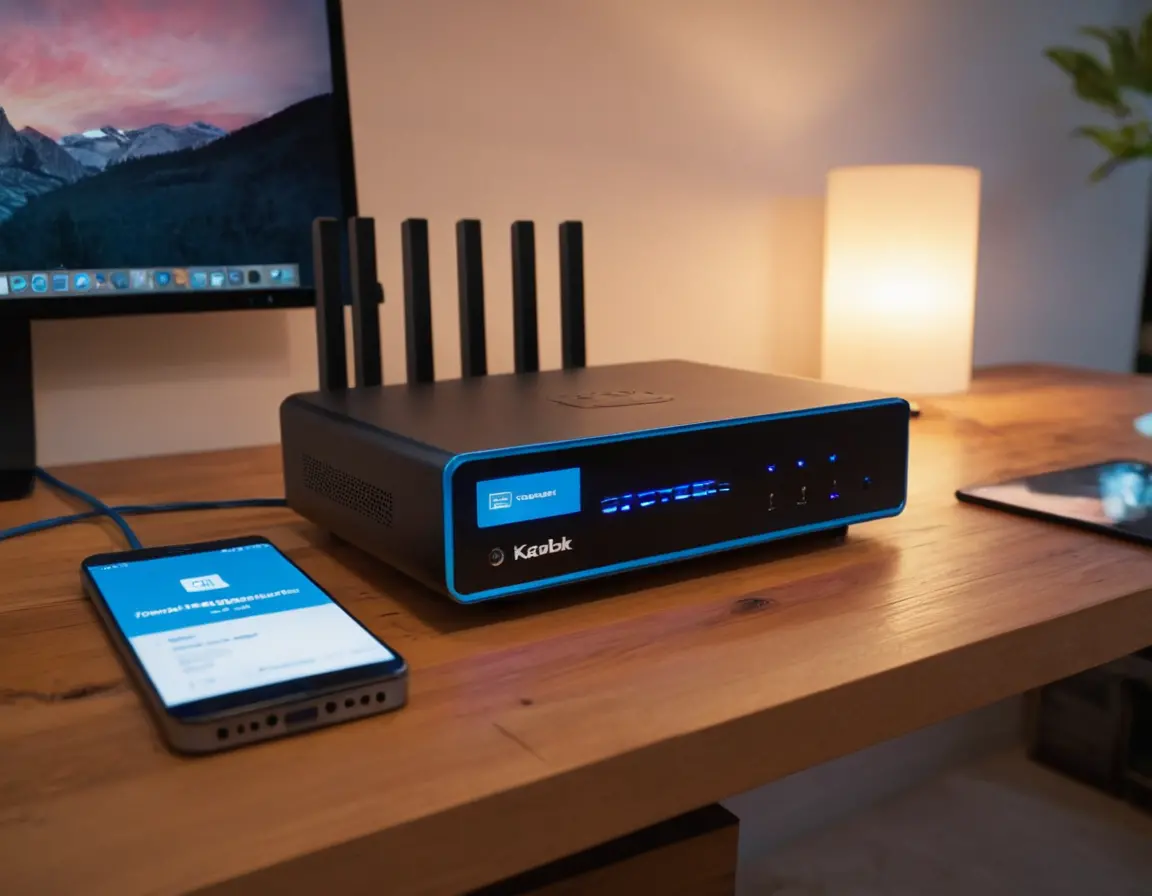
Представьте: все ваши фото за 10 лет, рабочие документы, фильмотека и резервные копии компьютеров находятся в одном месте, доступны с любого устройства дома, защищены от сбоя диска и не зависят от скорости интернета. Это не фантастика — это домашнее сетевое хранилище (NAS), которое изменит ваш подход к данным.
Что такое \"сетевое хранилище nas для дома\" и почему оно нужно?
NAS (Network Attached Storage) — это мини-сервер, который подключается к вашей домашней сети через Wi-Fi или кабель. По сути, это коробка с одним или несколькими жёсткими дисками, своей операционной системой и процессором. В отличие от внешнего диска, который привязан к одному компьютеру, NAS доступен одновременно всем: ноутбукам, телефонам, телевизору и даже умным колонкам.
Важный момент: NAS — это не просто \"общая папка\". Это полноценная платформа, на которой можно запускать медиасервер (Plex, Jellyfin), систему видеонаблюдения, торрент-клиент или даже свой веб-сайт.
Критерии выбора (Таблица 5 ключевых параметров)
Давайте разберёмся, на что смотреть при покупке. Вот сравнительная таблица, которая поможет сориентироваться:
| Параметр | Бюджетный вариант (до 15 тыс. руб.) | Средний класс (15-35 тыс. руб.) | Профессиональный (от 35 тыс. руб.) |
|---|---|---|---|
| Количество слотов для дисков | 1-2 | 2-4 | 4-8+ |
| Процессор и ОЗУ | Слабый ARM, 512 МБ-1 ГБ | Intel/AMD, 2-4 ГБ | Мощный Intel/AMD, 8+ ГБ |
| Порты | 1-2 USB, 1 гигабитный LAN | USB 3.0, 2.5 Gb LAN | USB-C, 10 Gb LAN, eSATA |
| Основное применение | Файловое хранилище, бэкапы | Медиасервер, Docker | Виртуализация, базы данных |
| Примеры моделей | WD My Cloud, TerraMaster F2-210 | Synology DS223+, QNAP TS-253D | Synology DS923+, QNAP TVS-672XT |
Топ-3 решения на рынке
На рынке доминируют два игрока и один популярный \"народный\" вариант.
1. Synology — король удобства
Их операционная система DSM — эталон интуитивности. Установка занимает 15 минут, а магазин приложений (Package Center) предлагает сотни готовых программ. Идеально для новичков и тех, кто не хочет разбираться в командной строке.
2. QNAP — мощь и гибкость
Часто предлагает более мощное железо за те же деньги. ОС QTS мощная, но немного сложнее. Здесь больше возможностей для тонкой настройки и экспериментов (поддержка HDMI-выхода, больше аппаратных портов).
3. Самосбор на базе mini-ITX или старый ПК
Берёте корпус для нескольких дисков, материнскую плату mini-ITX, процессор с низким энергопотреблением и устанавливаете бесплатную ОС — TrueNAS Core или OpenMediaVault. Это самый дешёвый путь к мощному NAS, но требует времени и знаний.
Экспертный совет: Если вы не энтузиаст, выбирайте Synology. Их экосистема сэкономит вам десятки часов на настройку. Платите за софт, а не за железо.
Детальное 10-балльное сравнение
Давайте сравним ключевые аспекты на примере двух флагманов начального уровня:
- Простота настройки: Synology (10/10), QNAP (8/10)
- Магазин приложений: Synology (9/10), QNAP (8/10)
- Производительность файловых операций: Synology (8/10), QNAP (9/10)
- Энергопотребление: Оба примерно равны (7/10)
- Цена/Качество железа: Synology (7/10), QNAP (9/10)
- Безопасность и обновления: Synology (10/10), QNAP (9/10)
- Поддержка Docker: Оба отлично справляются (9/10)
- Мобильные приложения: Synology (10/10), QNAP (8/10)
- Качество сборки: Оба отличные (9/10)
- Документация на русском: Synology (6/10), QNAP (5/10)
Мой личный выбор и почему
Я перепробовал всё: от самосбора на старом Core 2 Duo до топовых Synology. После пяти лет экспериментов мой выбор остановился на Synology DS723+ с двумя дисками по 8 ТБ в режиме SHR (аналог RAID 1). Почему?
- Это тихо. Его не слышно в комнате.
- Потребляет 15-20 Вт в простое — как лампочка.
- DSM автоматически обновляется и предупреждает о проблемах.
- Приложение Synology Photos распознала 40 000 моих фотографий по лицам и местам лучше, чем Google Фото.
История из практики: У клиента развалился старый QNAP после 7 лет работы. Восстановить данные с дисков, которые были в проприетарном RAID, оказалось сложно. На Synology с их SHR диски можно прочитать на любом Linux-компьютере стандартными средствами. Это стало решающим аргументом.
Руководство по внедрению
Вот пошаговый план на первые две недели:
- Распаковка и подключение. Вставьте диски (рекомендую WD Red Plus или Seagate IronWolf), подключите кабель к роутеру и включите.
- Первоначальная настройка. Найдите NAS в локальной сети через браузер (find.synology.com). Установите ОС, создайте учётную запись администратора с сложным паролем.
- Настройка дисков. Выберите тип RAID. Для двух дисков — SHR/RAID 1 (зеркало). Вы теряете половину ёмкости, но получаете защиту от сбоя одного диска.
- Создание общих папок. \"Домашние\" для каждого члена семьи, \"Медиа\" для фильмов, \"Бэкапы\" для резервных копий.
- Настройка доступа. Создайте пользователей, назначьте права. Не давайте всем права администратора!
- Установка ключевых приложений. Synology Drive (аналог Dropbox), Photos, Note Station. На QNAP — аналоги из магазина.
- Настройка резервного копирования. Самое важное! Настройте Hyper Backup для копирования критичных данных на внешний диск или в облако (например, Backblaze B2).
Практический пример с командой: Чтобы проверить здоровье дисков на самосборном NAS с TrueNAS, можно подключиться по SSH и выполнить:
smartctl -a /dev/ada0 | grep -E \"SMART overall-health|Reallocated_Sector_Ct|Current_Pending_Sector\"Это покажет общий статус и количество переназначенных секторов — ключевой показатель скорой смерти диска.
Предупреждение: Никогда не покупайте для NAS обычные десктопные диски (WD Blue, Seagate Barracuda). Они не рассчитаны на постоянную работу 24/7 и быстро выйдут из строя. Только серии для NAS (WD Red, Seagate IronWolf) или для видеонаблюдения.
Ключевые выводы
- Домашний NAS — это инвестиция в порядок и безопасность данных. Он окупается за 2-3 года по сравнению с платными облачными подписками.
- Для 90% семей достаточно двухдискового Synology или QNAP начального уровня.
- Обязательно настройте автоматическое резервное копирование с NAS на внешний носитель или в облако. Правило 3-2-1 (три копии, на двух разных носителях, одна вне дома) никто не отменял.
- NAS экономит время. Поиск старого документа перестаёт быть квестом по всем компьютерам и флешкам.
FAQ (Часто задаваемые вопросы)
Нужен ли мне гигабитный интернет для NAS?
Нет, NAS работает в вашей локальной сети. Скорость доступа к файлам зависит от вашего домашнего роутера и проводки. Для комфортной работы с видео 4K желательна гигабитная локальная сеть.
Можно ли получить доступ к NAS из интернета?
Да, но нужно настроить это аккуратно, через VPN (например, встроенный Synology VPN Server) или безопасный сервис QuickConnect. Не открывайте порты напрямую к веб-интерфейсу!
Что делать, если сломался сам NAS, а диски целы?
На Synology/QNAP с стандартным RAID/SHR можно вставить диски в аналогичную или более новую модель, и данные поднимутся. При самосборе — зависит от файловой системы (ZFS на TrueNAS тоже переносима).
Хватит ли мне двух дисков по 4 ТБ?
Посчитайте: фото и видео с телефонов (50 ГБ в год), фильмы (5-20 ГБ каждый), бэкапы компьютеров (500 ГБ-1 ТБ). Умножьте на 3-5 лет. Часто 8-12 ТБ полезного пространства — хороший старт.
Полезные ресурсы (2024-2025):
- Актуальные обзоры моделей: YouTube-канал \"NAS Compares\"
- Форум по самосбору и TrueNAS: ixSystems Community
- Сравнение облачных тарифов и стоимости владения NAS: калькулятор на сайте Backblaze