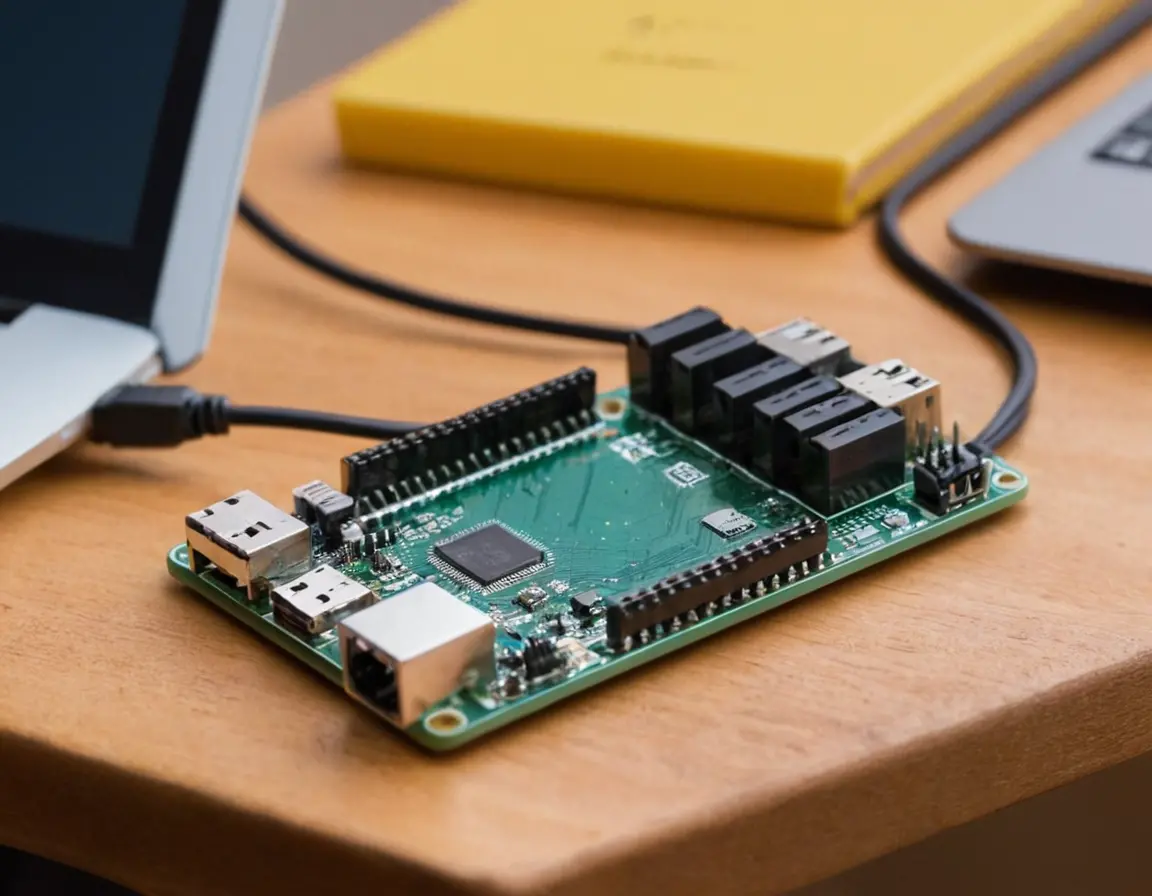
Маленький, но невероятно мощный микроконтроллер ESP8266 произвел революцию в мире DIY-электроники и Интернета вещей. Его главный секрет — встроенный Wi-Fi модуль, который открывает безграничные возможности для проектов умного дома, автоматизации и создания собственных IoT-устройств. Однако чтобы раскрыть весь потенциал этой платы, нужно научиться правильно её \"прошивать\" — загружать в неё специальное программное обеспечение. Этот процесс, на первый взгляд кажущийся сложным, на самом деле доступен каждому. В этой статье мы шаг за шагом разберем все этапы прошивки ESP8266: от выбора среды разработки и подключения к компьютеру до записи первой программы и решения типичных проблем.
Что такое прошивка и зачем она нужна?
Прошивка (firmware) — это низкоуровневое программное обеспечение, которое управляет \"железом\" микроконтроллера. Без неё ESP8266 — просто кусок пластика и кремния. Процесс прошивки — это загрузка новой программы в постоянную память (Flash) устройства. Это позволяет превратить универсальную плату в конкретное устройство: Wi-Fi розетку, метеостанцию, датчик протечки или даже веб-сервер.
Большинство модулей ESP8266 (например, популярный NodeMCU) уже имеют предустановленный загрузчик (bootloader), который значительно упрощает процесс прошивки через USB. Проверьте документацию к своей конкретной модели.
Подготовка: что вам понадобится
Прежде чем начать, соберите необходимые компоненты и программное обеспечение.
- Модуль ESP8266 (NodeMCU, Wemos D1 mini, ESP-01 и т.д.).
- USB-кабель для подключения к компьютеру (обычно micro-USB или USB-C).
- Компьютер с ОС Windows, macOS или Linux.
- Драйверы CH340/CP2102 (часто требуются для китайских плат, чтобы компьютер распознал последовательный порт).
- Среда разработки: Arduino IDE или PlatformIO (расширение для VS Code).
Настройка Arduino IDE для работы с ESP8266
Arduino IDE — самый популярный и простой способ начать.
- Скачайте и установите Arduino IDE с официального сайта.
- Запустите IDE и откройте Файл → Настройки (File → Preferences).
- В поле \"Дополнительные ссылки для менеджера плат\" вставьте URL:
http://arduino.esp8266.com/stable/package_esp8266com_index.json - Перейдите в Инструменты → Плата → Менеджер плат... (Tools → Board → Boards Manager).
- В поиске введите \"esp8266\" и установите пакет от сообщества ESP8266.
- После установки выберите вашу плату в Инструменты → Плата (например, \"NodeMCU 1.0 (ESP-12E Module)\").
Процесс прошивки: пошаговая инструкция
Шаг 1: Физическое подключение
Подключите модуль к компьютеру через USB-кабель. Убедитесь, что драйверы установлены корректно — в диспетчере устройств (Windows) или через ls /dev/tty* (macOS/Linux) должен появиться новый последовательный порт (COM-порт или /dev/ttyUSB...).
Шаг 2: Выбор параметров в IDE
В Arduino IDE в меню \"Инструменты\" (Tools) установите следующие параметры:
- Плата (Board): Конкретная модель вашего ESP8266.
- Порт (Port): Тот самый COM- или tty-порт, который появился после подключения.
- Скорость загрузчика (Upload Speed): Обычно 115200 или 921600.
- Flash Size: Чаще всего \"4M (3M SPIFFS)\".
Если прошивка не загружается, попробуйте удерживать кнопку FLASH/BOOT на плате во время начала загрузки. На некоторых модулях (ESP-01) может также потребоваться перевести GPIO0 в низкий уровень (подтянуть к GND).
Шаг 3: Загрузка первого скетча (программы)
Откройте пример Файл → Примеры → ESP8266 → Blink. Это простейшая программа, которая мигает встроенным светодиодом. Нажмите кнопку загрузки (стрелка вправо). В нижней части IDE появится лог процесса компиляции и загрузки. В конце вы должны увидеть надпись \"Загрузка завершена\" (Done uploading). Если светодиод на плате начал мигать — поздравляем, первая прошивка успешна!
Альтернативные способы и прошивки
Помимо написания кода в Arduino IDE, вы можете загружать на ESP8266 другие виды прошивок:
- MicroPython: Интерпретируемый язык Python прямо на микроконтроллере. Идеален для быстрого прототипирования.
- ESPHome: Специализированная прошивка для интеграции с домашней автоматизацией (Home Assistant). Конфигурация через YAML-файлы.
- NodeMCU с Lua: Прошивка, позволяющая программировать на языке Lua.
- Прошивка через веб-интерфейс (OTA): После первой загрузки по проводу вы можете обновлять устройство по воздуху, через Wi-Fi.
Типичные проблемы и их решение
Столкнулись с ошибкой? Вы не одиноки.
- \"Failed to connect to ESP8266\" / \"Timed out waiting for packet header\": Неверно выбран порт, не установлены драйверы, проблема с кабелем (он должен быть не только для зарядки, но и для данных) или требуется ручной режим загрузки (кнопка BOOT/FLASH).
- Ошибки компиляции: Убедитесь, что в Arduino IDE установлены все необходимые библиотеки для вашего кода.
- Плата не отвечает после прошивки: Попробуйте полностью стереть Flash-память с помощью утилиты esptool.py командой
esptool.py --port COMX erase_flash(где COMX — ваш порт).
FAQ: Часто задаваемые вопросы
Можно ли прошить ESP8266 без Arduino IDE?
Да, можно использовать более продвинутые среды, такие как PlatformIO (плагин для VS Code), или загружать готовые бинарные файлы прошивок с помощью утилит вроде esptool или NodeMCU Flasher.
Какую плату ESP8266 выбрать новичку?
Лучший выбор для старта — NodeMCU или Wemos D1 mini. Они имеют удобный форм-фактор, встроенный USB-порт для программирования и стабилизатор напряжения.
Что такое OTA-прошивка?
OTA (Over-The-Air) — это возможность обновлять прошивку устройства по Wi-Fi, без физического подключения кабеля. Очень удобно для устройств, уже установленных в труднодоступных местах.
Можно ли \"сжечь\" ESP8266 при прошивке?
При прошивке через USB риск минимален. Главная опасность — неправильное подключение внешних компонентов (например, подача напряжения более 3.3В на пины GPIO). Всегда проверяйте схемы подключения.
Чем ESP8266 отличается от ESP32?
ESP32 — более новая и мощная версия. У него два ядра, Bluetooth (BLE), больше памяти и периферии. ESP8266 проще и дешевле, и для многих проектов с Wi-Fi его возможностей более чем достаточно.