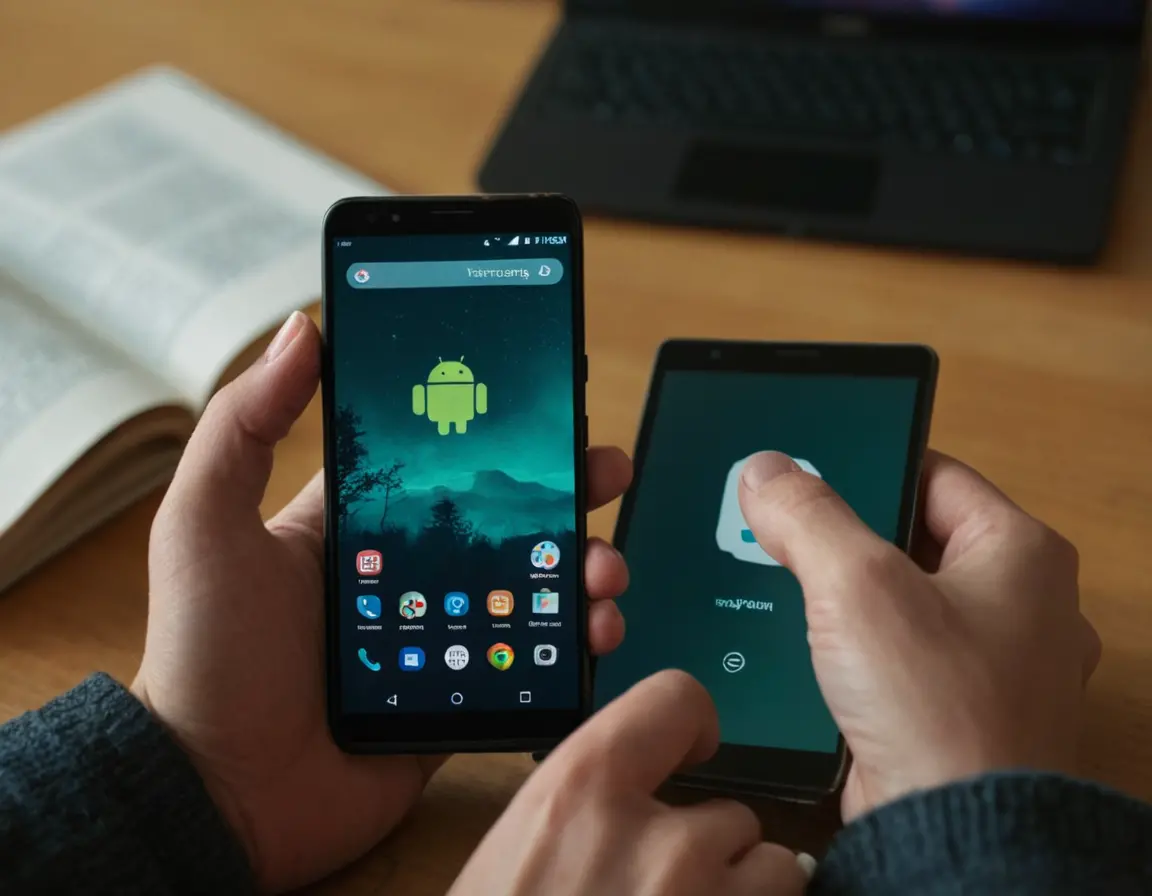
Вы случайно удалили памятные фотографии с вашего Android-устройства? Ощущение паники знакомо каждому, ведь на снимках часто хранятся уникальные моменты жизни. Хорошая новость: в большинстве случаев фото можно вернуть. В этом подробном руководстве мы разберем все рабочие методы — от простой проверки корзины до использования профессионального софта. Запомните главное: чем меньше времени прошло с момента удаления и чем меньше вы используете устройство, тем выше шансы на успех.
Почему удаленные фото часто можно восстановить
Когда вы удаляете файл с Android, система не стирает его физически с накопителя сразу. Она лишь помечает занимаемое им пространство как "свободное" и удаляет запись о файле из файловой таблицы. Сами данные остаются на месте до тех пор, пока не будут перезаписаны новой информацией. Это ключевой принцип, на котором работают все методы восстановления.
Важно: Немедленно прекратите использование телефона для съемки новых фото, установки приложений или загрузки файлов. Любая новая запись может перезатереть "удаленные" данные, сделав восстановление невозможным.
Метод 1: Проверьте очевидные места (Корзина и облака)
Встроенная корзина в Галерее
Многие современные оболочки Android (Samsung, Xiaomi, Huawei) и приложения галереи (Google Фото) имеют собственную корзину, где удаленные фото хранятся 30-60 дней. Откройте приложение Галерея и найдите папку "Корзина", "Недавно удаленные" или аналогичную.
Облачные сервисы синхронизации
- Google Фото: Зайдите в веб-версию или приложение, откройте боковое меню → "Корзина". Там фото хранятся 60 дней.
- Облако производителя: Samsung Cloud, Mi Cloud, Huawei Cloud — проверьте соответствующие приложения на устройстве.
- Другие облака: Яндекс.Диск, Dropbox, OneDrive, если вы настраивали их авто-загрузку.
Метод 2: Восстановление через компьютер (наиболее эффективный)
Этот способ подходит, если фото удалены давно или их нет в корзине. Вам понадобится компьютер (Windows/Mac), USB-кабель и, желательно, root-доступ на устройстве (не всегда обязателен).
- Подключите телефон как накопитель: Используйте режим передачи файлов (MTP) в уведомлениях после подключения кабеля.
- Выберите программу для восстановления:
- DiskDigger (есть версия для ПК и Android): Простой интерфейс, поддерживает восстановление без root.
- EaseUS MobiSaver: Мощное решение с пошаговым мастером.
- Recuva: Бесплатная и проверенная временем утилита.
- Dr.Fone — Восстановление данных: Платный, но очень эффективный комплексный инструмент.
- Просканируйте память устройства: Программа проанализирует накопитель на наличие "следов" удаленных файлов. Глубокое сканирование занимает больше времени, но дает лучшие результаты.
- Восстановите найденные фото: Сохраните их НА КОМПЬЮТЕР или внешний диск, а не обратно на телефон, чтобы избежать перезаписи.
Совет: Если у вас нет root-прав, программы могут восстановить только миниатюры или фото из некоторых папок. Для полного доступа к памяти может потребоваться root, но это аннулирует гарантию и сопряжено с рисками.
Метод 3: Специализированные приложения для Android
Если компьютер недоступен, можно попробовать восстановить фото прямо на устройстве. Установите приложение из Google Play, например:
- DiskDigger для Android: Требует root для полного сканирования, но в безрут-режиме может найти некоторые удаленные изображения.
- Dumpster: Работает как расширенная корзина — перехватывает удаляемые файлы, если приложение было установлено ДО их удаления.
Внимание: Установка приложений после удаления фото создает новую запись в памяти, что может снизить шансы на успех. Используйте этот метод с осторожностью.
Профилактика — лучшая защита
Чтобы больше не попадать в стрессовые ситуации, настройте автоматическое резервное копирование:
- Включите синхронизацию в Google Фото (качество "Высокое" — бесплатно и без ограничений).
- Настройте резервную копию в облаке производителя.
- Периодически копируйте важные фото на компьютер или внешний жесткий диск.
- Установите приложение-корзину (например, Dumpster) заранее.
Когда восстановление невозможно?
К сожалению, есть ситуации, когда шансы близки к нулю:
- Фото были удалены несколько месяцев/лет назад, и память многократно перезаписывалась.
- Вы выполнили полный сброс устройства (factory reset) или шифрование памяти.
- Физическое повреждение накопителя (флеш-памяти).
- Файлы были удалены с помощью специальных приложений-шредеров, затирающих данные.
FAQ — Часто задаваемые вопросы
Восстанавливаются ли фото после сброса к заводским настройкам?
Крайне маловероятно без предварительной резервной копии. Сброс обычно включает шифрование и полное форматирование раздела данных.
Можно ли восстановить фото с карты памяти microSD?
Да, методы те же. Извлеките карту памяти, подключите ее к компьютеру через кард-ридер и просканируйте программой для восстановления данных.
Какая программа для восстановления самая лучшая?
Универсального ответа нет. Для простых случаев хватит бесплатных Recuva или DiskDigger. В сложных ситуациях (после форматирования) лучше показывают себя платные EaseUS или Dr.Fone.
Безопасно ли использовать программы для восстановления?
Да, если скачивать их с официальных сайтов разработчиков. Они только читают память, не внося изменений. Остерегайтесь подделок и вирусов.
Поможет ли служба поддержки Google или производителя?
Нет, ни Google, ни Samsung, ни Xiaomi не предоставляют услуги по восстановлению удаленных пользователем данных. Полагайтесь только на свои действия и резервные копии.