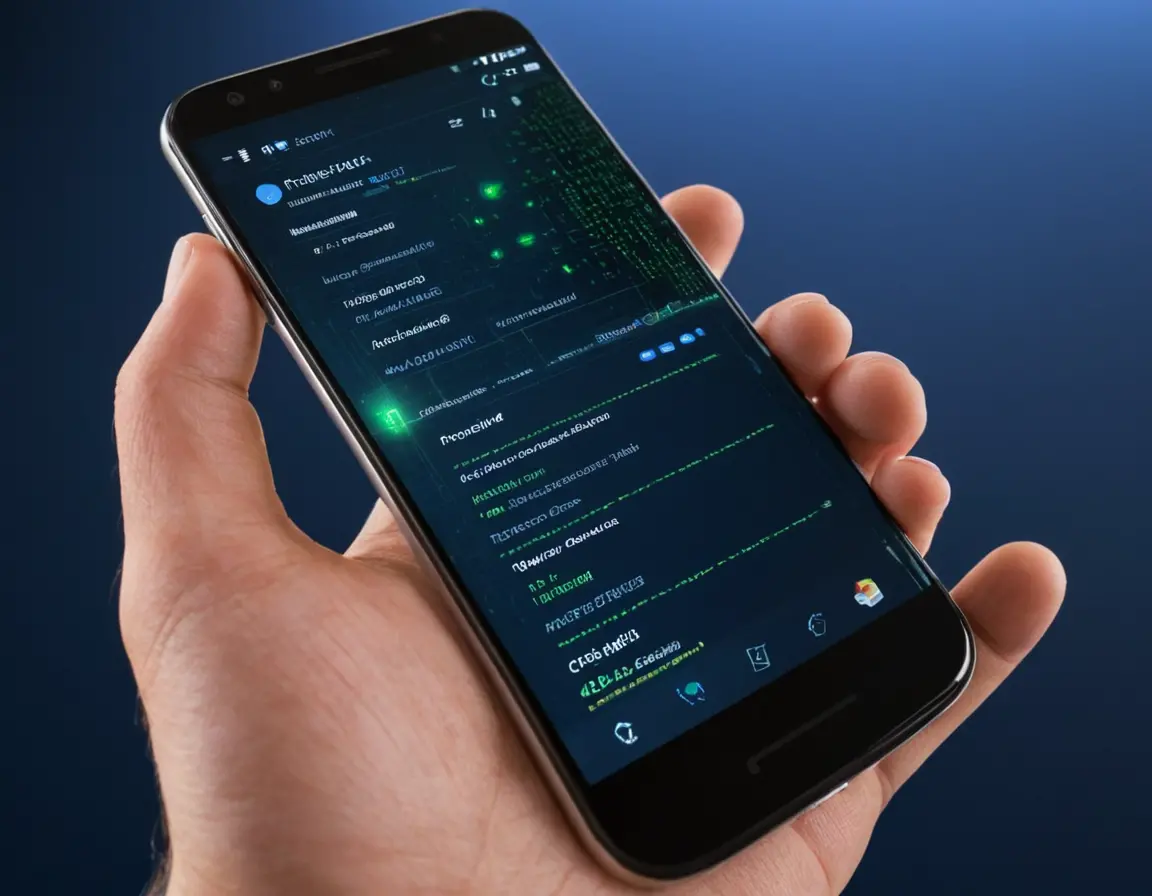
Представьте, что ваш пароль — это замок на двери, а двухфакторная аутентификация (2FA) с помощью Google Authenticator — это вооружённый охранник, который спрашивает у вас секретную фразу, даже если у вора оказался ключ. В мире, где утечки данных стали обыденностью, а пароли взламываются за секунды, этот простой и элегантный инструмент превращает вашу цифровую жизнь из хрупкой конструкции в настоящую крепость. Давайте разберёмся, как работает эта магия, почему она важнее, чем вы думаете, и как правильно её использовать.
Что такое Google Authenticator и как он работает?
Google Authenticator — это бесплатное мобильное приложение (доступное для Android и iOS), которое генерирует одноразовые шестизначные коды. Эти коды служат вторым фактором для подтверждения вашей личности при входе в аккаунты — от почты и соцсетей до банковских сервисов и криптобирж.
Принцип работы: не пароль, а время
В основе лежит алгоритм TOTP (Time-based One-Time Password). Когда вы подключаете 2FA к сервису (например, к Google или Яндекс), сервис и приложение на вашем телефоне обмениваются секретным ключом (это не ваш пароль, а уникальная последовательность символов). Затем, используя этот ключ и текущее точное время (синхронизированное с сервером), приложение каждые 30 секунд вычисляет новый код. Сервер делает то же самое. При вводе кода системы сверяют результаты. Совпадение? Значит, это вы.
Важный факт: Коды генерируются локально на вашем устройстве. Для их создания не нужен интернет, мобильная сеть или SMS. Это делает метод безопаснее SMS-кодов, которые могут быть перехвачены.
Почему это в разы безопаснее одного пароля?
Пароль — это «что-то, что вы знаете». Его можно угадать, подсмотреть, подобрать в результате утечки базы данных. Двухфакторная аутентификация добавляет второй, независимый фактор — «что-то, что у вас есть» (ваш телефон с приложением). Злоумышленнику теперь нужно не только украсть ваш пароль, но и физически завладеть вашим телефоном и разблокировать его. Это резко повышает планку.
- Защита от фишинга: Даже если вы введёте пароль на поддельном сайте, код из Authenticator там не сработает.
- Защита от утечек баз данных: Украденный пароль сам по себе бесполезен.
- Независимость от SIM-карты: Не страшны SIM-свопинг атаки, когда мошенники перевыпускают вашу сим-карту.
Как правильно настроить и использовать?
- Установите приложение Google Authenticator с официального магазина (Google Play или App Store).
- Зайдите в настройки безопасности нужного сервиса (например, Google Аккаунт, VK, Telegram, Steam) и найдите пункт «Двухфакторная аутентификация».
- Выберите вариант «Приложение-аутентификатор». На экране появится QR-код.
- Откройте Google Authenticator, нажмите «+» и отсканируйте QR-код камерой телефона.
- Сервис попросит вас ввести появившийся в приложении шестизначный код для подтверждения.
- Готово! Теперь при каждом входе с нового устройства после пароля нужно будет вводить текущий код из приложения.
Критически важный совет: В момент настройки сервис предоставит вам резервные коды для восстановления доступа. Распечатайте их или сохраните в надёжном месте (например, в менеджере паролей). Если вы потеряете телефон, эти коды — единственный способ вернуть контроль над аккаунтом.
А что насчёт удобства? Это же долго...
Да, процесс входа становится на 10-15 секунд дольше. Но это цена за спокойствие. Со временем это становится такой же привычкой, как пристёгивание ремня безопасности. Более того, многие сервисы позволяют «доверять» устройству, не запрашивая код при каждом входе с вашего личного компьютера или телефона.
Google Authenticator vs. Конкуренты
У Google Authenticator есть альтернативы: Microsoft Authenticator, Authy, Aegis. Их ключевые отличия:
- Authy — поддерживает облачное резервное копирование секретных ключей и работу на нескольких устройствах.
- Aegis (для Android) — открытый исходный код, возможность локального шифрованного бэкапа.
- Google Authenticator — минимализм, простота, надёжность от Google. С недавних пор также появилась возможность переноса аккаунтов между устройствами и облачного бэкапа (опционально).
FAQ: Часто задаваемые вопросы
Что делать, если я потерял телефон с Google Authenticator?
Используйте резервные коды для восстановления доступа, которые вы получили при настройке 2FA. Если кодов нет, придётся проходить процедуру восстановления аккаунта через службу поддержки каждого сервиса (это долго и сложно).
Нужно ли ставить 2FA на все аккаунты?
В первую очередь — на самые важные: основная почта, мессенджеры, соцсети, банки, облачные хранилища. Почта — ключ ко всем остальным сервисам через восстановление пароля.
А если на телефоне села батарея?
Именно для этого существуют резервные коды. Храните их отдельно от телефона. Также можно подключить 2FA на двух устройствах одновременно (например, на телефон и планшет), если сервис это позволяет.
Это бесплатно?
Да, приложение Google Authenticator абсолютно бесплатно. Никаких подписок.
Можно ли использовать одно приложение для всех аккаунтов семьи?
Нет, это плохая идея. У каждого человека должен быть свой второй фактор. Иначе потеря одного телефона парализует цифровую жизнь всей семьи.