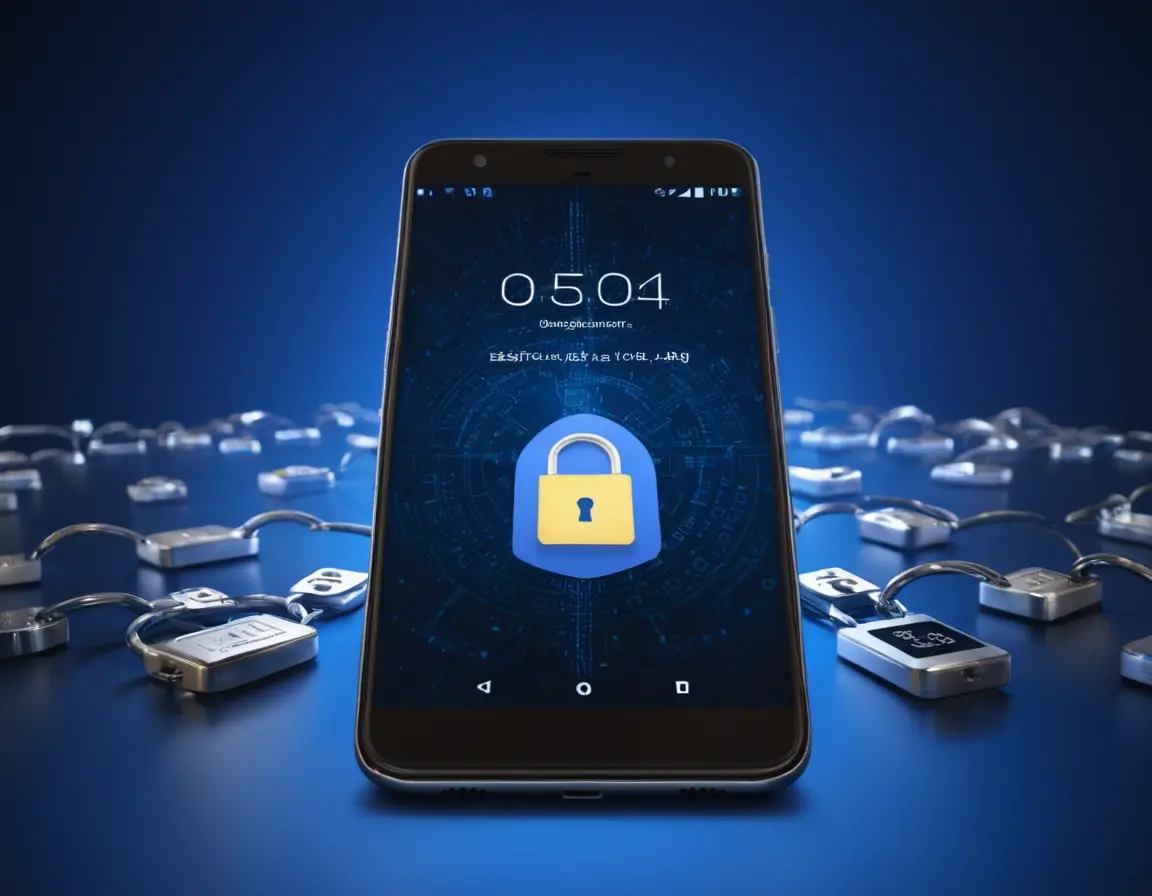
Представьте, что ваш пароль — это ключ от квартиры. Даже самый сложный ключ можно украсть, скопировать или подобрать. Двухфакторная аутентификация (2FA) — это второй, постоянно меняющийся замок, который открывается только вами. Google Authenticator — самый популярный и надежный инструмент для создания этого «цифрового щита». В этой статье мы разберем, как он работает, почему без него уже не обойтись и как правильно его использовать для максимальной защиты.
Что такое Google Authenticator и как работает 2FA?
Google Authenticator — это бесплатное мобильное приложение (для Android и iOS), которое генерирует одноразовые шестизначные коды. Эти коды являются вторым фактором для входа в ваш аккаунт. Первый фактор — это ваш пароль. Второй фактор — это код из приложения, который обновляется каждые 30 секунд.
Принцип работы: Когда вы включаете 2FA в настройках сервиса (например, Google, Яндекс, Facebook, банка), вы сканируете QR-код или вводите секретный ключ в приложение Google Authenticator. С этого момента приложение и сервер синхронизируются по времени и начинают независимо друг от друга генерировать одинаковые коды по алгоритму TOTP (Time-based One-Time Password).
Почему это безопаснее SMS?
Многие сервисы предлагают получать код по SMS. Однако этот метод уязвим:
- SIM-своппинг: Мошенники могут перевыпустить вашу SIM-карту на себя.
- Перехват сообщений: Технически возможно перехватить SMS.
- Зависимость от сети: Если нет связи, код не придет.
Google Authenticator работает оффлайн, не зависит от оператора связи и хранит данные только на вашем устройстве.
Как настроить и использовать: пошаговая инструкция
- Установите приложение из официального магазина (Google Play или App Store).
- Зайдите в настройки безопасности нужного вам аккаунта (например, Google Аккаунт).
- Выберите «Двухэтапная аутентификация» и найдите вариант «Приложение-аутентификатор».
- Отсканируйте QR-код камерой через Google Authenticator или введите ключ вручную.
- Сохраните резервные коды для восстановления доступа на случай потери телефона! Это критически важно.
Важный совет: Не удаляйте старые записи в приложении сразу после отключения 2FA на сервисе. Иногда они могут пригодиться для восстановления. Также регулярно делайте резервные копии своих аккаунтов.
Преимущества и недостатки
Сильные стороны:
- Высокая безопасность: Код есть только на вашем устройстве.
- Работа оффлайн: Не нужен интернет для генерации.
- Универсальность: Поддерживается тысячами сервисов.
- Бесплатность: Приложение не требует оплаты.
Слабые места:
- Зависимость от телефона: Потеря или поломка устройства блокирует доступ.
- Нет облачной синхронизации (в классической версии): Это и плюс (безопасность), и минус (неудобство).
- Требует времени: Нужно каждый раз доставать телефон и вводить код.
Альтернативы Google Authenticator
Хотя Google Authenticator — эталон, существуют другие достойные приложения:
- Microsoft Authenticator: Схожий функционал, удобная интеграция с экосистемой Microsoft.
- Authy: Облачная синхронизация между устройствами и резервное копирование.
- LastPass Authenticator: Хорошо сочетается с менеджером паролей LastPass.
FAQ: Часто задаваемые вопросы
Что делать, если я потерял телефон с Google Authenticator?
Используйте резервные коды для входа, которые вы должны были сохранить при настройке. Затем в настройках безопасности аккаунта отключите старый ключ и настройте 2FA заново на новом устройстве.
Можно ли использовать одно приложение на нескольких устройствах?
В классической версии — нет. Ключ привязывается к одному устройству. Но вы можете при настройке сканировать QR-код несколькими телефонами одновременно, чтобы дублировать доступ.
Насколько это надежно? Взломают ли код?
Алгоритм генерации кодов криптографически стойкий. Подобрать 6-значный код, который меняется каждые 30 секунд, практически невозможно. Главная угроза — это фишинг (когда вас обманом заставляют ввести код на фальшивом сайте) или кража самого устройства с разблокированным экраном.
Обязательно ли это для обычного пользователя?
В современном цифровом мире — абсолютно обязательно, как минимум для основных аккаунтов: почта, мессенджеры, соцсети и банкинг. Это базовый уровень цифровой гигиены.