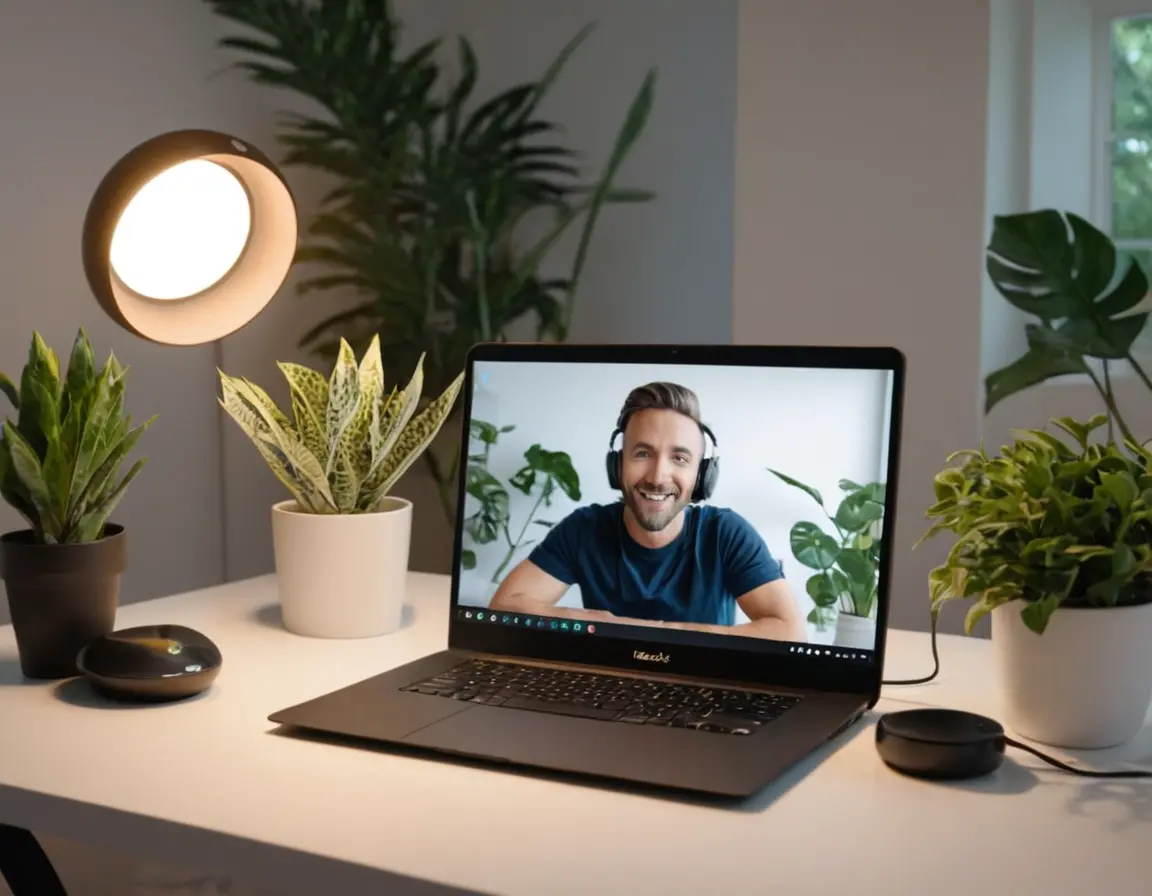
Встречи в Zoom стали неотъемлемой частью нашей жизни — от рабочих совещаний до онлайн-обучения. Но размытое изображение, странные углы и плохое освещение могут испортить даже самую важную видеоконференцию. В этом руководстве мы подробно разберем, как правильно настроить веб-камеру для Zoom, чтобы вы всегда выглядели профессионально и уверенно.
Подготовка: проверка оборудования и соединения
Прежде чем погружаться в настройки Zoom, убедитесь, что ваше оборудование готово к работе. Подключите камеру напрямую к компьютеру, избегая USB-хабов, которые могут снизить качество передачи данных. Проверьте, установлены ли последние драйверы для вашей камеры — это часто решает проблемы с автофокусом или цветопередачей.
Современные ноутбуки часто имеют несколько камер (фронтальная и для распознавания лица). В Zoom можно выбрать нужную в настройках видео.
Пошаговая настройка камеры в Zoom
1. Базовые настройки в приложении
Откройте приложение Zoom и перейдите в «Настройки» (значок шестеренки). Выберите вкладку «Видео». Здесь вы увидите:
- Предпросмотр вашей камеры
- Возможность выбрать конкретную камеру из списка
- Настройки «Подправить мой внешний вид» — легкий фильтр, смягчающий кожу
- Опцию HD-видео (рекомендуем включить, если позволяет интернет)
2. Настройка освещения — ключевой фактор
Даже самая дорогая камера не спасет при плохом свете. Основные правила:
- Источник света должен быть перед вами, а не за спиной
- Используйте естественный свет от окна или кольцевую лампу
- Избегайте резких теней на лице
3. Композиция и угол съемки
Расположите камеру на уровне глаз — это наиболее естественный ракурс. В кадре должно быть видно ваше лицо, плечи и часть груди. Оставьте немного пространства над головой. Используйте книги или специальную подставку для ноутбука, если нужно поднять камеру.
В настройках Zoom есть функция «Зеркальное отображение моего видео». Многим она помогает чувствовать себя естественнее, так как вы видите себя так же, как в зеркале.
4. Фон и окружение
Уберите из кадра хаотичные элементы. Используйте виртуальные фоны Zoom, если реальный фон не подходит. Для лучшего качества виртуального фона:
- Используйте однотонный физический фон (зеленый или синий оптимальны)
- Обеспечьте хорошее равномерное освещение
- Не носите одежду того же цвета, что и виртуальный фон
Продвинутые настройки и сторонние программы
Если встроенных настроек Zoom недостаточно, можно использовать:
- OBS Studio — бесплатная программа для стриминга, позволяющая накладывать эффекты
- Многие камеры Logitech, Razer имеют собственное ПО с расширенными настройками
- Приложения для смартфонов, превращающие телефон в веб-камеру (например, DroidCam)
Решение частых проблем
Камера не определяется? Проверьте, не использует ли ее другое приложение. Изображение тормозит? Уменьшите разрешение в настройках Zoom или закройте лишние программы. Плохой звук? Zoom позволяет выбрать отдельный микрофон и настроить его чувствительность.
FAQ: Часто задаваемые вопросы
Как включить HD-видео в Zoom?
В настройках видео поставьте галочку «Включить HD». Учтите, что это требует стабильного интернет-соединения.
Почему Zoom не видит мою внешнюю камеру?
Перезагрузите компьютер, проверьте подключение USB. Если не помогает, установите драйверы с сайта производителя.
Можно ли использовать смартфон как веб-камеру для Zoom?
Да, через приложения типа DroidCam (Android) или EpocCam (iOS). Требуется установка программы на ПК и телефоне.
Как записать видео с камеры в Zoom?
Во время встречи нажмите «Запись». Выберите «Записать на этот компьютер». Файл сохранится в указанную папку.
Какая веб-камера лучше для Zoom?
Logitech C920/C922 — оптимальный выбор по соотношению цена/качество. Для темных помещений подойдут камеры с большими сенсорами.