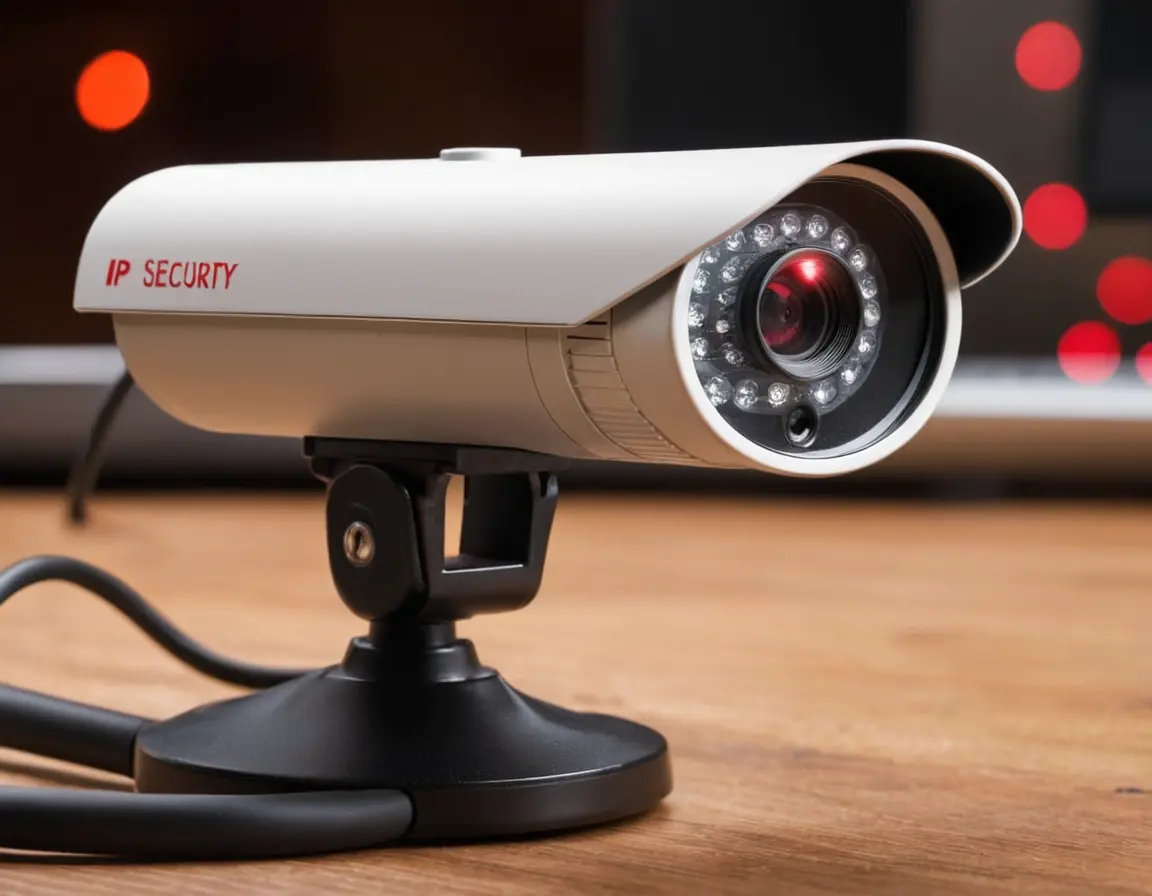
Подключение IP-камеры — это не просто втыкание проводов, а создание полноценной системы наблюдения, которая может работать автономно, уведомлять вас о событиях и хранить записи. В отличие от аналоговых собратьев, IP-камеры — это самостоятельные сетевые устройства со своим «интеллектом», и их правильная настройка открывает мир возможностей для безопасности и контроля.
Что такое IP-камера и как она работает?
IP-камера (Internet Protocol camera) — это цифровая видеокамера, которая передает данные по сети (Ethernet или Wi-Fi). У нее есть собственный процессор, оперативная память и, чаще всего, встроенный веб-сервер. Она не нуждается в отдельном видеорегистраторе (хотя может с ним работать), а подключается напрямую к вашей локальной сети и интернету.
Ключевое отличие: Аналоговая камера передает видеосигнал по коаксиальному кабелю на регистратор, который его оцифровывает. IP-камера сразу оцифровывает изображение и отправляет его по сети в виде пакетов данных.
Подготовка к подключению: что нужно знать
Перед покупкой и установкой определитесь с основными параметрами:
- Цель: Наружное или внутреннее наблюдение?
- Питание: Будете использовать PoE (питание через Ethernet-кабель) или отдельный блок питания?
- Тип подключения: Проводное (стабильнее) или беспроводное (проще монтаж)?
- Разрешение и угол обзора: Full HD (2MP) часто достаточно для дома, 4MP/5MP дают больше деталей.
Необходимое оборудование
- Сама IP-камера.
- Маршрутизатор (роутер) с свободными LAN-портами для проводного подключения.
- Сетевые кабели (витая пара Cat.5e/6) для проводного соединения.
- Блок питания (если камера без PoE) или PoE-коммутатор (для подачи питания по кабелю).
- Компьютер или смартфон для первоначальной настройки.
- MicroSD карта (если нужна локальная запись без облака/регистратора).
Пошаговое руководство по подключению
Шаг 1: Физическое подключение
Для проводной камеры с PoE: Просто подключите один конец Ethernet-кабеля к камере, а другой — к PoE-порту коммутатора или роутера. Камера получит и питание, и сеть.
Для проводной без PoE: Подключите камеру к роутеру сетевым кабелем, а к камере подсоедините отдельный блок питания в розетку.
Для Wi-Fi камеры: Сначала подключите ее к роутеру по кабелю для первичной настройки (часто обязательно), либо сразу начните с режима Wi-Fi (следуйте инструкции).
Важно! Большинство Wi-Fi камер требуют первоначальной настройки через проводное соединение. После указания данных вашей Wi-Fi сети кабель можно отключить.
Шаг 2: Поиск камеры в сети и настройка
Производители предоставляют специальные программы-поисковики (например, ONVIF Device Manager, SADP от Hikvision, ConfigTool от Dahua). Часто камеру можно найти через веб-интерфейс роутера (список клиентов DHCP) или с помощью мобильного приложения, сканируя QR-код на устройстве.
- Запустите утилиту поиска. Она покажет IP-адрес камеры (часто типа 192.168.1.xxx).
- Введите этот адрес в браузере на компьютере в той же сети.
- Войдите в веб-интерфейс камеры, используя логин и пароль из инструкции (часто admin/admin).
Шаг 3: Базовая конфигурация
- Смена пароля! Первое и самое важное — замените пароль по умолчанию на сложный.
- Настройка сети: Если используете Wi-Fi, перейдите в соответствующий раздел и введите данные от вашей сети.
- Дата и время: Установите правильный часовой пояс и синхронизацию с NTP-сервером.
- Настройка видео: Выберите разрешение, битрейт, частоту кадров. Для экономии места можно включить запись по движению.
Шаг 4: Организация удаленного доступа
Чтобы смотреть камеру из интернета (не из домашней Wi-Fi сети), нужно:
- Статический IP или DDNS: У большинства провайдеров динамический IP. Используйте сервис DynDNS или встроенную функцию DDNS в камере/роутере.
- Проброс портов (Port Forwarding): В настройках роутера создайте правило, которое внешний запрос на определенный порт (например, 8080) будет перенаправлять на внутренний IP-адрес и порт вашей камеры.
- P2P (проще): Большинство современных камер поддерживают P2P-технологию. Просто отсканируйте QR-код камеры в фирменном приложении, и соединение установится автоматически через сервер производителя.
Безопасность: При использовании проброса портов обязательно используйте сложные пароли и, если возможно, смените стандартный порт (80, 8080) на нестандартный.
Возможные проблемы и их решение
- «Камера не найдена»: Проверьте, в одной ли подсети компьютер и камера. Временно отключите брандмауэры и антивирусы.
- Нет изображения в браузере: Установите/обновите плагин для веб-просмотра (если требуется) или используйте приложение производителя.
- Плохая связь по Wi-Fi: Убедитесь в достаточной мощности сигнала. Для уличных камер лучше использовать проводное подключение или мощную точку доступа.
- Не работает удаленный доступ: Проверьте настройки проброса портов, работу DDNS и не блокирует ли соединение провайдер.
FAQ: Часто задаваемые вопросы
Можно ли подключить IP-камеру без роутера?
Да, напрямую к компьютеру через кабель, назначив им IP-адреса из одной подсети вручную (например, 192.168.0.1 на ПК и 192.168.0.2 на камере). Но для выхода в интернет роутер все равно понадобится.
Сколько камер может выдержать обычный домашний роутер?
Обычно 4-8 проводных камер, если они не загружают сеть постоянной записью в облако в высоком качестве. Для больших систем лучше использовать отдельный PoE-коммутатор.
Нужен ли для IP-камеры видеорегистратор (NVR)?
Не обязательно. Камера может записывать на карту памяти, в облако или на NAS. Но NVR удобен для централизованного управления и хранения записей с нескольких камер.
Что такое ONVIF и зачем он нужен?
Это открытый стандарт, позволяющий камерам одного производителя работать с регистраторами и программами другого. При покупке убедитесь, что камера поддерживает ONVIF-профиль S.
Как защитить камеру от взлома?
1. Всегда меняйте пароль по умолчанию. 2. Регулярно обновляйте прошивку. 3. Используйте сложные пароли для Wi-Fi и роутера. 4. По возможности не открывайте доступ к камере напрямую через интернет, а используйте VPN для подключения к домашней сети.