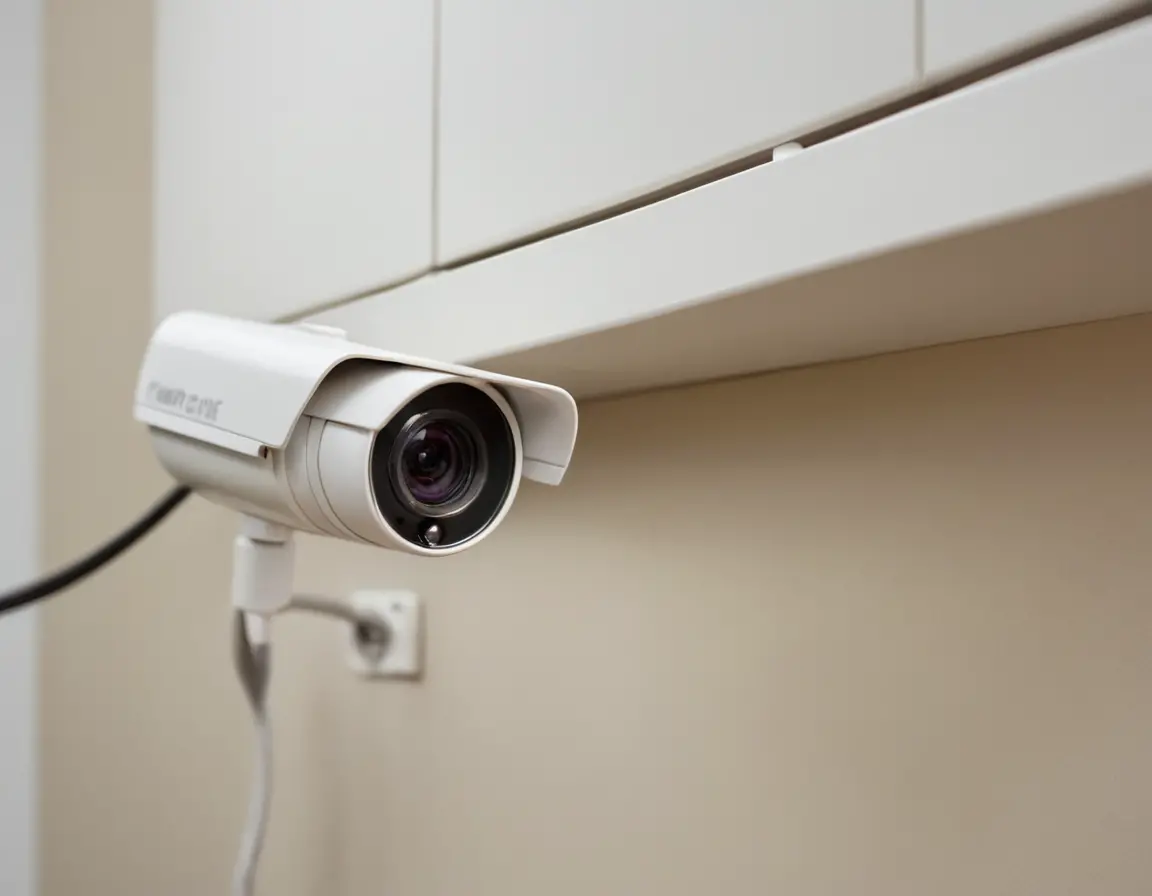
Подключение IP-камеры — это не просто втыкание проводов, а создание полноценной системы наблюдения, которая может работать автономно, оповещать вас о событиях и хранить записи. В отличие от аналоговых предшественников, IP-камеры — это самостоятельные сетевые устройства со своим «интеллектом», и правильное их подключение открывает весь спектр современных возможностей: от просмотра трансляции со смартфона в любой точке мира до интеграции с умным домом.
Что такое IP-камера и как она работает?
IP (Internet Protocol) камера — это цифровая видеокамера, которая передает видеоданные по компьютерной сети или интернету. По сути, это мини-компьютер с объективом, процессором для обработки изображения, памятью и сетевым интерфейсом. Она имеет свой уникальный IP-адрес в сети, что позволяет обращаться к ней напрямую.
Важный факт: Многие современные IP-камеры поддерживают технологию PoE (Power over Ethernet), которая позволяет передавать и электроэнергию, и данные по одному кабелю витой пары (UTP). Это радикально упрощает монтаж.
Основные способы подключения IP-камер
Выбор способа зависит от вашей инфраструктуры, расстояния и требуемой надежности.
1. Подключение через роутер (самый распространенный способ)
Идеально для дома и небольшого офиса. Камера подключается к свободному LAN-порту роутера с помощью патч-корда.
- Физически соедините камеру и роутер кабелем Ethernet.
- Подключите питание к камере (если не используется PoE).
- Узнайте IP-адрес камеры (через утилиту от производителя или в веб-интерфейсе роутера в списке клиентов DHCP).
- Введите этот IP-адрес в адресную строку браузера на компьютере в той же сети.
- Пройдите базовую настройку: задайте логин/пароль, настройте параметры записи.
2. Прямое подключение к компьютеру
Подходит для первоначальной настройки или создания изолированной системы.
- Соедините камеру и сетевую карту ПК прямым кабелем.
- Вручную задайте компьютеру IP-адрес из той же подсети, что и камера (например, если камера по умолчанию 192.168.1.10, задайте ПК 192.168.1.20).
- Далее доступ через браузер по адресу камеры.
3. Беспроводное подключение (Wi-Fi)
Удобно, но требует стабильного сигнала Wi-Fi. Настройка обычно происходит так:
- Временно подключите камеру к роутеру по кабелю.
- В веб-интерфейсе камеры перейдите в настройки беспроводной сети, выберите вашу сеть Wi-Fi и введите пароль.
- Отключите кабель. После перезагрузки камера подключится по Wi-Fi.
Совет по безопасности: Первым делом смените заводской пароль администратора! Используйте сложный, уникальный пароль. Это базовая защита от взлома.
Организация удаленного доступа
Чтобы смотреть камеру из интернета, нужно «пробросить» ее внутрь вашей локальной сети.
Способ 1: Настройка DDNS и проброс портов (Port Forwarding)
- Настройте службу DDNS (Dynamic DNS) в роутере или на камере (бесплатные варианты: no-ip.com, dyn.com). Это даст вашему динамическому IP-адресу постоянное доменное имя.
- В роутере найдите раздел «Виртуальные серверы» или «Port Forwarding».
- Создайте правило: внешний порт (например, 8080), внутренний IP-адрес камеры, внутренний порт камеры (обычно 80 или 8080), протокол TCP.
- Для доступа извне в браузере введите: http://ваше_доменное_имя.ddns.net:8080
Способ 2: Использование P2P (Cloud) технологий
Самый простой для новичков. Производители (Reolink, TP-Link, HiWatch) предлагают свои облачные сервисы и приложения. Достаточно отсканировать QR-код на камере через фирменное приложение, и соединение установится автоматически через серверы производителя.
Дополнительное оборудование и софт
- PoE-коммутатор: Обязателен для систем с несколькими PoE-камерами. Один кабель на устройство.
- Видеорегистратор (NVR): Специализированное устройство для записи, хранения и управления несколькими камерами. Упрощает систему.
- Программное обеспечение (VMS): Например, бесплатный iSpy или коммерческий Milestone XProtect. Позволяет управлять камерами с компьютера, настраивать детекцию движения, запись по расписанию.
Частые проблемы и их решение
- «Не могу зайти в камеру по IP»: Проверьте, в одной ли подсети компьютер и камера. Отключите на время фаерволл/антивирус.
- Нет картинки в браузере: Часто требуется установить плагин (ActiveX, WebPlugin) для видеодвижка камеры. Используйте приложение производителя или современные камеры с поддержкой стандарта HTML5.
- Пропадает Wi-Fi соединение: Убедитесь в достаточной мощности сигнала. Возможно, поможет репитер Wi-Fi или переход на проводное подключение.
FAQ: Ответы на популярные вопросы
Можно ли подключить IP-камеру без роутера?
Да, напрямую к сетевой карте компьютера, настроив IP-адреса вручную, или через PoE-коммутатор.
Что нужно для подключения IP-камеры на улице?
Сама камера должна иметь степень защиты корпуса IP66 или выше. Используйте влагозащищенные соединения и экранированный кабель для PoE.
Сколько камер можно подключить к одному роутеру?
Теоретически — до 254 (ограничение подсети). Практически — ограничение по пропускной способности LAN-портов и Wi-Fi, а также по нагрузке на процессор роутера. Для 4-8 камер обычный роутер подойдет, для большего — нужен коммутатор.
Чем отличается IP-камера от веб-камеры?
Веб-камера — это периферийное устройство, работающее только при подключении к компьютеру. IP-камера — самостоятельное сетевое устройство со своей ОС, работающее независимо от ПК.
Обязателен ли для работы интернет?
Нет. Для работы в локальной сети интернет не нужен. Он требуется только для удаленного просмотра извне.