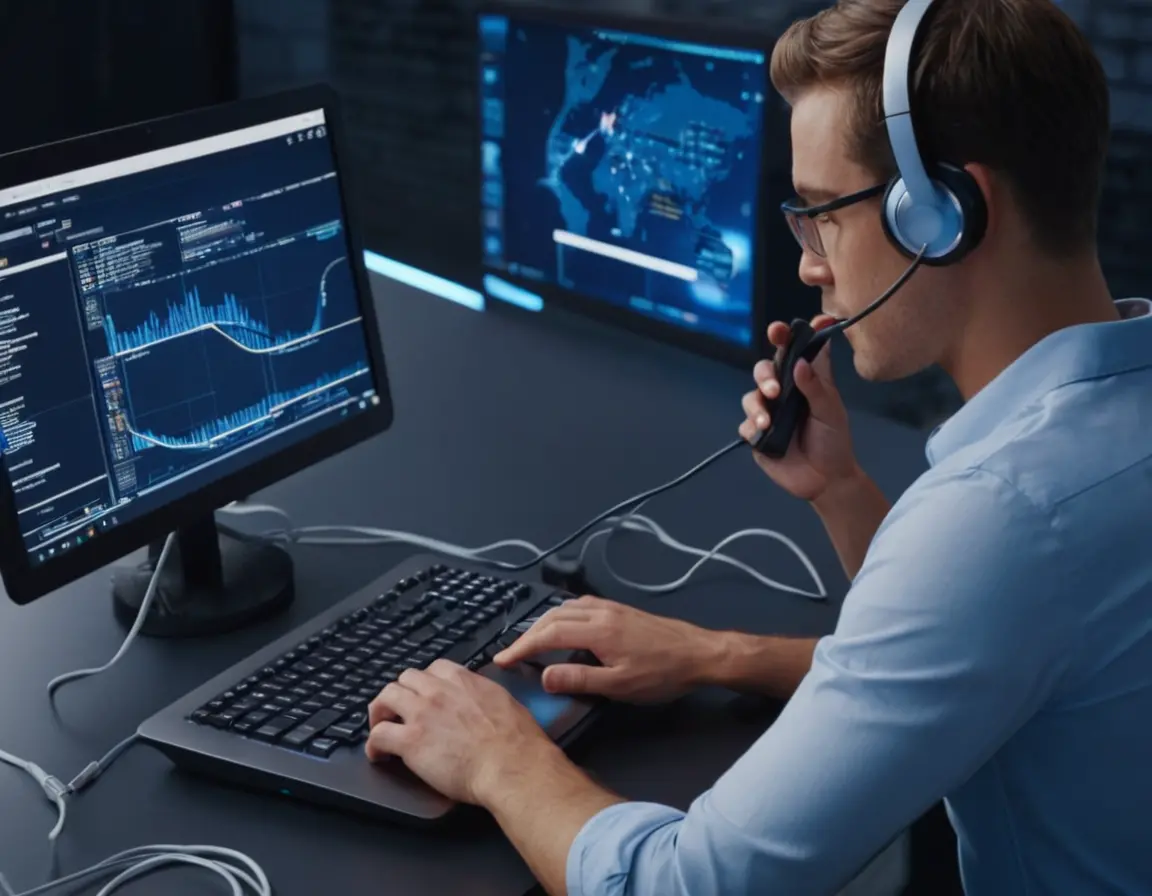
IP-телефония перестала быть технологией будущего — сегодня это стандарт связи для миллионов компаний и частных пользователей. Но между покупкой оборудования и первым звонком лежит важнейший этап — настройка. В этом руководстве мы разберем все шаги: от выбора оборудования до тонкой настройки качества связи, чтобы вы могли говорить четко, экономить деньги и использовать все возможности современной телефонии.
Что такое IP-телефония и зачем её настраивать?
В отличие от традиционной телефонии, где голос передается по медным проводам, IP-телефония (VoIP) преобразует голос в цифровые пакеты данных и передает их через интернет. Это открывает огромные возможности: дешевые звонки, интеграция с CRM, видеозвонки, гибкая маршрутизация. Но «из коробки» система редко работает идеально. Правильная настройка — это гарантия:
- Кристально чистого звука без эха и помех.
- Стабильности связи без обрывов.
- Безопасности от прослушивания и хакерских атак.
- Эффективного использования пропускной способности сети.
Шаг 1: Подготовка инфраструктуры
Перед настройкой телефонов проверьте фундамент — вашу сеть.
Проверка интернет-канала
Для одного одновременного звонка в хорошем качестве (кодек G.711) требуется около 100 кбит/с. Умножьте это на максимальное количество параллельных звонков и добавьте запас 20%. Важна не только скорость, но и стабильность пинга (желательно до 50 мс) и отсутствие джиттера.
Важно: Если у вас дома или в офисе есть роутер, обязательно настройте в нем приоритизацию трафика (QoS). Назначьте высокий приоритет для трафика VoIP (порт 5060 для SIP и диапазон RTP-портов). Это предотвратит «заикание» голоса при загрузке файлов или просмотре видео.
Выбор и настройка оборудования
Вам понадобится одно из трех:
- IP-телефон: Похож на обычный, но подключается в LAN-порт роутера. Настройка происходит через веб-интерфейс самого аппарата.
- АТС (IP-АТС): Программная (например, Asterisk, FreePBX) или аппаратная станция для офиса. Требует глубокой настройки, но дает максимум функций.
- Софтфон: Программа для ПК или смартфона (Zoiper, MicroSIP). Самый простой вариант для начала.
Шаг 2: Регистрация у провайдера и базовая настройка
Выберите VoIP-провайдера (например, Zadarma, Mango Office, Sipnet) и зарегистрируйте аккаунт. Вы получите данные для регистрации (SIP-логин, пароль, сервер/домен). Именно их нужно будет ввести в ваше устройство.
Настройка IP-телефона (на примере Yealink)
- Подключите телефон к сети и роутеру.
- Наберите на нем код (часто *** или «меню») для входа в веб-интерфейс. IP-адрес телефона можно узнать на экране устройства или в роутере.
- В разделе «Account» или «Линия» введите данные от провайдера: SIP-сервер, имя пользователя (логин), пароль, имя для отображения.
- Сохраните настройки. Индикатор на телефоне должен загореться зеленым, сигнализируя об успешной регистрации.
Шаг 3: Продвинутые настройки для идеального качества
Базовая регистрация — это только начало. Чтобы связь была идеальной, загляните в дополнительные параметры.
Выбор кодеков
Кодек определяет качество звука и нагрузку на сеть. Основные варианты:
- G.711: Высокое качество (как у городской линии), но требует 80-100 кбит/с на звонок.
- G.729: Хорошее качество при сжатии, требует всего 30-40 кбит/с. Идеален для медленных каналов.
- Opus: Современный кодек с адаптивным битрейтом. Лучший выбор, если его поддерживают все устройства.
В настройках телефона или софтфона установите приоритет кодеков в порядке предпочтения (например, Opus → G.711 → G.729).
Совет по безопасности: Обязательно смените пароль по умолчанию для веб-интерфейса вашего IP-телефона или АТС. Отключите неиспользуемые сетевые сервисы (например, Telnet). Это защитит вас от злоумышленников, которые сканируют сеть на предмет уязвимых устройств.
Настройка брандмауэра и NAT
Проблемы со звонками часто возникают из-за NAT (трансляции сетевых адресов) в роутере. Решения:
- Включите в роутере опцию SIP ALG (Application Layer Gateway). Но имейте в виду: у некоторых моделей она работает некорректно, и её лучше отключить.
- Используйте технологию STUN (введите адрес STUN-сервера в настройках телефона, например, stun.zadarma.com).
- Для статического IP или серьезных решений настройте проброс портов (Port Forwarding) для портов 5060 (SIP) и диапазона RTP (например, 10000-20000) на внутренний IP-адрес вашего телефона или АТС.
Шаг 4: Тестирование и диагностика
После настройки выполните тестовый звонок (многие провайдеры предоставляют тестовый номер). Оцените:
- Задержку (эхо).
- Наличие шумов, прерываний.
- Качество в обе стороны.
Используйте инструменты диагностики в веб-интерфейсе АТС или специальные утилиты (например, Wireshark для анализа SIP-пакетов) при сложных проблемах.
FAQ: Часто задаваемые вопросы
Можно ли использовать IP-телефонию без IP-телефона?
Да, для этого существуют софтфоны — программы для компьютера или приложения для смартфона. Достаточно установить их, ввести данные от SIP-провайдера, и вы сможете звонить с ПК или телефона через интернет.
Почему собеседник меня не слышит или слышит эхо?
Чаще всего это проблема с настройками NAT или кодеков. Проверьте, правильно ли настроен роутер (SIP ALG, проброс портов). Убедитесь, что на обоих концах связи есть общие поддерживаемые кодеки. Попробуйте отключить в телефоне функцию «Контроль громкости динамика» или «Подавление эха».
Обязательно ли иметь статический IP-адрес?
Нет, не обязательно. Большинство современных провайдеров и роутеров успешно работают с динамическими адресами благодаря технологиям STUN и умным облачным серверам провайдера. Статический IP нужен в основном для размещения своей АТС с внешним доступом.
IP-телефония безопасна?
При правильной настройке — да. Используйте сложные пароли, выбирайте провайдеров с поддержкой шифрования звонков (TLS для сигнализации и SRTP для голосового трафика), регулярно обновляйте прошивки устройств.
Сколько стоит настройка IP-телефонии?
Самостоятельная настройка по руководству бесплатна. Услуги специалиста для настройки офисной АТС могут стоить от 3 000 до 15 000 рублей и более, в зависимости от сложности проекта.