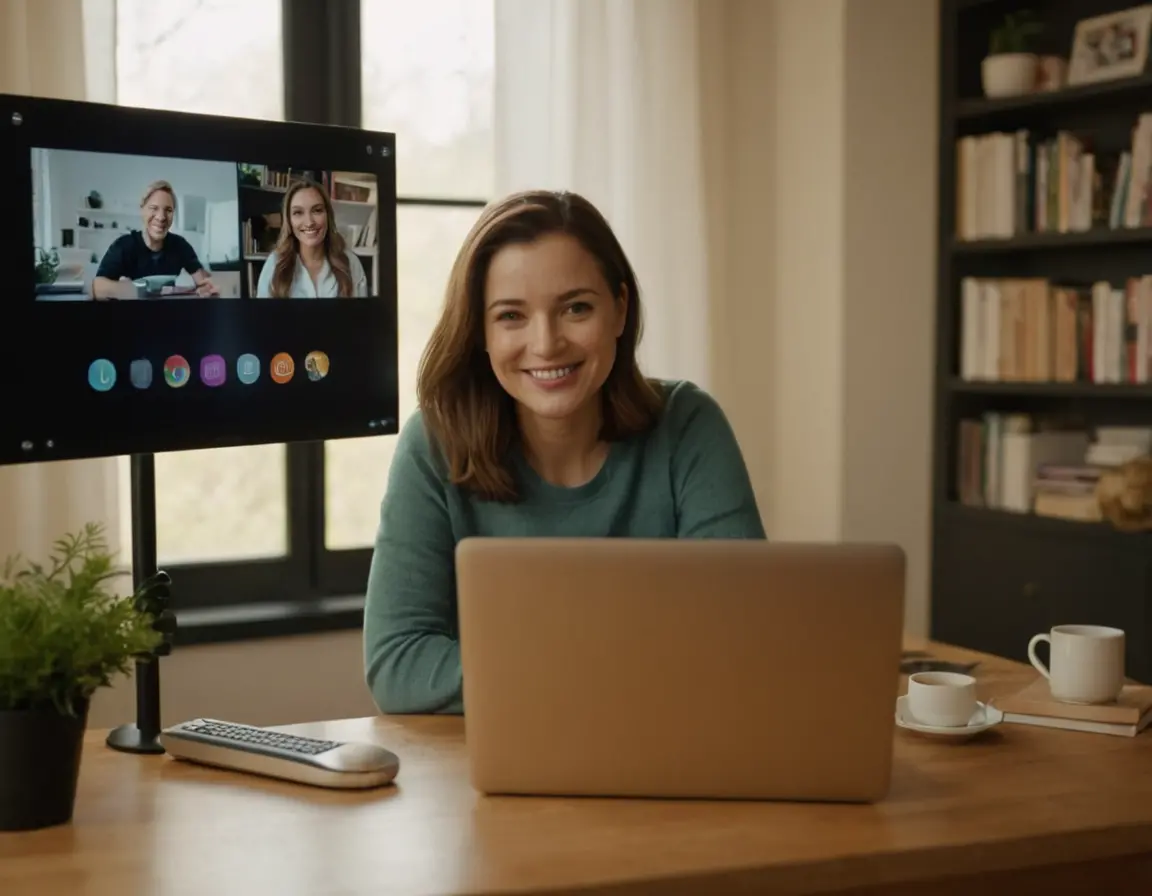
Виртуальные встречи стали неотъемлемой частью нашей жизни, и качество вашего видео в Zoom может существенно влиять на восприятие вас коллегами, клиентами или преподавателями. Правильно настроенная веб-камера — это не просто технический нюанс, а ваш цифровой имидж. Это руководство проведет вас через все этапы: от проверки подключения до тонкостей освещения и выбора фона, чтобы вы всегда выглядели профессионально и уверенно.
Шаг 1: Проверка оборудования и подключения
Прежде чем погружаться в настройки Zoom, убедитесь, что ваша веб-камера физически готова к работе.
- Подключение: Проверьте, надежно ли камера подключена к USB-порту. Если используете ноутбук со встроенной камерой, убедитесь, что она не заблокирована механической шторкой (если есть).
- Драйверы: Для внешних камер зайдите на сайт производителя и скачайте последние версии драйверов. Это может решить множество проблем с качеством и стабильностью.
- Тест вне Zoom: Откройте приложение "Камера" в Windows или "Photo Booth" на macOS, чтобы убедиться, что камера работает на системном уровне.
Современные ноутбуки часто имеют две камеры: основную и ИК-камеру для Windows Hello. Убедитесь, что в настройках Zoom выбрана именно основная, полноцветная камера.
Шаг 2: Настройки камеры в приложении Zoom
Теперь перейдем непосредственно к настройкам в клиенте Zoom.
- Откройте приложение Zoom и нажмите на значок шестеренки (Настройки).
- Перейдите во вкладку Видео.
- В выпадающем меню "Камера" выберите нужное устройство, если их несколько.
Ключевые параметры в разделе "Видео":
- Портретное (зеркальное) отображение: Включайте, если текст (например, на футболке) должен читаться правильно для других участников. Ваше собственное изображение будет зеркальным для вас.
- Коррекция освещения: Полезная функция, если в комнате недостаточно света. Zoom попытается программно "вытянуть" ваше изображение.
- Фильтр для улучшения внешнего вида: Легкий софт-фильтр, который может скрыть мелкие недостатки кожи. Используйте умеренно.
Шаг 3: Композиция и освещение — секрет профессионального видео
Даже самая дорогая камера будет выглядеть плохо при неправильном свете.
- Источник света спереди: Расположите основной источник света (окно или лампу) перед собой, направленным на лицо. Избегайте расположения окна или яркой лампы позади вас — вы превратитесь в темный силуэт.
- Уровень глаз: Расположите камеру на уровне глаз или чуть выше. Это самый выигрышный ракурс. Используйте стопку книг или подставку для ноутбука.
- Дистанция: Оптимальное расстояние до камеры — около 50-70 см. В кадре должно быть видно ваше лицо, плечи и часть груди.
Используйте правило "третей" для композиции. Мысленно разделите кадр на 9 равных частей (сетка 3x3). Расположите свои глаза на уровне верхней горизонтальной линии. Это создаст гармоничное изображение.
Шаг 4: Фон и звук
Видео — это не только картинка.
- Виртуальный фон: В настройках Zoom во вкладке "Фон и эффекты" можно выбрать виртуальный фон или размытие. Размытие реального фона — отличный вариант, чтобы скрыть беспорядок в комнате, не отвлекая внимание. Для лучшего эффекта убедитесь, что фон однотонный и контрастирует с вашей одеждой.
- Микрофон: В настройках "Звук" выберите правильный микрофон и проверьте его уровень. Говорите четко, на расстоянии 15-30 см от встроенного микрофона ноутбука или используйте гарнитуру.
Шаг 5: Продвинутые настройки и сторонний софт
Если вы готовы к большему, чем стандартные настройки Zoom.
- OBS Studio (Open Broadcaster Software): Бесплатная программа для стриминга. Вы можете использовать ее как виртуальную камеру для Zoom, добавляя профессиональные наложения, переключаясь между несколькими источниками видео или применяя сложные фильтры в реальном времени.
- Настройки драйвера камеры: Многие камеры (например, Logitech) имеют собственное ПО, где можно вручную настроить резкость, контраст, баланс белого и экспозицию. Отключите автонастройки и поэкспериментируйте.
- Внешняя веб-камера: Если вы часто ведете важные встречи, инвестируйте в хорошую внешнюю веб-камеру (например, Logitech C920s/C922 или аналоги). Качество будет несравнимо лучше встроенной.
Часто задаваемые вопросы (FAQ)
Почему Zoom не видит мою веб-камеру?
Скорее всего, камера используется другим приложением (браузер, Skype). Закройте все программы, которые могут её использовать. Также проверьте настройки конфиденциальности в Windows/macOS: система может блокировать доступ к камере для Zoom.
Как улучшить качество видео при плохом интернете?
В настройках Zoom перейдите в "Видео" и включите опцию "Выключить видео при слабом соединении". Также можно вручную снизить разрешение видео в настройках, выбрав "480p" вместо "HD".
Можно ли использовать смартфон как веб-камеру для Zoom?
Да! Официально через функцию "Дополнение к собранию" или с помощью специальных приложений вроде DroidCam или EpocCam. Это отличная временная замена или даже постоянное решение, так как камеры смартфонов часто лучше веб-камер.
Как записать себя во время конференции?
В Zoom есть встроенная функция записи. Нажмите кнопку "Запись" на панели управления во время встречи. Выберите "Запись на этот компьютер". Файл сохранится после окончания встречи в указанную папку.