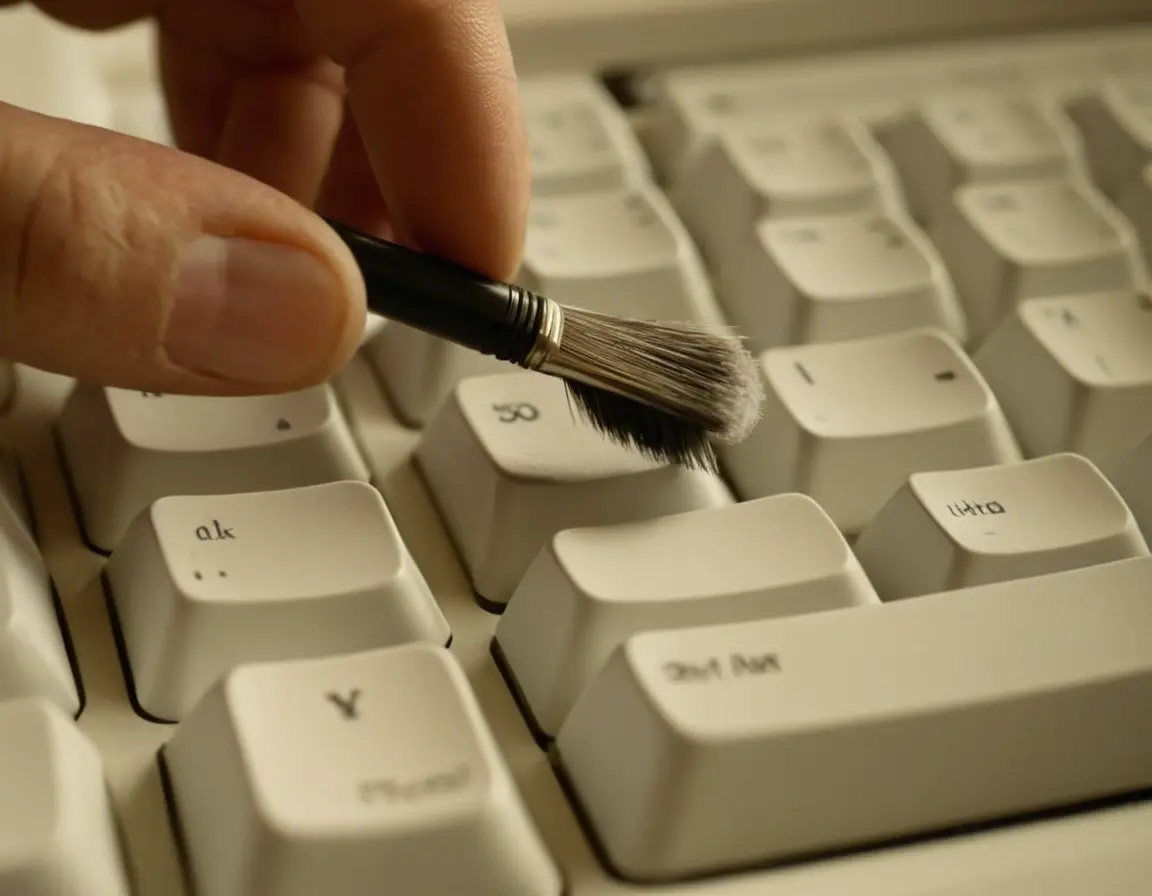
Ваша клавиатура — не просто рабочий инструмент, а настоящий архив повседневной жизни: крошки от завтрака, пыль, волосы, а иногда и следы от пролитого кофе. Регулярная чистка не только продлевает жизнь устройству и сохраняет его внешний вид, но и напрямую влияет на ваше здоровье, ведь грязная клавиатура — рассадник бактерий. В этом подробном руководстве мы разберем все методы чистки: от быстрой ежедневной уборки до капитальной разборки и мойки.
Почему чистка клавиатуры — это важно?
Многие недооценивают необходимость ухода за клавиатурой, пока она не начинает залипать или странно себя вести. Но причины для чистки гораздо глубже:
- Гигиена: Исследования показывают, что на клавиатуре может быть в сотни раз больше бактерий, чем на сиденье унитаза.
- Надежность: Мусор под клавишами нарушает контакт, приводя к двойным нажатиям или полному отказу кнопок.
- Эстетика: Чистое устройство просто приятнее использовать.
- Срок службы: Регулярный уход предотвращает глубокое загрязнение и коррозию контактов от пролитой жидкости.
Важно! Перед любой чисткой обязательно отключите клавиатуру от компьютера! Для беспроводной модели — выньте батарейки или отключите её.
Что понадобится для чистки?
Вам не нужны профессиональные инструменты. Большинство найдется дома:
- Баллончик со сжатым воздухом (можно заменить пылесосом с узкой насадкой на малой мощности).
- Мягкие кисточки (например, для рисования или старая зубная щетка с мягкой щетиной).
- Ватные палочки и салфетки из микрофибры.
- Изопропиловый спирт (не менее 70%) — идеальный очиститель для электроники. Не используйте воду, ацетон или агрессивные моющие средства!
- Пластиковая карта или специальный съемник для клавиш (можно заменить скрепкой).
- Ёмкость для клавиш (например, сито или миска).
Пошаговая инструкция по чистке
Этап 1: Поверхностная и ежедневная чистка
Переверните клавиатуру и аккуратно постучите по задней стороне, чтобы высыпать крупный мусор. Пропылесосьте пространство между клавишами узкой насадкой на минимальной мощности, чтобы не засосать сами клавиши. Протрите поверхность салфеткой из микрофибры, слегка смоченной в изопропиловом спирте.
Этап 2: Глубокая чистка без снятия клавиш
Используйте баллончик со сжатым воздухом. Держа его под углом, короткими импульсами выдувайте пыль из-под клавиш. Чередуйте это с аккуратной чисткой щеткой. Для труднодоступных мест по краям клавиш используйте ватные палочки, смоченные в спирте.
Сжатый воздух держите баллончик вертикально, не переворачивая, иначе может вылететь охлаждающая жидкость, которая повредит контакты.
Этап 3: Полная разборка и мойка (для механических и некоторых мембранных клавиатур)
Этот метод подходит для смелых и только если клавиатура это позволяет (уточните в инструкции).
- Сфотографируйте раскладку клавиш, чтобы не запутаться при сборке.
- Аккуратно подденьте и снимите клавиши съемником или согнутой скрепкой. Начинайте с угловых клавиш (Shift, Enter, Пробел).
- Сложите клавиши в дуршлаг или сетчатую сумку и промойте теплой водой с небольшим количеством мягкого моющего средства. Тщательно высушите.
- Очистите плату и корпус клавиатуры от пыли щеткой и сжатым воздухом. Протрите спиртом.
- После полного высыхания всех деталей установите клавиши на место согласно фото.
Чрезвычайная ситуация: пролитая жидкость
Действуйте немедленно! Отключите клавиатуру, переверните её, чтобы жидкость вытекла. Промокните остатки салфетками. Оставьте сушиться в перевернутом состоянии на батарее или с помощью вентилятора не менее 48 часов. Не включайте раньше! Если пролито что-то липкое (сок, сладкий чай), после сушки может потребоваться разборка и чистка спиртом.
Как часто нужно чистить клавиатуру?
- Еженедельно: Легкое удаление пыли щеткой или салфеткой.
- Ежемесячно: Более тщательная чистка сжатым воздухом.
- Раз в 6-12 месяцев: Полная чистка со снятием клавиш (в зависимости от интенсивности использования).
FAQ — Часто задаваемые вопросы
Можно ли мыть клавиатуру под водой?
Нет! Мойте под водой только снятые клавиши. Саму клавиатуру с электронными компонентами мыть нельзя — это выведет её из строя. Используйте только изопропиловый спирт для протирки.
Чем заменить сжатый воздух?
Можно использовать пылесос на минимальной мощности с узкой щелевой насадкой. Будьте осторожны, не повредите мембраны под клавишами.
Как почистить ноутбук?
Принципы те же, но будьте вдвойне осторожны. Не снимайте клавиши, если не уверены, что они съемные (часто в ноутбуках они крепятся на ножницах, которые легко сломать). Лучше ограничиться сжатым воздухом, щеткой и салфеткой со спиртом.
Помогают ли силиконовые накладки?
Да, они отлично защищают от пыли, крошек и брызг. Но под ними может скапливаться конденсат, поэтому клавиатуру под накладкой и саму накладку тоже нужно периодически чистить.
Что делать, если клавиша после чистки не работает?
Убедитесь, что она правильно установлена и защелкнулась. Если проблема не в механике, возможно, жидкость повредила контакты. В этом случае может потребоваться ремонт или замена устройства.