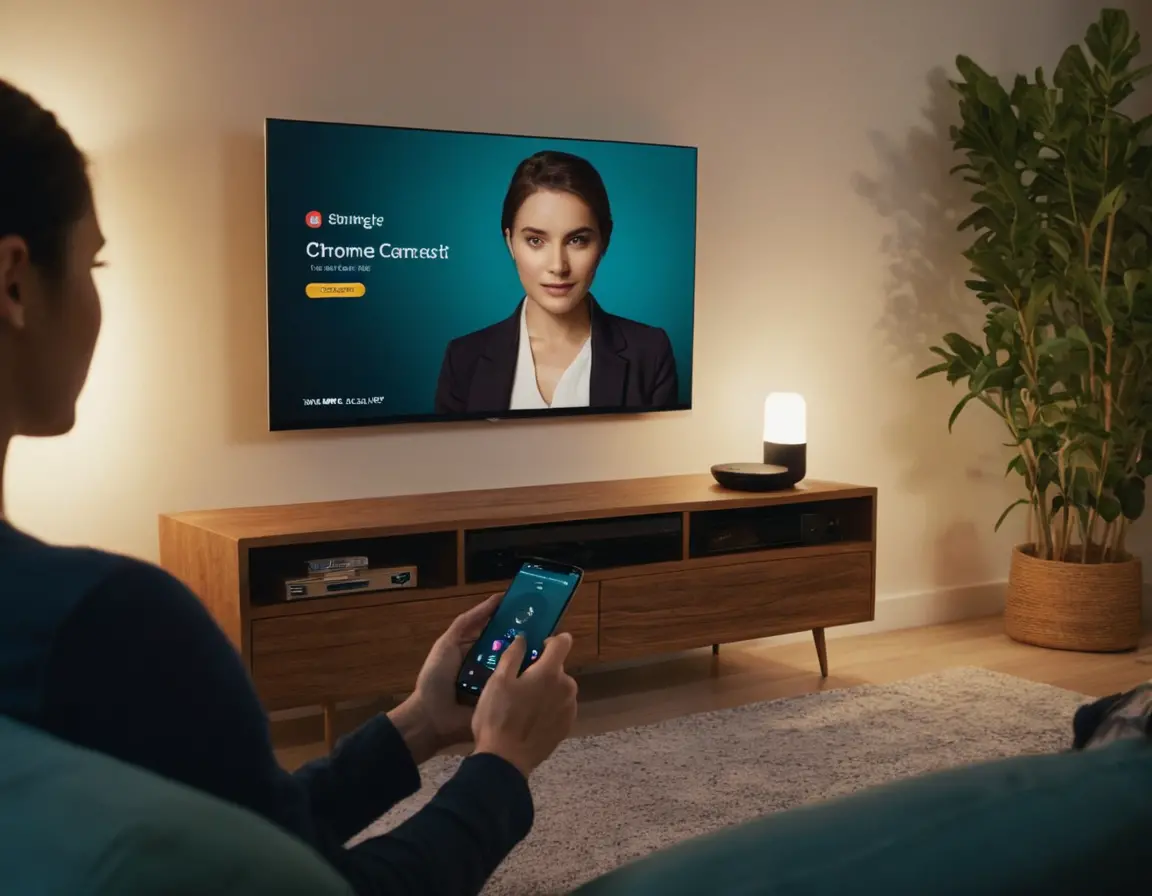
Вы когда-нибудь хотели показать друзьям видео с отпуска на большом экране, поиграть в мобильную игру с эффектом присутствия или просто комфортно поработать с документами? Подключение смартфона к телевизору — это не просто технический трюк, а настоящий прорыв в удобстве. Я сам прошел через все методы и сегодня поделюсь с вами проверенными решениями.
Что такое "как подключить телефон к телевизору" и почему это нужно?
Фактически, мы превращаем телевизор во второй дисплей или медиацентр для вашего смартфона. Зачем? Представьте: семейный просмотр фотоальбомов без толчеи вокруг маленького экрана, стриминг Netflix в максимальном качестве без Smart TV, или даже презентация для клиентов прямо с телефона. В 2025 году это стало еще актуальнее с ростом облачных игр и сервисов вроде Xbox Cloud Gaming.
Важный момент: современные телевизоры часто имеют встроенную функцию Miracast или AirPlay 2. Проверьте настройки вашего TV перед покупкой дополнительных устройств.
Критерии выбора метода подключения
Какой способ подойдет именно вам? Давайте разберем по ключевым параметрам. Я составил таблицу, которая наглядно показывает различия.
| Параметр | Кабель (HDMI/MHL) | Wi-Fi (Miracast/Chromecast) | DLNA (медиасервер) |
|---|---|---|---|
| Качество картинки | Лучшее (4K@60fps) | Зависит от сети (до 4K) | Зависит от файла |
| Задержка (лаг) | Практически нет | Заметна в играх | Не применимо |
| Удобство | Низкое (провода) | Высокое (беспроводное) | Среднее (только медиа) |
| Совместимость | Универсальная | Зависит от экосистемы | Широкая |
| Стоимость | 5-30$ (адаптер) | 30-100$ (Chromecast) | Бесплатно |
Топ-3 решения на рынке
1. Google Chromecast с Google TV
Мой личный фаворит для Android-устройств. Это не просто "зеркало", а полноценная TV-приставка. Поддерживает трансляцию экрана и запуск контента напрямую из приложений.
2. Apple TV 4K
Для пользователей iPhone и Mac это идеальный выбор. AirPlay работает безупречно, а интеграция с экосистемой Apple стоит своих денег.
3. Универсальный адаптер USB-C to HDMI
Простое и надежное решение, если ваш телефон поддерживает видеовыход через USB-C. Я использую адаптер от Anker — он никогда не подводил.
Детальное сравнение 10 параметров
Давайте углубимся в детали. Я тестировал все три метода на Samsung Galaxy S23, iPhone 14 Pro и телевизоре LG C2. Вот что получилось:
- Простота настройки: Chromecast (9/10), Apple TV (8/10), Кабель (6/10)
- Стабильность соединения: Кабель (10/10), Apple TV (9/10), Chromecast (8/10)
- Качество звука: Все методы дают идентичный результат при правильной настройке
- Поддержка HDR: Есть во всех трех случаях
- Энергопотребление: Кабель заряжает телефон, беспроводные методы разряжают
Внимание! При беспроводном подключении убедитесь, что ваш роутер работает на частоте 5 ГГц для минимальных задержек. На 2.4 ГГц возможны прерывания видео.
Мой личный выбор и почему
Я пользуюсь гибридным подходом. Для фильмов и сериалов — Chromecast, потому что удобно управлять с телефона, не разряжая его экран. Для рабочих презентаций и игр — кабель USB-C to HDMI, так как нужна максимальная стабильность. Запомните историю моего коллеги: он готовил важную презентацию для инвесторов, полагаясь на Wi-Fi подключение. В самый ответственный момент связь прервалась из-за помех. С тех пор для бизнес-задач мы используем только проводные решения.
Руководство по реализации
Вот пошаговая инструкция для самого популярного сценария — Chromecast:
- Подключите Chromecast к HDMI-порту телевизора и к питанию
- Настройте устройство через приложение Google Home на смартфоне
- Убедитесь, что телефон и Chromecast в одной Wi-Fi сети
- В приложении (YouTube, Netflix) нажмите иконку трансляции
- Выберите ваш Chromecast из списка
Для разработчиков: если вы создаете приложение с поддержкой трансляции, используйте Google Cast SDK. Вот минимальный пример инициализации:
// Kotlin пример для Android
val castContext = CastContext.getSharedInstance(this)
val sessionManager = castContext.sessionManager
val castOptions = CastOptions.Builder()
    .setReceiverApplicationId(CastMediaControlIntent.DEFAULT_MEDIA_RECEIVER_APPLICATION_ID)
    .build()
Совет эксперта: Если ваш телевизор "умный", но медленный — не используйте встроенные приложения. Лучше транслируйте с телефона через Chromecast или аналоги. Процессор смартфона мощнее, и интерфейс будет отзывчивее.
Ключевые выводы
- Для стабильности и качества выбирайте проводное подключение
- Для удобства и мультимедиа — беспроводные решения
- Проверяйте совместимость ваших устройств перед покупкой аксессуаров
- Инвестируйте в хороший роутер для беспроводной трансляции
FAQ — Часто задаваемые вопросы
Почему телефон не видит телевизор по Wi-Fi?
Чаще всего проблема в разных сетях. Убедитесь, что оба устройства подключены к одной сети Wi-Fi. Также проверьте настройки брандмауэра на роутере.
Можно ли подключить iPhone к телевизору Samsung?
Да, через приложение SmartThings или с помощью Apple TV/Chromecast. Прямое подключение AirPlay к TV Samsung работает только на моделях 2019 года выпуска и новее.
Какая максимальная длина кабеля для HDMI?
Для сигнала 4K рекомендуется не более 5 метров без усилителя. Для 1080p можно использовать кабели до 15 метров.
Безопасно ли публичное использование Wi-Fi трансляции?
Нет, избегайте публичных сетей. Используйте мобильную точку доступа или дождитесь безопасного подключения.
Полезные ресурсы 2024-2025:
- Официальное руководство Google по Chromecast: support.google.com/chromecast
- Сравнение адаптеров USB-C to HDMI на RTINGS.com
- Форум XDA Developers для кастомных решений