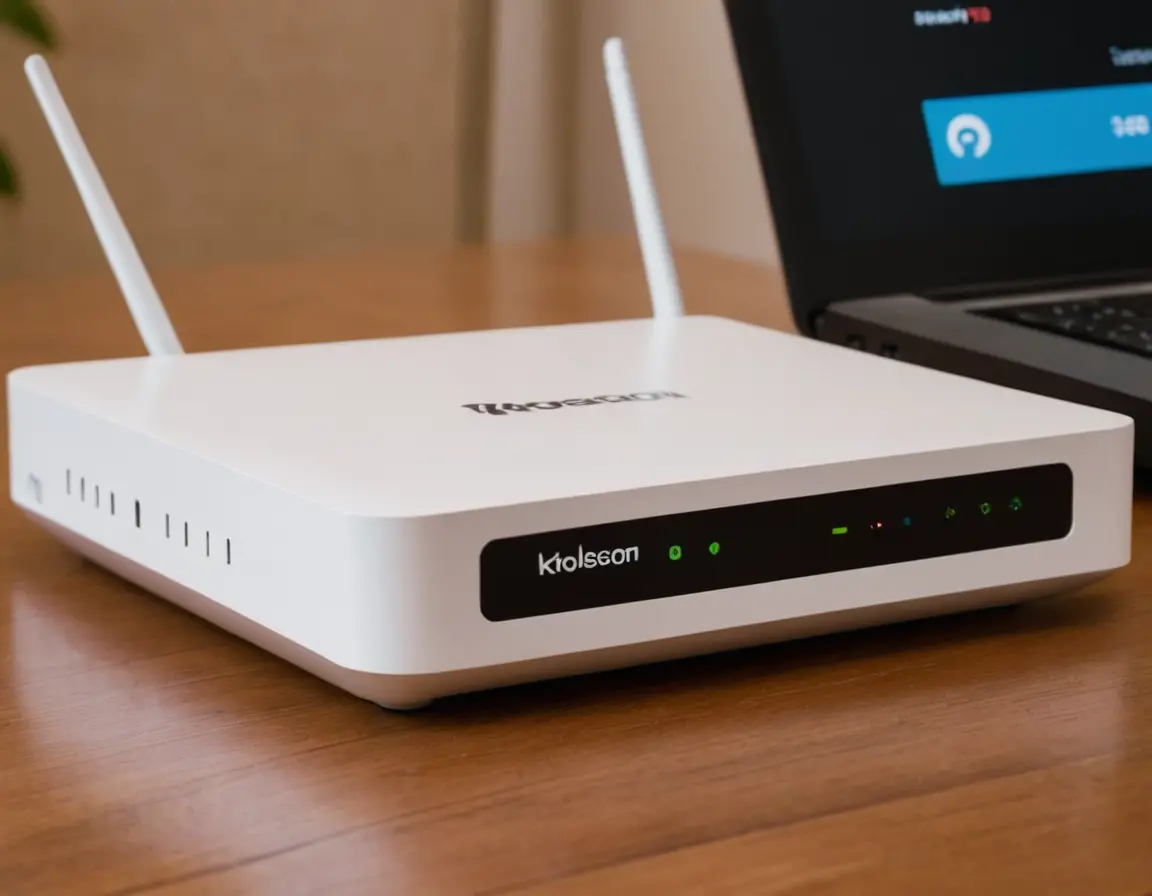
Ваш Wi-Fi роутер от Ростелекома — это не просто коробочка, раздающая интернет. Это цифровой страж вашей домашней сети. И его первый, самый важный рубеж обороны — пароль. Слабый или стандартный пароль от производителя — это открытая дверь для нежелательных гостей, которые могут красть ваш трафик, замедлять скорость или, что хуже, получить доступ к вашим устройствам. В этой статье мы подробно, шаг за шагом, разберем, как сменить пароль на роутере Ростелеком, чтобы ваша сеть была надежно защищена.
Почему это так важно? Зачем менять пароль?
Большинство роутеров Ростелеком (Sagemcom, Sercomm, Huawei, Eltex и другие) поставляются с паролем по умолчанию. Этот пароль часто указан на наклейке на самом устройстве и может быть легко угадан или найден в интернете. Если вы его не меняли, вашей сетью потенциально могут пользоваться соседи, что приведет к:
- Падению скорости интернета. Чем больше устройств в сети, тем меньше «пропускная способность» для каждого.
- Риску безопасности. Злоумышленник в вашей сети может перехватывать данные, атаковать ваши устройства или использовать ваш IP-адрес для незаконных действий.
- Превышению лимита трафика (если у вас тариф с ограничением).
Важно! Различают два ключевых пароля: пароль для доступа к Wi-Fi сети (который вы вводите на телефоне или ноутбуке для подключения) и пароль для входа в настройки роутера (админ-панель). Мы рассмотрим смену обоих, так как оба критически важны.
Подготовка: что вам понадобится
- Компьютер или ноутбук, подключенный к роутеру Ростелеком по кабелю (рекомендуется) или по Wi-Fi.
- Сам роутер (чтобы посмотреть данные для входа, если вы их не помните).
- Новый надежный пароль, который вы придумаете.
Шаг 1: Вход в настройки роутера (админ-панель)
Все настройки производятся через веб-интерфейс роутера. Откройте любой браузер (Chrome, Firefox, Edge).
- В адресной строке введите IP-адрес роутера. Чаще всего это: 192.168.1.1 или 192.168.0.1. Точный адрес, логин и пароль по умолчанию указаны на наклейке на нижней или задней панели вашего роутера.
- Появится окно авторизации. Введите логин и пароль. Часто по умолчанию это admin/admin или admin и пароль с наклейки.
- Вы попадете в главное меню настроек. Интерфейс может отличаться в зависимости от модели и прошивки, но логика везде схожа.
Если не получается войти
Если стандартные данные не подходят, возможно, пароль уже менялся. В этом случае можно выполнить сброс роутера к заводским настройкам. Найдите на корпусе маленькую кнопку Reset (часто в углублении), нажмите и удерживайте ее скрепкой 10-15 секунд. Роутер перезагрузится, и все настройки (включая пароль Wi-Fi) вернутся к заводским. После этого войдите с данными с наклейки.
Внимание! Сброс удалит все ваши индивидуальные настройки (имя сети, пароли, параметры подключения к интернету). Возможно, после сброса потребуется заново настроить подключение к Ростелекому. Если вы не уверены в своих силах, лучше обратиться в техническую поддержку по номеру 8-800-100-08-00.
Шаг 2: Меняем пароль от Wi-Fi сети
Это самый частый запрос. Вам нужно найти раздел, отвечающий за беспроводную сеть.
- В меню ищите вкладки: «Wi-Fi», «Беспроводная сеть» (Wireless), «Настройки WLAN».
- Внутри найдите подраздел с настройками безопасности: «Безопасность» (Security), «Настройки безопасности».
- Найдите поле «Ключ сети», «Пароль» (Password/Passphrase), «WPA Pre-shared Key».
- Введите новый надежный пароль. Рекомендации:
- Не менее 8-12 символов.
- Используйте буквы (верхний и нижний регистр), цифры и спецсимволы (например, !, @, #).
- Избегайте простых последовательностей (12345678, qwerty) и личной информации (даты рождения).
- Также в этом разделе вы можете сменить имя вашей сети (SSID).
- Тип безопасности должен быть установлен WPA2-PSK (AES) — это современный и надежный стандарт.
- Не забудьте сохранить изменения (кнопка «Save/Apply/Сохранить»). Роутер, скорее всего, перезагрузится.
После этого все устройства будут отключены от Wi-Fi. Подключитесь заново, используя новое имя сети и новый пароль.
Шаг 3: Меняем пароль для входа в настройки роутера
Это пароль администратора, который защищает саму панель управления. Его тоже необходимо сменить!
- Ищите разделы: «Система», «Управление» (Management), «Администрирование», «Пароль».
- Вам предложат ввести старый логин/пароль и задать новые. Часто можно сменить и логин (по умолчанию «admin»).
- Придумайте сложный пароль, отличный от пароля Wi-Fi, и надежно его сохраните (например, в менеджере паролей).
- Сохраните настройки.
Проверка и завершение
После всех изменений закройте браузер. Для проверки попробуйте подключиться к Wi-Fi с нового устройства, введя новый пароль. Также попробуйте зайти в админ-панель с новыми данными. Все работает? Поздравляем! Вы только что значительно повысили безопасность своей домашней цифровой среды.
FAQ: Часто задаваемые вопросы
Где найти пароль от роутера Ростелеком по умолчанию?
На наклейке на нижней или задней стенке самого роутера. Там указаны MAC-адрес, серийный номер, SSID (имя сети) и пароль (Key/PIN/Password) для Wi-Fi, а также адрес, логин и пароль для входа в настройки.
Что делать, если я забыл пароль от Wi-Fi, который сам установил?
Есть два пути: 1) Залогиньтесь в настройки роутера (по кабелю, если забыли и пароль Wi-Fi) и посмотрите его в разделе безопасности Wi-Fi. 2) Если войти не получается, сделайте сброс роутера к заводским настройкам (кнопка Reset).
Можно ли сменить пароль через приложение?
У Ростелекома есть приложение «Ростелеком» для управления услугами, но смена пароля на оборудовании, как правило, доступна только через веб-интерфейс роутера. В приложении вы можете лишь посмотреть текущий пароль, если роутер предоставлен компанией.
Какой пароль считается надежным?
Идеальный пароль — длинная фраза или сочетание слов, цифр и символов (например, «К0фей#Утр0м_Вкусный!»). Используйте разные пароли для Wi-Fi и для админ-панели.
Почему после смены пароля интернет не работает?
Скорее всего, проблема не в пароле Wi-Fi. Возможно, при сбросе или изменении других настроек были сбиты параметры подключения к провайдеру (тип соединения, логин/пароль PPPoE/VLAN). Эти данные должен был предоставить Ростелеком при подключении. В этом случае звоните в техподдержку.