Вы работаете над важным проектом, играете в захватывающую игру или просто смотрите фильм, и вдруг — экран гаснет, слышен звук перезагрузки, и система начинает загружаться заново. Знакомая ситуация? Самопроизвольная перезагрузка компьютера — одна из самых раздражающих и тревожных проблем. Она не только срывает дедлайны и убивает игровой процесс, но и может быть симптомом серьезных неисправностей. В этой статье мы подробно разберем все возможные причины — от банального перегрева до скрытых аппаратных сбоев — и дадим пошаговые инструкции по диагностике и решению проблемы.
Основные причины самопроизвольных перезагрузок
Компьютер — сложная система, где программная и аппаратная части тесно связаны. Сбой в любой из них может привести к нестабильной работе. Условно все причины можно разделить на две большие группы: аппаратные (железо) и программные (софт).
1. Аппаратные проблемы ("Железо")
Это самые частые и часто самые опасные виновники. Компьютер перезагружается, чтобы защитить компоненты от повреждения.
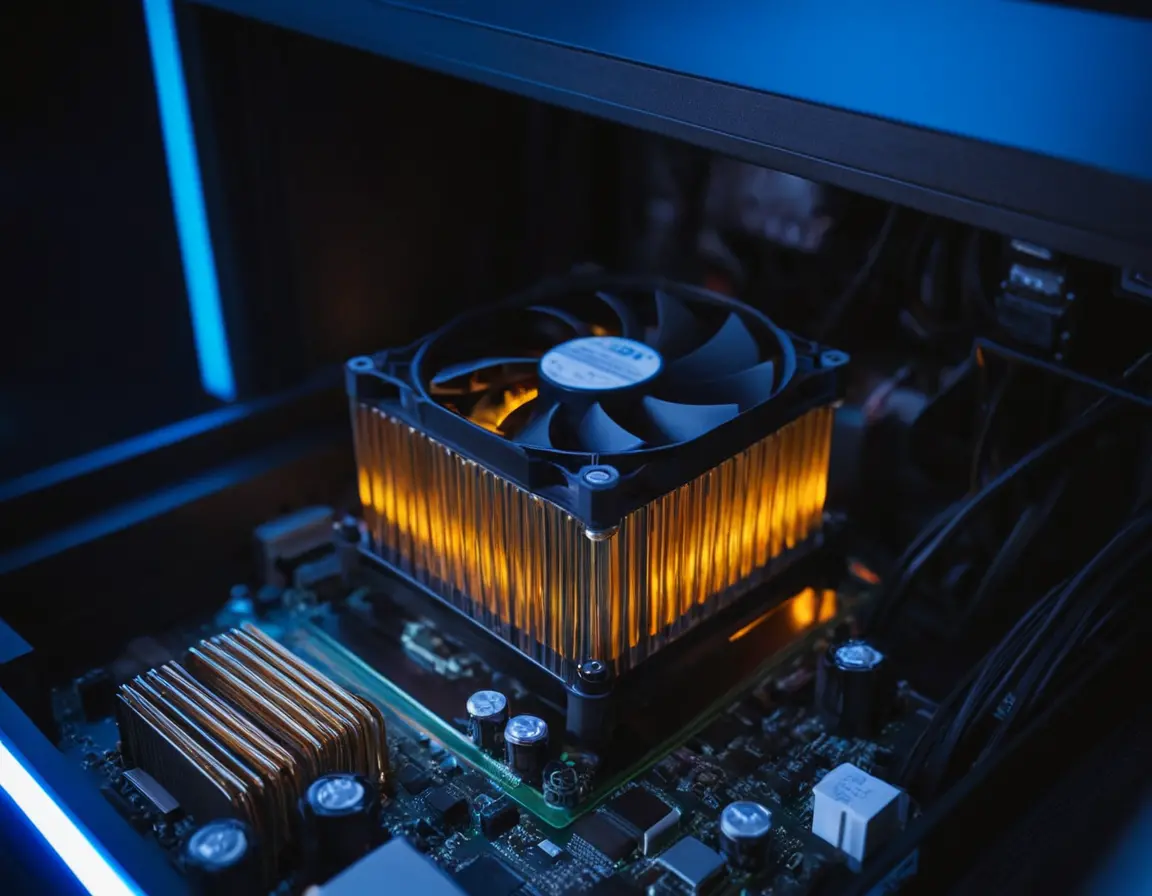
- Перегрев процессора или видеокарты: Главный "убийца" стабильности. Пыль в радиаторах, высохшая термопаста, неработающий вентилятор — все это ведет к резкому росту температуры. При достижении критического порога система аварийно отключается или перезагружается.
- Неисправный или слабый блок питания (БП): Если БП не выдает нужной мощности (особенно в пиковых нагрузках, например, в играх), происходят просадки напряжения. Компьютер воспринимает это как сбой и уходит в перезагрузку. Также со временем деградируют конденсаторы внутри БП.
- Проблемы с оперативной памятью (ОЗУ): Сбои в работе RAM приводят к ошибкам чтения/записи данных, что вызывает "синий экран смерти" (BSOD) с последующей перезагрузкой.
- Отходящие контакты или неисправность компонентов: Плохо вставленная видеокарта, оперативная память, кабели питания или данных (SATA) могут вызывать периодические сбои.
Важно! Если перезагрузки начались после недавней установки нового оборудования (видеокарты, ОЗУ), в первую очередь проверяйте его совместимость и надежность подключения. Возможно, ваш БП просто не тянет новую мощную видеокарту.
2. Программные и системные причины
Когда с "железом" все в порядке, стоит копнуть глубже в настройки системы.
- Критические ошибки Windows и автоматическая перезагрузка: По умолчанию Windows настроена так, чтобы при возникновении фатальной ошибки (BSOD) сразу перезагружаться. Вы просто не успеваете увидеть код ошибки.
- Конфликт драйверов: Особенно часто виноваты драйверы видеокарты, чипсета или сетевого оборудования. Установка свежего, но "сырого" драйвера или конфликт между старым и новым — частая причина.
- Вирусы и вредоносное ПО: Некоторые майнеры или трояны могут нагружать систему до предела, вызывая перегрев, или напрямую вмешиваться в процессы ядра, приводя к сбоям.
- Повреждение системных файлов: Внезапное отключение электричества, сбой при обновлении Windows могут повредить важные файлы операционной системы.
Пошаговая диагностика: как найти причину?
Не бросайтесь сразу разбирать компьютер. Действуйте методично, от простого к сложному.
Шаг 1: Проверьте температуру и отключите авто-перезагрузку
Скачайте программу для мониторинга температур (например, HWMonitor, AIDA64). В простое температура процессора должна быть 30-50°C, под нагрузкой — до 80-85°C (точные значения смотрите для своей модели). Если цифры близятся к 100°C — проблема в охлаждении.
Чтобы увидеть ошибку "синего экрана", отключите автоматическую перезагрузку: Панель управления → Система → Дополнительные параметры системы → Загрузка и восстановление → Параметры... Снимите галочку "Выполнить автоматическую перезагрузку". Теперь при сбое вы увидите код ошибки (например, MEMORY_MANAGEMENT), который даст ключ к разгадке.
Шаг 2: Проверьте оперативную память и диск
В Windows есть встроенная утилита проверки памяти. Нажмите Win+R, введите mdsched.exe и выполните тест. Для проверки жесткого диска на битые сектора используйте CrystalDiskInfo или Victoria.
Шаг 3: Проанализируйте журналы событий Windows
Нажмите Win+R, введите eventvwr.msc и откройте Журналы Windows → Система. Ищите критические ошибки (уровень "Критический" или "Ошибка") вокруг времени последней перезагрузки. Код события и описание часто указывают на виновника.
Совет: Если перезагрузки случаются только в играх или под высокой нагрузкой — это почти наверняка указывает на проблему с питанием (БП) или перегрев. Если в любое время, даже на рабочем столе — чаще виновата оперативная память, драйверы или вирусы.
Шаг 4: Тестирование в "чистой" среде
Загрузитесь в Безопасном режиме (зажать F8 или Shift при перезагрузке). Если в этом режиме перезагрузок нет — проблема в драйверах или автозагружаемых программах. Поочередно откатывайте недавно обновленные драйверы, особенно видеокарты.
Практические решения для каждой причины
- Перегрев: Почистите системный блок от пыли пылесосом или баллоном сжатого воздуха. Замените термопасту на процессоре и видеокарте. Убедитесь, что все вентиляторы вращаются.
- Блок питания: Если он старый или маломощный, замените на качественный с запасом мощности 20-30%. Не экономьте на БП!
- ОЗУ: Протестируйте планки памяти по одной. Нашли битую — замените.
- Драйверы: Откатитесь к предыдущей стабильной версии через Диспетчер устройств или используйте DDU (Display Driver Uninstaller) для полной очистки драйверов видеокарты перед установкой новых.
- Вирусы: Проверьте систему несколькими сканерами: Dr.Web CureIt!, Malwarebytes.
- Системные файлы: Запустите командную строку от имени администратора и выполните две команды:
sfc /scannowиDISM /Online /Cleanup-Image /RestoreHealth.
FAQ: Часто задаваемые вопросы
Почему компьютер перезагружается сразу после включения?
Короткое замыкание (провод касается корпуса), неисправный БП, критический перегрев (вентилятор не крутится), сильно повреждена операционная система. Проверьте подключение всех внутренних кабелей.
Почему перезагрузка происходит только в играх?
В 95% случаев это перегрев видеокарты/процессора или недостаточная мощность блока питания. Игры создают пиковую нагрузку на эти компоненты.
Может ли вирус быть причиной перезагрузок?
Да, особенно майнеры или руткиты, нарушающие работу ядра системы. Проведите глубокую проверку антивирусом с обновленными базами.
Что делать, если все проверил, но проблема осталась?
Попробуйте сбросить настройки BIOS/UEFI до заводских (Default Settings). Если не помогает, может потребоваться диагностика на специальном оборудовании в сервисном центре, так как возможна неисправность материнской платы (вздутые конденсаторы) или процессора.