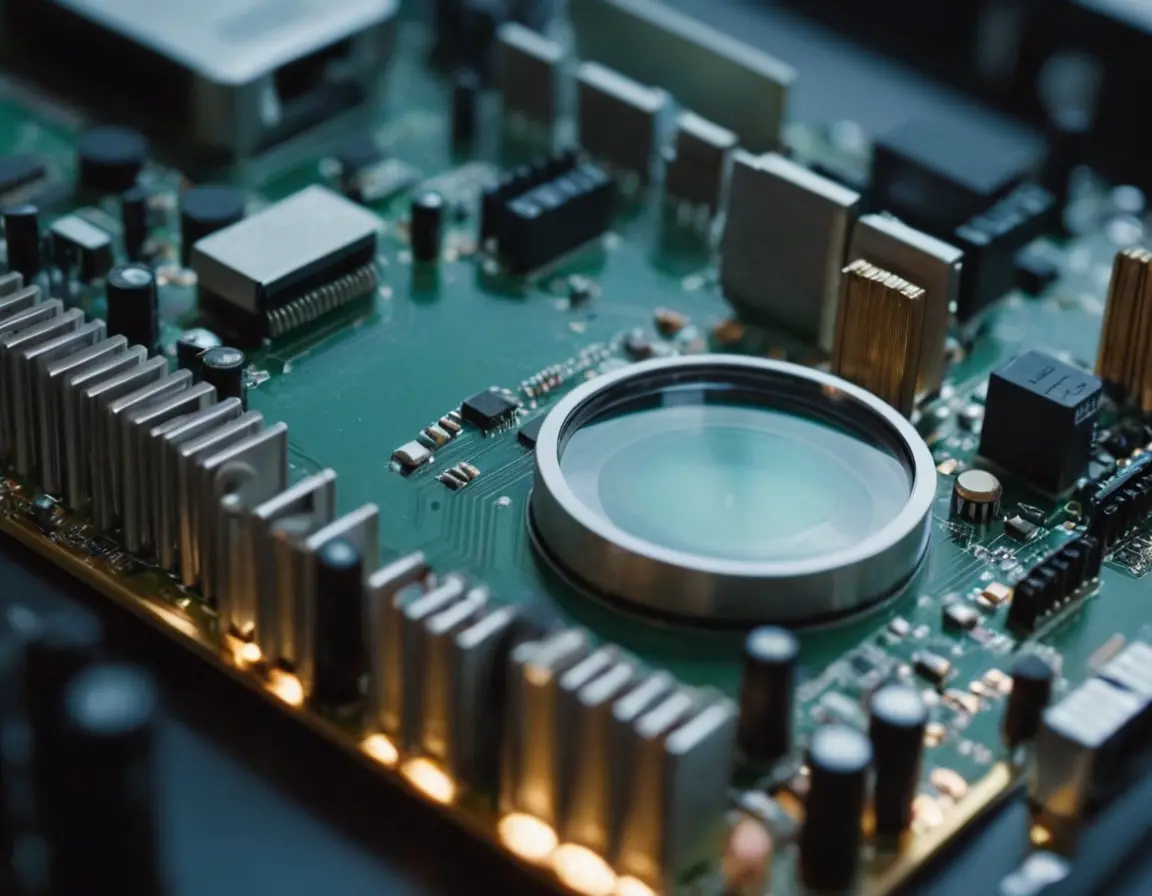
Материнская плата — это фундамент любого компьютера, его центральная нервная система. Знание её точной модели — не удел гиков, а практическая необходимость при обновлении драйверов, замене процессора, оперативной памяти или поиске совместимых комплектующих. Если вы не сохранили коробку или документацию, не отчаивайтесь — модель можно определить даже на работающем ПК или разобранном системном блоке. Этот гид проведёт вас через все методы, от самых простых до продвинутых.
Зачем нужно знать модель материнской платы?
Прежде чем перейти к «как», давайте проясним «зачем». Точное знание модели материнской платы открывает вам:
- Обновление BIOS/UEFI: Установка последней версии микропрограммы может решить проблемы совместимости, повысить стабильность и добавить поддержку нового железа.
- Правильные драйверы: Скачивание драйверов с официального сайта производителя гарантирует их актуальность и корректную работу чипсета, звука, сети.
- Апгрейд системы: Вы сможете точно узнать, какой процессор (сокет), тип и объём оперативной памяти (DDR4/DDR5, максимальная частота), количество портов SATA и M.2 поддерживает ваша плата.
- Поиск решения проблем: При возникновении ошибок или неполадок поиск в интернете по конкретной модели даст гораздо более точные и полезные результаты.
Способы определения модели без разборки компьютера
Эти методы работают в запущенной операционной системе Windows.
1. Использование системных средств Windows
Windows предоставляет несколько встроенных инструментов.
Командная строка или PowerShell
Это самый быстрый и точный системный способ.
- Нажмите Win + R, введите
cmdилиpowershell, нажмите Enter. - Введите команду и нажмите Enter:
wmic baseboard get product, manufacturer, version, serialnumber
Вы сразу увидите производителя (Manufacturer), модель (Product), версию ревизии (Version) и серийный номер.
Важно: Серийный номер (SerialNumber) — это уникальный идентификатор вашей конкретной платы. Модель (Product) — это общее название серии (например, PRIME B550-PLUS).
Сведения о системе (msinfo32)
- Нажмите Win + R, введите
msinfo32. - В открывшемся окне найдите строки «Изготовитель основной платы» и «Модель основной платы».
Иногда здесь может отображаться неполная или обобщённая информация.
2. Сторонние программы — максимум информации
Специализированный софт даёт исчерпывающую картину.
CPU-Z
Бесплатная, легковесная и невероятно популярная утилита.
- Скачайте с официального сайта cpuid.com.
- Запустите и перейдите на вкладку «Mainboard».
- В полях «Manufacturer» и «Model» вы найдете нужные данные. Здесь же указан чипсет, версия BIOS и графический интерфейс.
AIDA64 (бывший Everest)
Мощнейший диагностический комплекс. В пробной версии информации более чем достаточно.
- Запустите программу.
- Перейдите в раздел «Системная плата» → «Системная плата».
- В правой части окна будут указаны свойства системной платы, включая точное название.
Совет: AIDA64 также позволяет создать подробный текстовый отчёт о всей системе, что удобно для консультаций на форумах или с сервисными центрами.
Физический осмотр материнской платы
Если компьютер не включается или вы проводите чистку/апгрейд, модель можно и нужно искать на самой плате. Это самый достоверный метод.
- Отключите компьютер от сети и снимите боковую крышку корпуса.
- Аккуратно очистите плату от пыли (можно использовать мягкую кисть или баллончик со сжатым воздухом).
- Ищите крупную надпись. Чаще всего название модели нанесено белыми буквами:
- Возле слотов PCI-E.
- Между процессорным сокетом и слотами оперативной памяти.
- Вдоль нижнего или верхнего края платы.
- Модель выглядит как что-то вроде: ROG STRIX Z690-F GAMING WIFI, B450 TOMAHAWK MAX, H510M-HVS.
Что делать, если на плате нет чёткой надписи?
Иногда надпись стирается или закрашивается. В этом случае ищите:
- Серийный номер на наклейке (часто рядом с батарейкой BIOS или слотами SATA). Введя его на сайте производителя, вы найдёте модель.
- QR-код. Современные платы часто имеют QR-код, ведущий на страницу продукта.
- Кодовое название чипсета. Модель можно определить визуально по расположению элементов и сверившись с фотографиями на сайтах производителей (ASUS, Gigabyte, MSI, ASRock).
FAQ — Часто задаваемые вопросы
Как узнать модель материнской платы в Linux?
Откройте терминал и выполните команду: sudo dmidecode -t baseboard или sudo lshw -class motherboard. Потребуются права суперпользователя.
Можно ли узнать модель через BIOS/UEFI?
Да. При загрузке компьютера нажмите Del/F2 (клавиша зависит от производителя) для входа в BIOS/UEFI. На главном экране (Main/System Information) часто указана модель платы.
Определит ли модель программа Speccy?
Да, Speccy от Piriform — ещё одна отличная бесплатная программа для этой задачи. Информация находится в разделе «Motherboard».
Что важнее: модель или чипсет?
Оба параметра критичны. Модель — это ваш точный «адрес» для поиска. Чипсет (например, Intel Z790 или AMD B650) определяет ключевые возможности платы (разгон, количество линий PCIe, поддержка USB). Зная модель, вы автоматически узнаете и чипсет.
Где скачать драйверы, зная модель?
Только на официальном сайте производителя материнской платы. Введите модель в строку поиска на сайтах ASUS, MSI, Gigabyte, ASRock и перейдите в раздел «Поддержка» → «Драйверы».