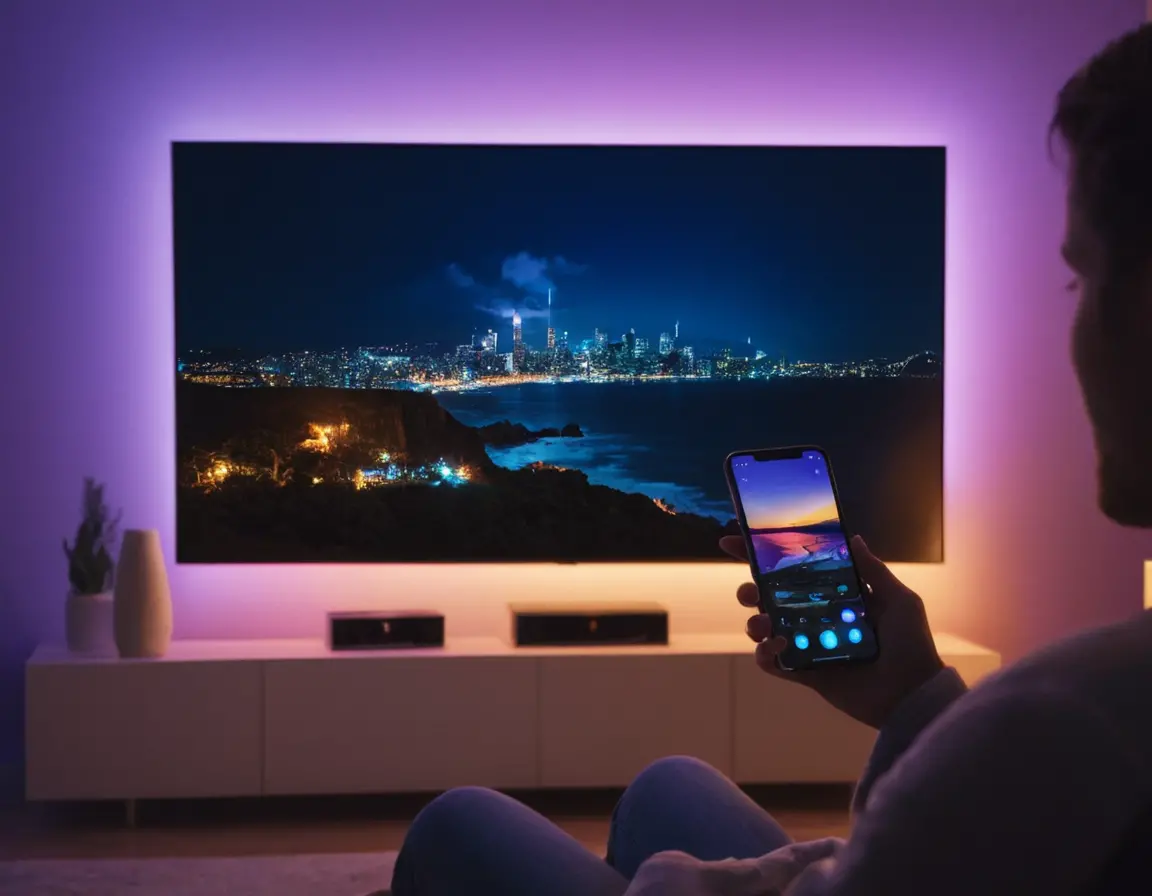
Ваш смартфон — это целая вселенная контента: фото с отпуска, любимые сериалы, захватывающие игры. Но зачем довольствоваться маленьким экраном, когда можно перенести всё это на большой телевизор? Подключение через Wi-Fi — это не магия, а удобная и современная технология, которая превратит вашу гостиную в мультимедийный центр. Давайте разберемся, как это работает, и найдем идеальный способ для ваших устройств.
Зачем это нужно? Возможности трансляции
Подключение телефона к ТВ по Wi-Fi открывает целый спектр возможностей, выходящих далеко за рамки простого просмотра видео. Вы можете:
- Демонстрировать фотографии и видео с семейных праздников или путешествий в высоком качестве на большом экране.
- Смотреть фильмы и сериалы из стриминговых сервисов (Netflix, IVI, Кинопоиск, YouTube) или с локальной памяти телефона.
- Играть в мобильные игры с более immersive-эффектом, используя телефон как геймпад, а телевизор — как монитор.
- Работать и учиться: показывать презентации, проводить видеоконференции через Zoom или Skype, или изучать образовательный контент.
- Слушать музыку через мощную аудиосистему, подключенную к телевизору.
Основные технологии: Miracast, AirPlay и DLNA
Прежде чем начать, важно понять, какой "язык" понимают ваши устройства. Есть три основных протокола беспроводной передачи.
Miracast (Wi-Fi Direct)
Универсальный стандарт для устройств на Android и Windows. Он создает прямое беспроводное соединение между телефоном и ТВ, минуя роутер. По сути, это беспроводной HDMI-кабель, который дублирует экран.
Важно: Для работы Miracast оба устройства должны поддерживать эту технологию. На телевизоре она может называться "Screen Mirroring", "Беспроводной дисплей" или "Wi-Fi Direct".
Apple AirPlay 2
Экосистемная технология Apple для трансляции контента с iPhone, iPad или Mac на совместимые телевизоры (часто Smart TV от Samsung, LG, Sony с поддержкой AirPlay 2) или медиаплеер Apple TV.
DLNA/UPnP
Это не трансляция экрана, а потоковая передача медиафайлов (фото, видео, музыка) из памяти телефона на телевизор через домашнюю Wi-Fi сеть. Телевизор видит телефон как медиасервер.
Пошаговая инструкция: Как подключить
Для Android-смартфонов (Miracast)
- Убедитесь, что и телевизор, и телефон подключены к одной сети Wi-Fi (для некоторых функций). Для Miracast это не всегда обязательно.
- На телевизоре активируйте функцию "Screen Mirroring", "Беспроводной дисплей" или "Miracast" (часто в меню "Сеть" или "Подключения").
- На телефоне откройте Настройки → Подключения → Дополнительные настройки подключения → Трансляция/Беспроводной дисплей (название может отличаться).
- В списке доступных устройств выберите ваш телевизор. Подтвердите подключение на ТВ, если потребуется.
- Экран телефона появится на телевизоре. Готово!
Для iPhone (AirPlay)
- Подключите iPhone и телевизор (или Apple TV) к одной сети Wi-Fi.
- На iPhone откройте Пункт управления (свайп вниз от правого верхнего угла).
- Нажмите на иконку "Повтор экрана" (два перекрывающихся прямоугольника).
- В списке выберите ваш телевизор или Apple TV. Введите код, если он появится на экране ТВ.
- Для трансляции только видео (без дублирования экрана) используйте иконку AirPlay в приложениях YouTube, Netflix и т.д.
Универсальный способ: Использование приложений и Chromecast
Если ваш телевизор не "умный" или не поддерживает нужные технологии, спасут внешние устройства.
- Google Chromecast: воткните адаптер в HDMI-порт ТВ. Установите приложение Google Home на телефон, настройте устройство. Теперь в поддерживаемых приложениях (YouTube, Spotify, Chrome) будет появляться иконка трансляции.
- Приложения от производителей ТВ: Samsung SmartThings, LG TV Plus. Они позволяют управлять ТВ и передавать контент через Wi-Fi.
Совет: Для максимально плавной трансляции игр или видео убедитесь, что ваш роутер работает на частоте 5 ГГц (меньше помех) и устройства находятся в зоне уверенного приема.
Возможные проблемы и их решение
- Устройства не видят друг друга: Перезагрузите телефон, телевизор и роутер. Проверьте, активирована ли на ТВ нужная функция.
- Тормозит трансляция: Причина в перегруженной сети. Отключите от Wi-Fi другие устройства, попробуйте переключиться на частоту 5 ГГц, приблизьтесь к роутеру.
- Нет звука на ТВ: Проверьте на телефоне, куда выводится звук (в настройках быстрого доступа или Bluetooth). Отключите Bluetooth-наушники.
- Не транслируется защищенный контент (DRM): Некоторые стриминговые сервисы блокируют запись экрана. Используйте встроенную функцию трансляции внутри самого приложения (иконка AirPlay или Chromecast).
FAQ: Часто задаваемые вопросы
Нужен ли для подключения интернет?
Для трансляции по Miracast (дублирование экрана) интернет не нужен, устройства соединяются напрямую. Для потоковой передачи контента из онлайн-сервисов (YouTube, Netflix) или использования Chromecast интернет необходим.
Почему телевизор не находит мой телефон?
Чаще всего проблема в разных стандартах Wi-Fi или в том, что на телевизоре не активирована функция приема сигнала (Screen Mirroring). Убедитесь, что на телефоне не включен режим "в самолете".
Можно ли подключить телефон к обычному, не Smart TV?
Да, с помощью внешних устройств, таких как Google Chromecast, Android TV-приставки (например, Mi Box), или адаптеров с поддержкой Miracast. Они подключаются через HDMI-порт.
Есть ли задержка (лаг) при трансляции?
При дублировании экрана (Miracast) небольшая задержка (до полсекунды) возможна, что критично для динамичных игр. При потоковой передаче видео через приложения (Chromecast, AirPlay) задержки практически нет.
Безопасно ли такое подключение?
В домашней сети — да. Однако в общественных местах не используйте Screen Mirroring на незнакомых телевизорах, чтобы не стать жертвой перехвата данных.