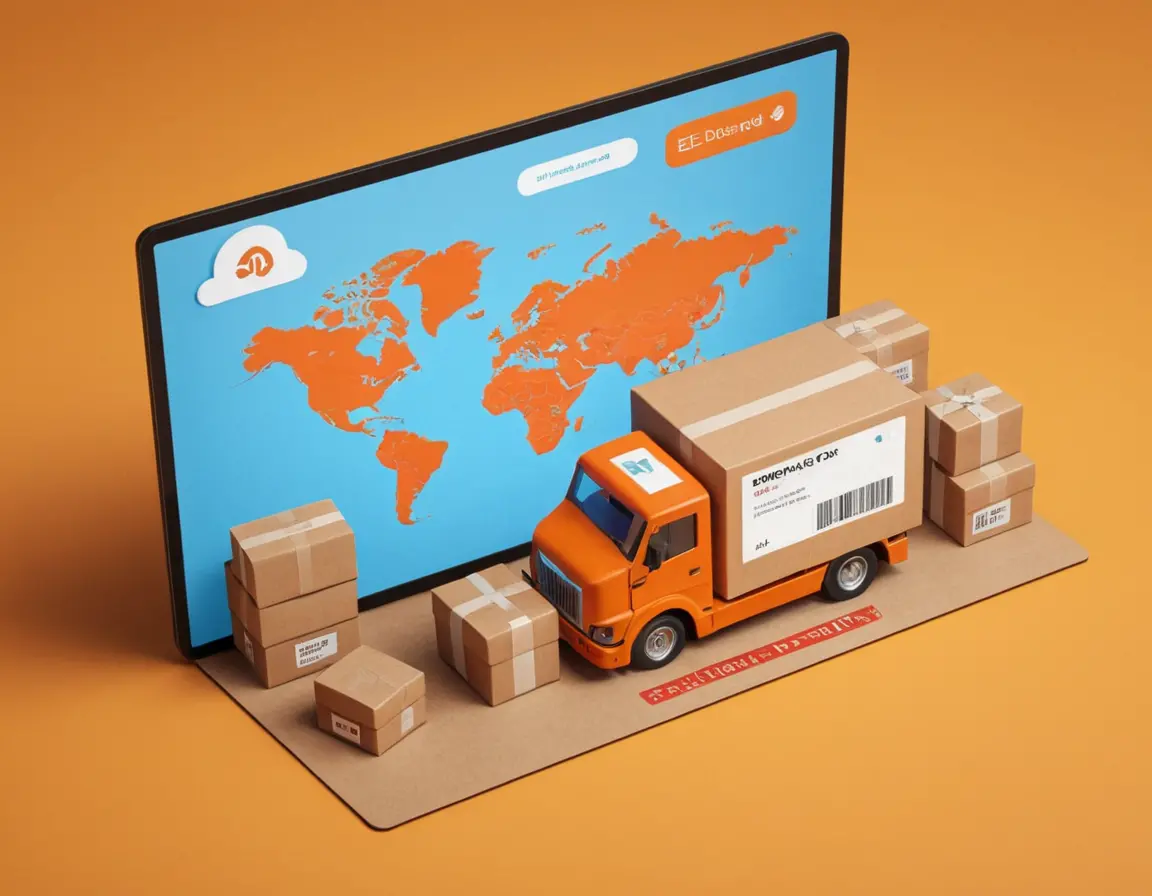
Настройка доставки в WooCommerce — это не просто техническая задача, а стратегический элемент, который напрямую влияет на конверсию, удовлетворенность клиентов и вашу прибыль. Правильно настроенная система доставки превращает посетителя в покупателя, а хаос в этом разделе гарантированно увеличит количество брошенных корзин. В этом руководстве мы разберем все шаги, тонкости и лучшие практики.
Основы: Где и что настраивать
Все настройки доставки находятся в админ-панели WordPress: WooCommerce → Настройки → Доставка. Здесь вы управляете зонами доставки — географическими областями, для которых можно задавать свои правила и тарифы.
Создавайте зоны доставки логично: например, «Москва и МО», «Россия (доставка почтой)», «Страны СНГ». Внутри каждой зоны вы добавляете конкретные способы доставки.
Типы способов доставки и их настройка
WooCommerce предлагает несколько встроенных методов, а плагины расширяют эти возможности до бесконечности.
1. Бесплатная доставка
Мощный маркетинговый инструмент. Вы можете активировать ее при выполнении условий:
- Минимальная сумма заказа (например, от 3000 ₽).
- Применение определенного купона.
- Для конкретных пользователей или групп товаров.
2. Фиксированная стоимость
Простой и понятный вариант. Вы задаете фиксированную цену за доставку для всей зоны. Идеально для самовывоза или услуг курьера по городу с единым тарифом.
3. Доставка по тарифам почтовых служб (Курьерские службы)
Для интеграции с СДЭК, Boxberry, Почтой России и другими потребуются специальные плагины (например, «WooCommerce Shipping» от WooCommerce или решения от CMS-ка). Они позволяют:
- Рассчитывать стоимость в реальном времени по тарифам службы.
- Выдавать пункты выдачи заказов (ПВЗ) на карте.
- Автоматически создавать накладные.
При выборе плагина для интеграции с курьерской службой обращайте внимание на отзывы, частоту обновлений и поддержку именно вашего региона. Нестабильный плагин может «положить» процесс оформления заказа.
4. Локальный самовывоз
Позволяет клиентам забрать заказ самостоятельно. Вы указываете адрес, часы работы и, при необходимости, стоимость (чаще всего 0 ₽).
Продвинутые настройки и логика
Расчет по весу, габаритам или стоимости корзины
В WooCommerce есть гибкий инструмент — «Табличные ставки». С его помощью можно создать сложные правила: «До 5 кг — 300 ₽, от 5 до 10 кг — 500 ₽, от 10 кг — 800 ₽». Для этого необходимо:
- Указать вес у каждого товара в карточке.
- Включить расчет по весу в настройках доставки.
- Настроить таблицу ставок в соответствующем методе доставки.
Ограничения по товарам и классам доставки
Вы можете создать «Классы доставки» (например, «Крупногабарит», «Хрупкое», «Цифровое»). Назначьте товарам нужный класс, а затем в настройках метода доставки укажите отдельную стоимость или ограничения для этого класса.
Тестирование — ключевой этап
После настройки обязательно протестируйте все сценарии:
- Добавьте товары в корзину с разным весом и стоимостью.
- Попробуйте оформить заказ с адресами из разных зон доставки.
- Проверьте работу купонов в связке с условиями бесплатной доставки.
- Убедитесь, что на странице оформления заказа все варианты отображаются корректно и цены рассчитываются верно.
Плагины для расширения возможностей
Если встроенного функционала недостаточно, обратите внимание на:
- WooCommerce Advanced Shipping: Для создания сложных правил (например, «доставка только по вторникам для товаров из категории «Холодное»).
- Плагины для конкретных транспортных компаний (СДЭК, Boxberry, DPD).
- WooCommerce Conditional Shipping and Payments: Чтобы ограничивать методы доставки в зависимости от содержимого корзины, адреса или других параметров.
FAQ: Часто задаваемые вопросы
Как сделать бесплатную доставку от определенной суммы?
Создайте метод «Бесплатная доставка» в нужной зоне. В его настройках установите галочку «Требовать минимальную сумму» и укажите нужную сумму. Не забудьте оставить в зоне хотя бы один платный метод доставки для заказов с меньшей суммой.
Почему у клиента не отображается нужный способ доставки?
Проверьте: 1) Верно ли указан адрес доставки (попадает ли он в нужную зону). 2) Не ограничен ли этот метод по классам товаров в корзине. 3) Выполняются ли все условия (например, минимальная сумма).
Как рассчитать стоимость по тарифам почты?
Вам потребуется установить и настроить специализированный плагин для интеграции с выбранной почтовой или курьерской службой. Он будет автоматически запрашивать актуальные тарифы через API службы при оформлении заказа.
Можно ли настроить доставку только в определенные дни?
Да, для этого подойдут плагины для расширенного управления доставкой, такие как «WooCommerce Advanced Shipping» или «Flexible Shipping». Они позволяют задавать дни недели и временные интервалы.