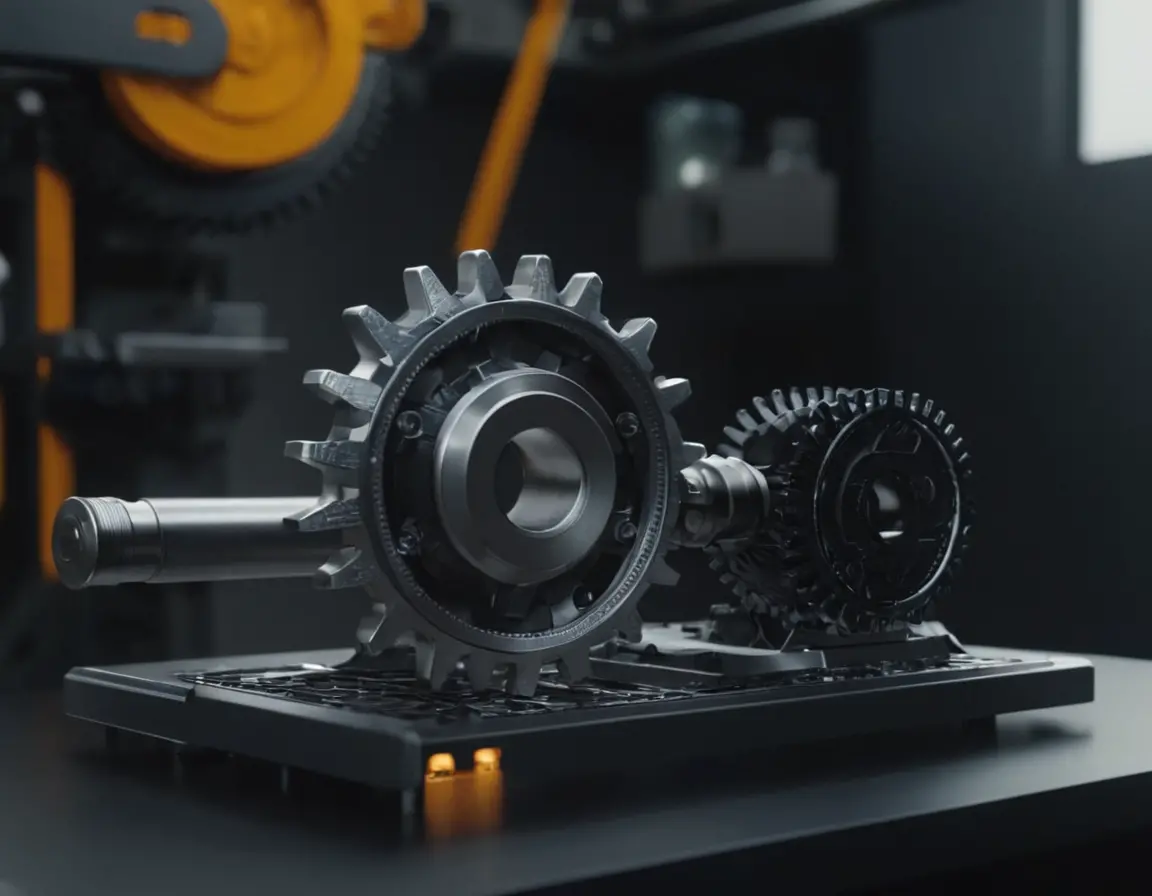
Blender — это мощный и бесплатный инструмент, который открывает двери в мир 3D-печати для художников, инженеров и энтузиастов. Однако переход от цифровой модели к физическому объекту требует особого подхода. Это не просто создание визуально привлекательной картинки, а проектирование реального предмета, который должен быть прочным, функциональным и готовым к печати. В этой статье мы подробно разберем весь путь: от настройки сцены и правильного моделирования до проверки и экспорта модели, готовой к отправке на 3D-принтер.
Философия моделирования для 3D-печати
Ключевое отличие от обычного 3D-моделирования — это физические ограничения реального мира. Ваша модель должна быть цельной, водонепроницаемой (manifold), иметь достаточную толщину стенок и учитывать возможности принтера (например, угол нависания). Визуальные артефакты, невидимые на экране, станут фатальными дефектами при печати.
Важно: Всегда уточняйте технические требования вашего 3D-принтера или сервиса печати: минимальную толщину стенки, точность, поддерживаемые материалы и максимальный размер.
Настройка Blender и первые шаги
Начните с правильной настройки. Установите единицы измерения в миллиметрах (Scene Properties > Units). Это критически важно для соответствия реальным размерам. Добавьте в сцену куб масштабом 1x1x1 см как визуальный ориентир.
Основные принципы топологии
- Многообразие (Manifold): Модель должна представлять собой «запечатанный» объем без дыр, внутренних граней и неверно соединенных ребер.
- Толщина стенок: Избегайте бесконечно тонких поверхностей. Каждая грань модели должна иметь объем.
- Нормали: Все нормали (направления граней) должны быть обращены наружу. Используйте режим отображения Normals в Overlay или инструмент Mesh > Normals > Recalculate Outside.
Ключевые техники моделирования
1. Модификаторы — ваши лучшие друзья
- Solidify: Превращает поверхность в объем с заданной толщиной. Идеально для создания корпусов и полых объектов.
- Boolean: Для вычитания или объединения простых форм (создание отверстий, сложных соединений). После применения обязательно очистите геометрию (Mesh > Clean Up > Merge by Distance).
- Bevel: Скругление острых углов увеличивает прочность напечатанной детали.
Совет: По возможности оставляйте модификаторы немодифицированными до финального этапа. Это дает гибкость для внесения изменений.
2. Создание функциональных соединений
Для сборных моделей (например, корпусов) необходимо проектировать соединения: пазы, шипы, отверстия под винты. Всегда оставляйте зазор (tolerance) между деталями, обычно 0.2-0.4 мм, в зависимости от точности принтера.
Финальная проверка и экспорт
Перед экспортом обязательно примените все модификаторы (Ctrl+A). Используйте встроенный аддон «3D-Print Toolbox» (включите в Preferences > Add-ons). Он позволяет:
- Проверить модель на многообразие (Non Manifold Edges).
- Найти пересекающиеся грани (Intersections).
- Проверить толщину стенок (Thickness).
- Выявить острые грани (Sharp).
Исправьте все ошибки. Для экспорта используйте формат .STL (стандарт для 3D-печати) или .OBJ. В настройках экспорта STL выберите режим «Selection Only», снимите галочку с «Apply Modifiers» (если вы их уже применили) и установите достаточное значение Scale (обычно 1.000).
FAQ: Часто задаваемые вопросы
Почему моя модель печатается с дырами или ошибками?
Скорее всего, модель не является многообразной (non-manifold). Используйте 3D-Print Toolbox для поиска и устранения таких участков: внутренние грани, незамкнутые края, разрывы.
Какую толщину стенок установить?
Минимальная рекомендуемая толщина — 1-1.5 мм для FDM-печати. Для больших или нагруженных деталей — 2.5-3 мм и более. Всегда консультируйтесь с рекомендациями для конкретного материала.
Нужно ли учитывать усадку материала?
Да, некоторые материалы (например, ABS) заметно остывают и сжимаются. Для критичных по размеру деталей может потребоваться компенсация в размерах, которую часто настраивают уже в слайсере.
Можно ли печатать модели с нависающими элементами?
Да, но угол нависания без поддержек обычно не должен превышать 45 градусов для большинства FDM-принтеров. Для более крутых углов потребуется генерировать поддержки (supports) в слайсере.
Blender или специализированные CAD-программы?
Blender идеален для органических, скульптурных и творческих моделей. Для деталей с точными инженерными размерами и параметрическим моделированием лучше подходят FreeCAD или Fusion 360. Выбор зависит от задачи.