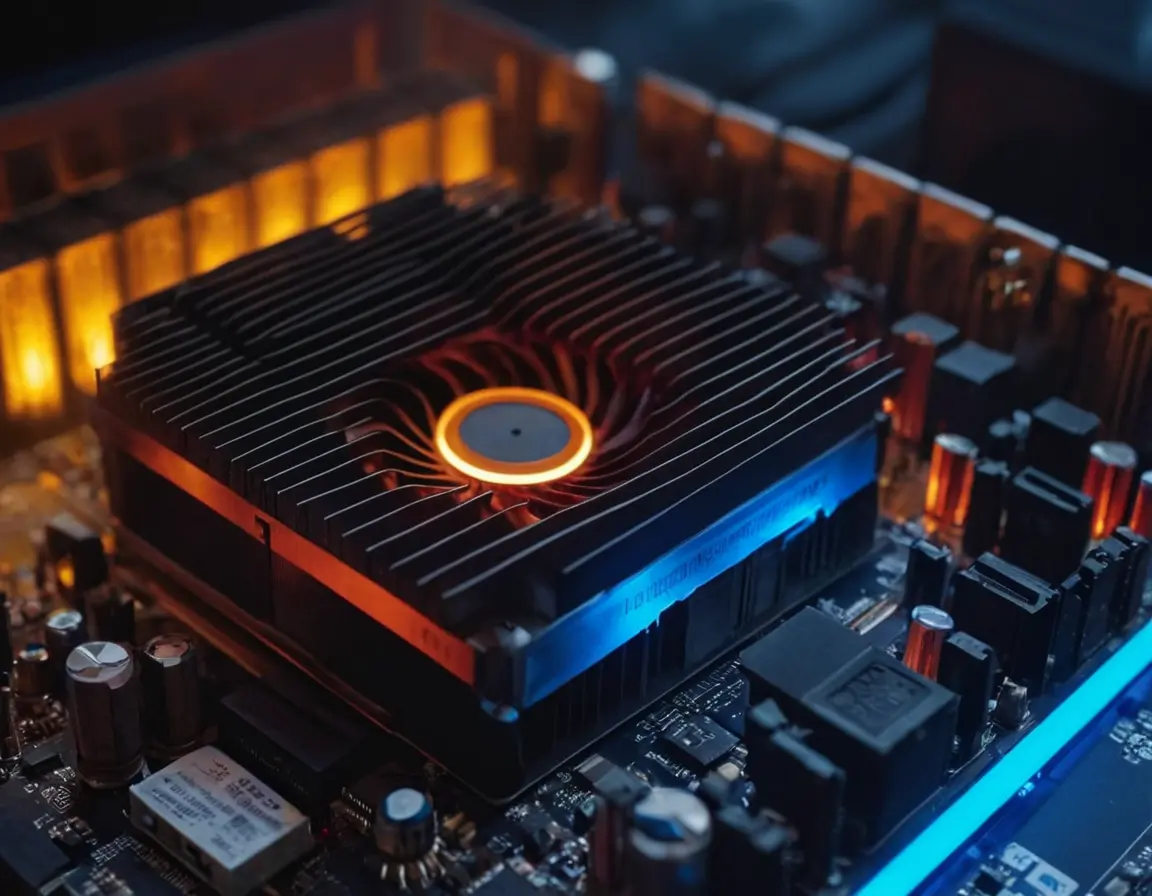
Вы работаете над важным проектом, играете в захватывающую игру или просто смотрите фильм, и вдруг — экран гаснет, вентиляторы на секунду затихают, и система начинает загружаться заново. Самопроизвольная перезагрузка компьютера — одна из самых раздражающих и тревожных проблем. Это не просто досадная случайность, а симптом, за которым может скрываться целый спектр причин: от банального перегрева до серьезных аппаратных сбоев или вредоносного ПО. Давайте разберемся, что заставляет вашу машину «жить своей жизнью» и как вернуть ей стабильность.
Основные причины самопроизвольной перезагрузки
Компьютер — сложная система, где все компоненты должны работать слаженно. Сбой в любом звене может привести к неожиданному рестарту. Причины можно условно разделить на три большие группы: аппаратные, программные и проблемы с питанием.
1. Аппаратные проблемы (железо)
Чаще всего виновато именно «железо». Вот главные подозреваемые:
- Перегрев процессора или видеокарты — самая распространенная причина. Когда критическая температура превышена, система экстренно отключается, чтобы предотвратить физическое повреждение. Пыль в радиаторах, высохшая термопаста, неработающий вентилятор — вот типичные виновники.
- Неисправный блок питания (БП). Если БП не выдает стабильное напряжение или его мощности не хватает для вашей конфигурации (особенно после апгрейда), компьютер будет перезагружаться под нагрузкой.
- Проблемы с оперативной памятью (ОЗУ). Сбойные планки RAM вызывают критические ошибки (синие экраны смерти — BSOD), которые часто ведут к автоматической перезагрузке.
- Неполадки с материнской платой — вздувшиеся конденсаторы, микротрещины, сбои чипсета.
- Плохой контакт компонентов — например, видеокарты или кабелей питания.
Важно: Если перезагрузки случаются во время игр, рендеринга видео или других тяжелых задач — в 80% случаев виноват перегрев или блок питания. Если проблема возникает хаотично — стоит проверить ОЗУ и материнскую плату.
2. Программные и системные причины
Операционная система и драйверы тоже могут быть источником бед.
- Критические ошибки Windows (BSOD). По умолчанию система настроена на автоматическую перезагрузку при возникновении синего экрана. Сама ошибка может быть вызвана конфликтом драйверов, сбоем системных файлов или тем же неисправным железом.
- Конфликтующие или сбойные драйверы, особенно для видеокарты, чипсета или сетевого оборудования.
- Вредоносное ПО (вирусы, майнеры). Некоторые виды malware нагружают систему до предела или вносят изменения в ядро ОС, что приводит к нестабильности.
- Некорректные обновления Windows. Иногда патчи содержат баги, вызывающие конфликты.
- Сбои в настройках электропитания в самой ОС.
3. Проблемы с электропитанием
Часто упускают из виду, но это важный фактор.
- Скачки напряжения в сети или нестабильная работа ИБП (источника бесперебойного питания).
- Слабая или старая розетка/удлинитель с плохим контактом.
- Неисправность кабеля питания системного блока.
Пошаговая диагностика: Что делать, если компьютер сам перезагружается?
Не паникуйте. Действуйте системно, от простого к сложному.
Шаг 1: Проверка температуры и чистка
Скачайте программу для мониторинга температур (например, HWMonitor, Core Temp). Проверьте значения под нагрузкой. Для процессора критической считается температура выше 90-95°C, для видеокарты — выше 85-90°C. Если значения высокие — выключите ПК, откройте корпус и аккуратно удалите пыль с радиаторов и вентиляторов сжатым воздухом. При необходимости замените термопасту на процессоре.
Шаг 2: Анализ журналов Windows
Отключите автоматическую перезагрузку при BSOD (Система → Дополнительные параметры системы → Загрузка и восстановление → Снять галочку «Выполнить автоматическую перезагрузку»). Если после этого появится синий экран, запишите код ошибки. Также зайдите в «Просмотр событий» (Журналы Windows → Система) и найдите критические ошибки (уровень «Критический») на момент перезагрузки. Код события может многое рассказать.
Шаг 3: Проверка оперативной памяти и диска
Используйте встроенную в Windows утилиту «Средство проверки памяти Windows» или Memtest86. Для проверки диска на наличие bad-секторов используйте команду chkdsk C: /f /r в командной строке (от имени администратора).
Шаг 4: Тестирование в безопасном режиме
Загрузитесь в безопасном режиме (нажмите F8 или Shift+Перезагрузка при загрузке). Если в этом режиме перезагрузок нет — проблема точно в драйверах или программном обеспечении. Попробуйте откатить недавно установленные драйверы или обновления.
Экспресс-совет: Если перезагрузки начались после установки нового оборудования (видеокарты, ОЗУ) — первым делом проверьте, достаточно ли мощности вашему блоку питания для новых компонентов. Используйте онлайн-калькуляторы мощности.
Шаг 5: Проверка на вирусы и сброс настроек
Проведите глубокую проверку с помощью загрузочного антивирусного диска (LiveCD от Dr.Web или Kaspersky). Если ничего не помогает, рассмотрите вариант чистой установки Windows. Перед этим обязательно сохраните важные данные.
Когда пора к специалисту?
Если вы выполнили базовые шаги (почистили от пыли, проверили температуру, протестировали ОЗУ), а проблема осталась — скорее всего, дело в более сложной аппаратной неисправности (материнская плата, блок питания, видеокарта). Для их диагностики и замены нужны специальные знания, инструменты и запасные компоненты для тестов. Не рискуйте, отнесите компьютер в сервисный центр.
FAQ: Часто задаваемые вопросы
Почему компьютер перезагружается сразу после включения?
Чаще всего это указывает на серьезную аппаратную проблему: неисправный БП, короткое замыкание на материнской плате, критический перегрев (из-за неработающего кулера) или полностью сбойная планка ОЗУ. Цикл перезагрузок на раннем этапе загрузки — повод для профессиональной диагностики.
Почему компьютер перезагружается во время игры?
В 90% случаев — перегрев видеокарты или процессора, либо недостаточная мощность блока питания, который не справляется с пиковой нагрузкой. Реже — драйверы видеокарты или сбойная сама видеокарта.
Может ли вирус быть причиной самопроизвольных перезагрузок?
Да, но это не самая частая причина. Некоторые руткиты и майнеры могут вызывать нестабильность системы. Однако обычно вирусы стараются оставаться незамеченными. Тем не менее, проверка на malware — обязательный этап диагностики.
Как отличить проблему с железом от программной ошибки?
Ключевой признак аппаратной проблемы — привязка сбоя к нагрузке (игры, тяжелые программы) или повторяемость при определенных условиях. Программные ошибки чаще возникают хаотично, а в безопасном режиме система работает стабильно.
Что делать, если ноутбук сам перезагружается?
Алгоритм тот же, но на первое место выходит перегрев (чистка систем охлаждения ноутбука сложнее) и возможные проблемы с аккумулятором/зарядным устройством. Также попробуйте отключить аккумулятор и работать только от сети (если конструкция позволяет).