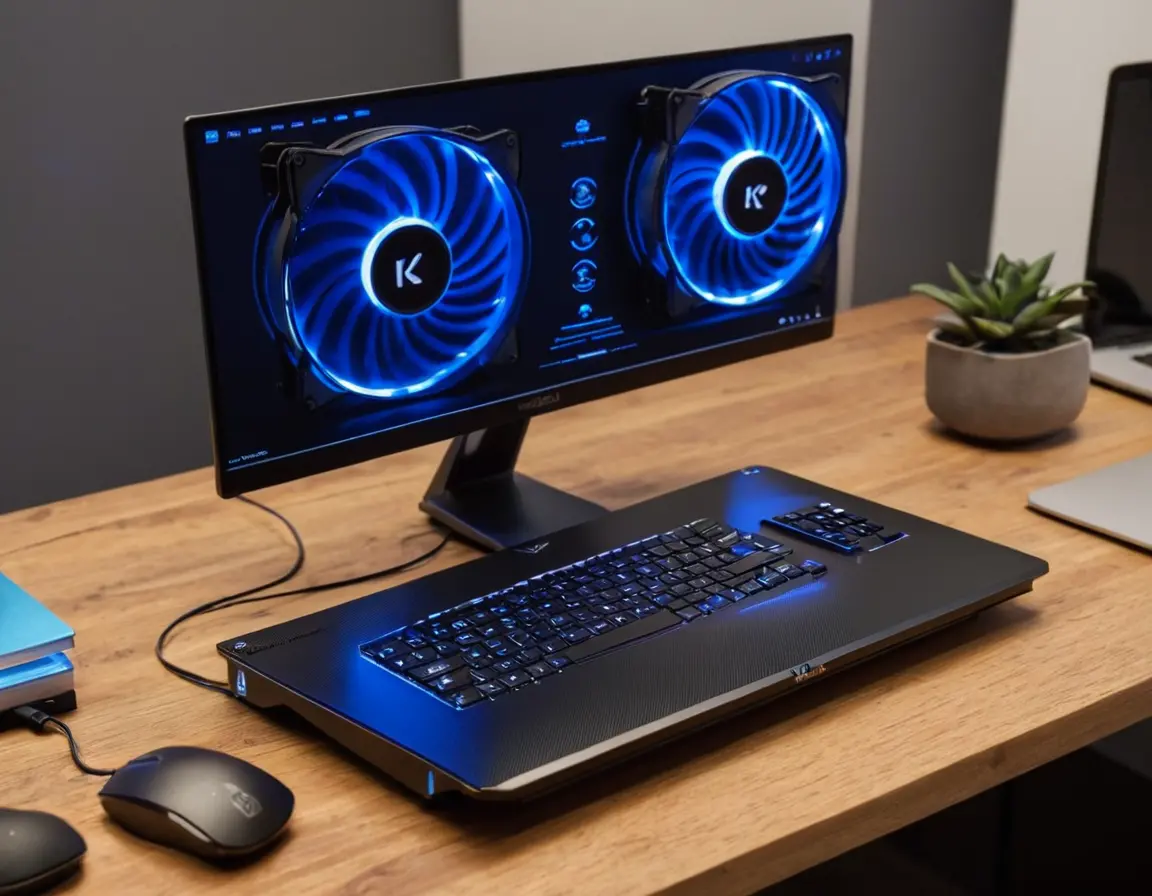
Ваш ноутбук превратился в раскалённую плиту, вентиляторы воют как реактивный двигатель, а производительность падает в самый неподходящий момент? Знакомо. Я сам через это прошёл, пока не разобрался, как правильно решить проблему перегрева. Сегодня мы детально разберём подставки для ноутбука с охлаждением — не просто аксессуары, а важные инструменты для здоровья вашего устройства и вашей продуктивности.
Что такое "подставка для ноутбука с охлаждением" и почему она нужна?
Это не просто подставка, которая приподнимает экран до уровня глаз (хотя эргономика — огромный бонус). Это активная система охлаждения, предназначенная для решения фундаментальной проблемы современных ноутбуков: недостаточного отвода тепла при высокой нагрузке. Производители жертвуют эффективным охлаждением ради тонкого корпуса, и мы получаем устройства, которые троттлят (снижают частоту процессора) уже через 15-20 минут игры или рендеринга.
Важный факт: Работа ноутбука при температуре выше 85-90°C на ядре процессора ускоряет деградацию кремния. Это не миф — это физика. Снижение производительности со временем может достигать 15-20% из-за постоянного перегрева.
Критерии выбора (Таблица из 6 параметров)
Выбрать первую попавшуюся подставку с вентиляторами — ошибка. Нужно анализировать по нескольким ключевым параметрам.
| Параметр | На что обратить внимание | Идеальный вариант |
|---|---|---|
| Тип охлаждения | Пассивное (решётка), активное (вентиляторы) или гибридное | Гибридное: вентиляторы + алюминиевый корпус для рассеивания тепла |
| Количество и размер вентиляторов | Большие (120-200 мм) vs несколько маленьких (70-80 мм) | 1-2 больших вентилятора (тише и эффективнее) |
| Регулировка высоты и угла | Фиксированный угол или несколько положений | Не менее 2-3 уровней наклона, регулировка по высоте — большой плюс |
| Питание | USB-A, USB-C, отдельный блок питания | USB-C с возможностью сквозной зарядки (pass-through charging) |
| Уровень шума | Измеряется в дБ (децибелах) | До 25 дБ на низких оборотах — практически бесшумно |
| Материал и совместимость | Пластик, алюминий, сталь; размер (13-17") | Алюминиевая основа для пассивного охлаждения, резиновые упоры |
Топ-3 решения на рынке 2024-2025
На основе тестов и отзывов коллег выделил три интересные модели, представляющие разные подходы.
1. Cooler Master NotePal X-Slim
Классика жанра. Один большой 200-мм вентилятор, который работает тихо даже на максимуме. Минималистичный дизайн, питание от одного USB-A. Недостаток — фиксированный угол наклона. Отлично подходит для офисных ноутбуков и неигровых моделей.
2. IETS GT500 (новое поколение)
Это уже не подставка, а система принудительного охлаждения. Герметичный кожух с уплотнителем, который прижимается к днищу ноутбука, создавая зону повышенного давления. Турбовентиляторы гонят воздух напрямую через штатные вентиляционные решётки ноутбука. Шумновата, но снижает температуру на 15-20°C даже под экстремальной нагрузкой. Мой личный выбор для игровых сессий.
3. Rain Design mStand (с модификацией)
Здесь другой подход — это премиальная пассивная алюминиевая подставка. Она не имеет вентиляторов, но за счёт цельнолитого алюминиевого корпуса и идеального позиционирования ноутбука (поднимает его на 12 см) обеспечивает отличную естественную конвекцию. Я рекомендую её в паре с внешним кулером, например, с турбиной Zalman ZM-NC2000, которую можно направить в нужную зону. История из практики: именно такую комбинацию я собрал для коллеги-дизайнера с MacBook Pro 16". Результат — тишина в офисе и стабильный рендеринг без троттлинга.
Детальное 10-балльное сравнение
Давайте сравним ключевые аспекты на примере трёх описанных моделей по 10-балльной шкале.
- Эффективность охлаждения (макс. нагрузка): IETS GT500 (10/10), Cooler Master (7/10), Rain Design + доп. кулер (8/10).
- Уровень шума: Rain Design (10/10 — пассивная), Cooler Master (8/10), IETS GT500 (5/10).
- Эргономика и регулировки: IETS GT500 (6/10), Cooler Master (5/10), Rain Design (9/10 — идеальный угол).
- Портативность: Cooler Master (9/10), Rain Design (7/10), IETS GT500 (3/10 — громоздкая).
- Качество сборки: Rain Design (10/10), IETS GT500 (8/10), Cooler Master (7/10).
Экспертный совет: Перед покупкой обязательно найдите обзоры, где температуру измеряют непосредственно датчиками процессора (HWMonitor, AIDA64), а не "на ощупь". Многие бюджетные подставки с 5-6 маленькими вентиляторами создают много шума, но почти не снижают внутреннюю температуру.
Мой личный выбор и почему
У меня два сценария. Для мобильной работы с текстом и кодом — Rain Design mStand. Она красивая, тяжёлая, не скользит, и ноутбук на ней «парит» в идеальной эргономической позиции. Перегрев в таком режиме мне не грозит.
Для дома, где я иногда запускаю на своём ультрабуке тяжёлые симуляции или игры, стоит IETS GT500. Да, она шумит, как маленький пылесос, но когда нужно, чтобы ноутбук "выжал" все свои 45 Вт TDP и не сбрасывал частоты, альтернативы нет. Реальная история: мой Dell XPS 15 в стресс-тесте AIDA64 без подставки упирался в 100°C и троттлил через 3 минуты. С IETS GT500 температура не поднималась выше 78-80°C, и частоты оставались стабильными весь тест (30 минут). Это кардинальная разница.
Руководство по внедрению
Купить подставку — полдела. Нужно её правильно использовать.
- Подготовка. Очистите вентиляционные решётки ноутбука от пыли сжатым воздухом. Холодный воздух должен куда-то заходить.
- Позиционирование. Совместите вентиляторы подставки с зонами забора воздуха вашего конкретного ноутбука. Они часто находятся снизу. Используйте регулируемые направляющие, если они есть.
- Питание. Подключите подставку к USB-порту. Если ноутбук имеет мало портов, используйте хаб с внешним питанием.
- Тестирование. Запустите мониторинг (например, HWMonitor) и стресс-тест. Сравните температуры "до" и "после".
- Оптимизация. Настройте скорость вращения вентиляторов (если есть регулятор). Часто средних оборотов достаточно для офисной работы.
Предупреждение: Никогда не ставьте ноутбук на мягкие поверхности (диван, кровать, одеяло) даже с подставкой! Это перекрывает ВСЕ вентиляционные отверстия и сводит эффективность любой активной подставки к нулю. Риск перегрева возрастает в разы.
Ключевые выводы
- Подставка с охлаждением — это не роскошь, а необходимость для любого, кто нагружает ноутбук больше, чем веб-сёрфингом.
- Выбор зависит от сценария: для тихой офисной работы достаточно пассивной или с одним большим вентилятором; для игр и рендеринга нужна "тяжёлая артиллерия" вроде систем с принудительным наддувом.
- Самая дорогая подставка не поможет, если ноутбук забит пылью. Чистка — первый и обязательный шаг.
- Реальный эффект измеряется снижением температуры ядра процессора и графического чипа, а не субъективными ощущениями.
FAQ (Часто задаваемые вопросы)
Насколько сильно подставка снижает температуру?
Качественная активная подставка может снизить температуру CPU/GPU на 8-15°C под нагрузкой. Модели с герметичным кожухом (IETS, Klim) — на 15-25°C.
Можно ли использовать подставку на коленях?
Большинство активных подставок — нет. Они тяжёлые, громоздкие и требуют ровной твёрдой поверхности. Для использования на диване существуют лёгкие пассивные подставки-столики.
Правда ли, что подставка может навредить ноутбуку?
Неправильно подобранная — может. Если мощные вентиляторы подставки работают против направления airflow штатной системы охлаждения ноутбука, они могут нарушить циркуляцию и даже привести к локальному перегреву некоторых компонентов. Всегда сверяйтесь со схемой воздушных потоков вашей модели.
Что важнее: больше вентиляторов или их размер?
Однозначно размер. Один большой вентилятор (180-200 мм) перемещает тот же объём воздуха, что и 4-5 маленьких (70 мм), но делает это тише и с меньшим энергопотреблением.