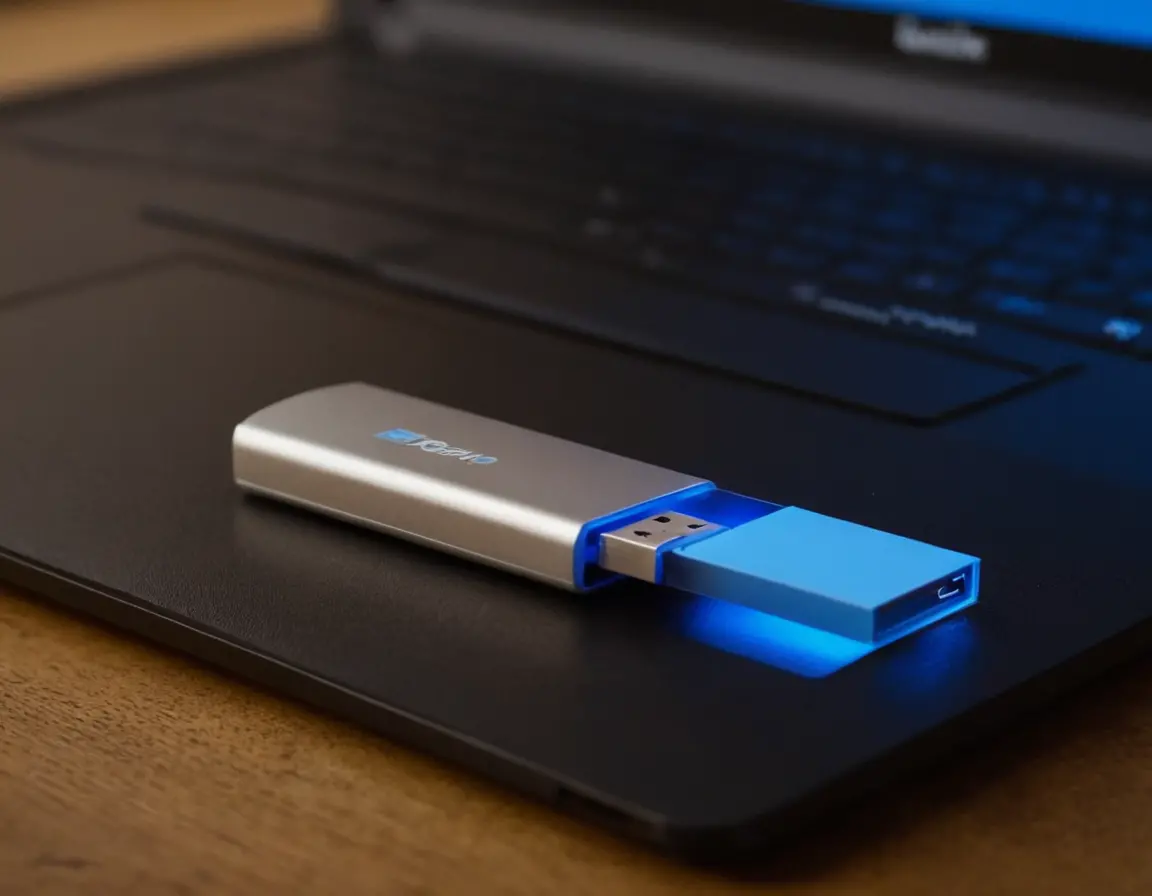
Переустановка Windows 10 — это не просто техническая процедура, а настоящий цифровой ребёфинг для вашего компьютера. Со временем система обрастает мусором, ошибками и замедляется. Чистая установка с флешки — самый радикальный и эффективный способ вернуть былую скорость и стабильность. В этом руководстве мы разберём весь процесс от А до Я: от создания загрузочного носителя до первых настроек свежей системы, с акцентом на сохранение ваших файлов и минимизацию стресса.
Подготовка: что нужно сделать до переустановки
Главное правило — не спешить. Уделите подготовке достаточно времени, это сэкономит вам нервы и данные.
1. Создание загрузочной флешки
Вам понадобится USB-накопитель объёмом не менее 8 ГБ (лучше 16 ГБ). Все данные с него будут удалены.
- Перейдите на официальный сайт Microsoft и скачайте утилиту "Media Creation Tool".
- Запустите её, согласитесь с условиями и выберите «Создать установочный носитель для другого компьютера».
- Выберите язык, выпуск (обычно Windows 10 Home или Pro) и архитектуру (64-разрядная для большинства современных ПК).
- Выберите «USB-устройство флэш-памяти» и укажите ваш накопитель. Утилита сама скачает образ и запишет его.
Важно: Если у вас уже есть лицензия Windows 10, система активируется автоматически после установки, привязываясь к железу вашего ПК. Просто выберите "У меня нет ключа продукта" на этапе ввода ключа.
2. Резервное копирование данных
Это самый критичный этап. Сохраните всё ценное:
- Документы, фото, видео, музыку из папок «Документы», «Изображения», «Рабочий стол».
- Закладки браузера и пароли (лучше использовать синхронизацию или экспорт).
- Лицензионные ключи от программ.
- Драйверы, особенно для специфичного оборудования (Wi-Fi, принтер). Хотя Windows 10 обычно находит их сама.
Используйте внешний жёсткий диск, облако (OneDrive, Яндекс.Диск, Google Drive) или второй внутренний диск, если он у вас есть.
Процесс установки: пошаговая инструкция
Шаг 1: Загрузка с флешки
- Вставьте загрузочную флешку в USB-порт.
- Перезагрузите компьютер и зайдите в BIOS/UEFI. Для этого сразу после включения нажимайте клавишу (часто Del, F2, F10, F12 — смотрите подсказку на экране).
- В BIOS/UEFI найдите раздел Boot (Загрузка) и установите ваш USB-накопитель на первое место в порядке загрузки.
- Сохраните изменения и выйдите (обычно клавиша F10). Компьютер перезагрузится и запустится с флешки.
Шаг 2: Установка Windows 10
- Выберите язык, формат времени и раскладку клавиатуры. Нажмите «Далее», затем «Установить».
- Введите ключ продукта или нажмите «У меня нет ключа продукта» (активация произойдёт позже).
- Выберите редакцию Windows (ту, которая была у вас ранее).
- Примите условия лицензии.
- На экране выбора типа установки кликните «Выборочная: только установка Windows (для опытных пользователей)».
Совет: На этом этапе вы увидите список разделов диска. Для чистой установки лучше удалить старые системные разделы (обычно это «Раздел 1: Система», «Раздел 2: MSR», «Раздел 3: Основной»). Выделите каждый и нажмите «Удалить». Затем создайте новые разделы на нераспределённом пространстве или просто выберите единственный диск и нажмите «Далее» — система создаст всё автоматически.
- Выберите диск (обычно «Диск 0 Незанятое пространство») и нажмите «Далее». Начнётся процесс копирования файлов и установки. Компьютер перезагрузится несколько раз.
Шаг 3: Первоначальная настройка (Out-of-Box Experience)
После установки система предложит настроить основные параметры:
- Регион — выберите «Россия».
- Раскладка клавиатуры — добавьте русскую и английскую.
- Настройка учётной записи — лучше создать локальную учётную запись (выберите «Автономная учётная запись» внизу), чтобы не привязываться к Microsoft, если не хотите. Или войдите в свою учётку Microsoft для синхронизации.
- Параметры конфиденциальности — рекомендуется отключить все переключатели (диагностика, рекламный ID и т.д.).
После этого вы попадёте на чистый рабочий стол.
Что делать после установки: обязательный пост-установочный чек-лист
- Установите драйверы. Зайдите в «Диспетчер устройств» и проверьте, нет ли устройств с жёлтым восклицательным знаком. Если есть — установите драйверы с сайта производителя вашего ноутбука или материнской платы. Обновите драйвер видеокарты (Nvidia GeForce Experience или AMD Adrenalin).
- Установите антивирус или убедитесь, что включён встроенный Защитник Windows.
- Верните свои данные из резервной копии.
- Установите необходимые программы (браузер, офисный пакет, архиватор).
- Выполните обновление Windows через «Центр обновления Windows», чтобы получить последние патчи безопасности.
FAQ: Часто задаваемые вопросы
Что будет с моей лицензией Windows после переустановки?
Если ваша Windows 10 была активирована цифровой лицензией, привязанной к оборудованию, она активируется автоматически при подключении к интернету после чистой установки. Ничего вводить не нужно.
Можно ли переустановить Windows без флешки или диска?
Да, через функцию «Вернуть компьютер в исходное состояние» в Параметрах (Обновление и безопасность → Восстановление). Но чистая установка с флешки — более надёжный и «чистый» метод.
Я удалил всё на диске. Как восстановить данные?
Если вы не делали резервную копию, а данные были удалены, шансы невелики. Можно попробовать программы для восстановления данных (вроде Recuva), но устанавливать их нужно на другой диск, чтобы не перезаписать удалённые файлы.
Сколько времени занимает вся процедура?
Подготовка (резервное копирование, создание флешки) — от 30 минут до нескольких часов в зависимости от объёма данных. Непосредственно установка Windows — около 20-40 минут. Настройка после установки — 1-2 часа.
Нужно ли форматировать диск при установке?
При выборе «Выборочная установка» система предложит отформатировать или удалить разделы. Форматирование системного раздела — обязательный шаг для чистой установки. Данные на других разделах (например, диск D:) можно сохранить, если их не трогать.