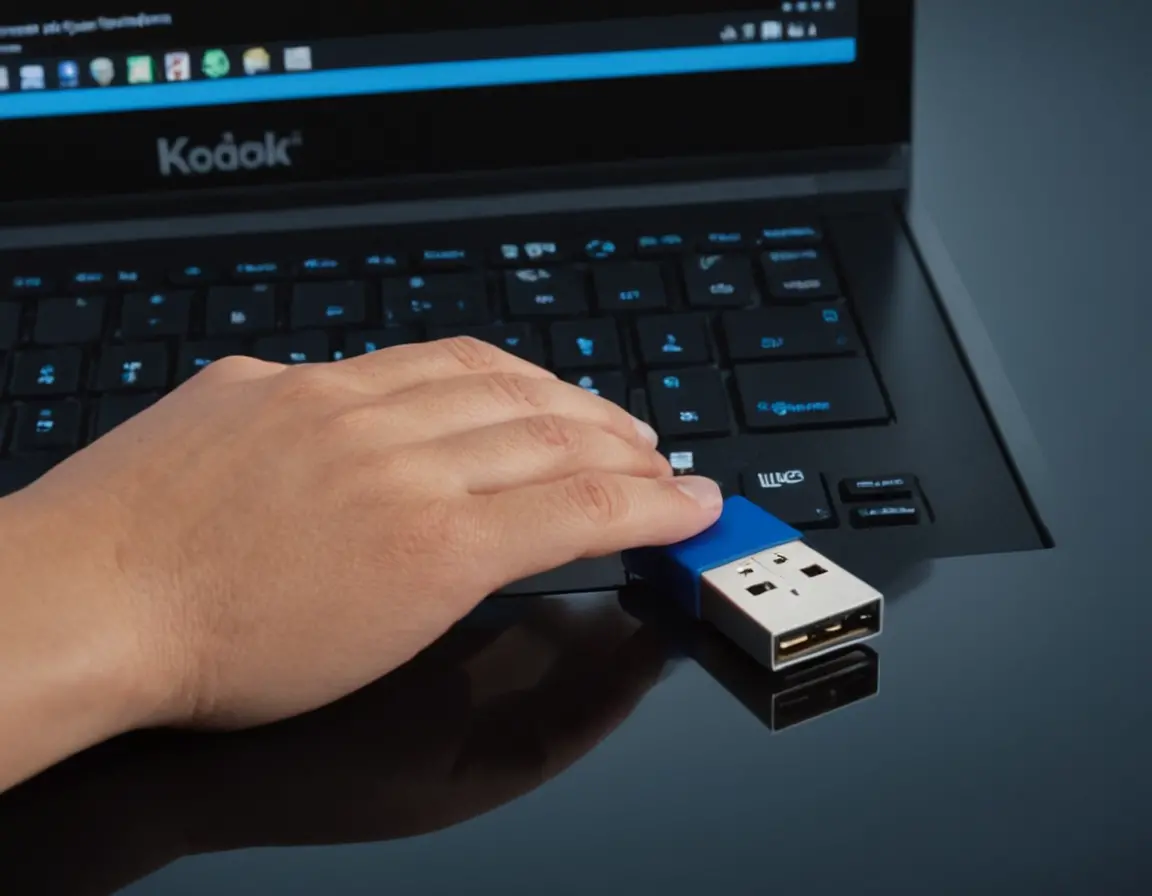
Переустановка Windows 10 — это не просто техническая процедура, а цифровой эквивалент генеральной уборки или переезда на новую квартиру. Со временем система обрастает «мусором», замедляется, появляются ошибки. Чистая установка с флешки — самый радикальный, но и самый эффективный способ вернуть компьютеру былую скорость и стабильность. Этот гайд проведет вас через все этапы: от создания загрузочного носителя до первой настройки свежей ОС, минимизируя риски и стресс.
Подготовка: что нужно сделать до переустановки
Главное правило — не бежать сломя голову. Подготовка занимает 80% успеха.
1. Резервное копирование данных
При чистой установке все данные на системном диске (обычно диск C:) будут удалены. Сохраните:
- Документы, фото, видео, музыку из папок «Рабочий стол», «Документы», «Загрузки».
- Закладки браузера и пароли (лучше использовать синхронизацию или экспорт).
- Ключи и настройки важных программ (лицензии, проекты).
- Драйверы, особенно для редкого оборудования (Wi-Fi, тачпад).
Важно: Не забудьте про «облака»! Проверьте, что все файлы из Dropbox, Яндекс.Диска или OneDrive загружены на сервер, иначе они могут быть удалены при очистке диска.
2. Создание загрузочной флешки
Вам понадобится USB-накопитель от 8 ГБ и рабочий компьютер с интернетом.
- Перейдите на официальный сайт Microsoft и скачайте утилиту «Media Creation Tool».
- Запустите её, согласитесь с условиями и выберите «Создать установочный носитель».
- Выберите язык, выпуск (обычно Windows 10 Home/Pro) и архитектуру (64-разрядная для большинства).
- Выберите «USB-устройство флэш-памяти». Программа сама отформатирует флешку и запишет на неё образ.
Процесс установки: пошаговая инструкция
Шаг 1: Загрузка с флешки
Вставьте флешку в USB-порт. Перезагрузите компьютер и войдите в Boot Menu (обычно клавиши F12, F2, Esc или Del сразу после включения). В появившемся меню выберите ваш USB-накопитель.
Шаг 2: Настройка параметров установки
После загрузки с флешки:
- Выберите язык, формат времени и раскладку клавиатуры. Нажмите «Далее», затем «Установить».
- Введите ключ продукта (если есть). Если система ранее была активирована на этом железе, можно нажать «У меня нет ключа» — активация произойдет автоматически после установки.
- Выберите выпуск Windows 10 (соответствующий ранее установленному).
- Примите лицензионное соглашение.
Шаг 3: Выбор типа установки и раздела диска
Это самый ответственный момент.
- Нажмите «Выборочная: только установка Windows».
- Вы увидите список разделов. ВНИМАНИЕ: Здесь нужно удалить старые системные разделы.
Критически важно: Выделите каждый раздел, относящийся к старой системе (обычно «Диск 0 Раздел 1: Системный», «Диск 0 Раздел 2: MSR», «Диск 0 Раздел 3: Основной»), и нажимайте «Удалить». В итоге у вас должен остаться «Диск 0 Незанятое пространство». Именно на него и будет произведена установка.
Выделите это «Незанятое пространство» и нажмите «Далее». Установщик сам создаст нужные разделы.
Шаг 4: Ожидание и первичная настройка
Пойдет процесс копирования файлов и установки. Компьютер перезагрузится несколько раз. После этого начнется настройка:
- Выбор региона (Россия).
- Настройка раскладки клавиатуры.
- Пропуск подключения к сети (рекомендуется для быстрой настройки).
- Создание локальной учетной записи (лучше выбрать «Автономная учетная запись» в левом нижнем углу, затем «Ограниченные возможности» и задать имя пользователя и пароль).
- Отказ от предложенных служб и отслеживания (можно все отключить).
После установки: первые и самые важные действия
- Установите драйверы: Зайдите в «Диспетчер устройств», проверьте, нет ли устройств с желтым восклицательным знаком. Скачайте драйверы с сайта производителя ноутбука/материнской платы или используйте Windows Update.
- Верните свои файлы из резервной копии.
- Установите антивирус и базовый набор программ (браузер, офисный пакет, архиватор).
- Настройте автоматическое создание точек восстановления.
FAQ: Часто задаваемые вопросы
Нужен ли ключ продукта для переустановки?
Если ваша Windows 10 была ранее активирована на этом компьютере, ключ не нужен. Активация привязывается к железу и произойдет автоматически после подключения к интернету.
Что делать, если компьютер не загружается с флешки?
Проверьте в BIOS/UEFI приоритет загрузки и отключите Secure Boot (или включите Legacy Mode/CSM). Убедитесь, что флешка корректно записана.
Можно ли сохранить старые программы и файлы?
При выборе «Выборочная установка» — нет, все будет удалено. Для сохранения данных и программ есть функция «Вернуть компьютер в исходное состояние» в параметрах Windows, но она менее эффективна.
Как быть, если после установки нет интернета (Wi-Fi)?
Это частая проблема из-за отсутствия драйверов сетевой карты или Wi-Fi адаптера. Скачайте их на другом устройстве, перенесите через флешку и установите.
Сколько времени занимает весь процесс?
От 40 минут до 1,5 часов в зависимости от скорости диска и компьютера, не считая времени на подготовку и восстановление данных.