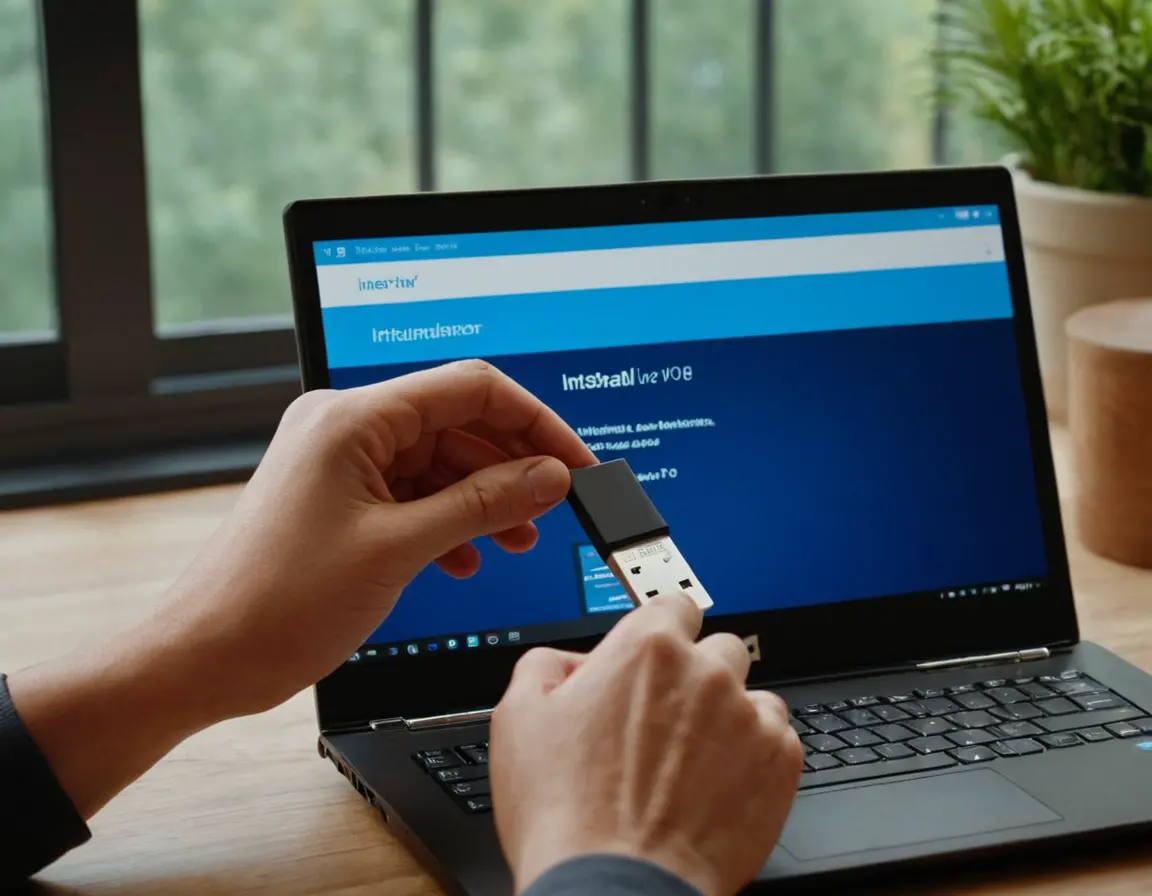
Переустановка Windows 10 — это как генеральная уборка для вашего компьютера. Она сметает накопившийся цифровой мусор, ошибки, тормоза и даёт системе второй шанс. И хотя процесс кажется сложным, с нашей пошаговой инструкцией и загрузочной флешкой вы справитесь даже без опыта. Главное — не паниковать и делать всё осознанно.
Подготовка: что нужно сделать до переустановки
Без правильной подготовки можно потерять важные файлы. Не пропускайте этот этап!
1. Создание загрузочной флешки
- Возьмите USB-накопитель объёмом не менее 8 ГБ (лучше 16 или 32). Все данные с него будут удалены.
- На рабочем компьютере перейдите на официальный сайт Microsoft и скачайте Media Creation Tool.
- Запустите утилиту, примите условия лицензии и выберите «Создать установочный носитель».
- Укажите язык, выпуск (обычно Windows 10 Home или Pro) и архитектуру (64-разрядная для большинства современных ПК).
- Выберите «USB-устройство флэш-памяти», укажите вашу флешку и дождитесь завершения записи (20-40 минут).
Важно: Если ваш компьютер уже работает на Windows 10, после переустановки система автоматически активируется по «цифровой лицензии», привязанной к железу. Записывать ключ не нужно.
2. Резервное копирование данных
- Документы, фото, видео: Скопируйте всё с рабочего стола и папок «Документы», «Изображения», «Видео», «Загрузки» на внешний диск или в облако (Яндекс.Диск, Google Drive).
- Сохранения игр: Многие игры хранят сейвы в папках пользователя или в облаке Steam/Epic Games.
- Закладки браузеров и пароли: Синхронизируйте браузеры (Chrome, Firefox, Edge) с вашим аккаунтом.
- Драйверы: Скачайте свежие драйверы для сетевой карты или Wi-Fi на флешку, чтобы после установки сразу выйти в интернет.
Процесс переустановки: пошаговый разбор
Когда флешка готова и данные сохранены, можно приступать к главному.
Шаг 1: Загрузка с флешки
- Вставьте загрузочную флешку в выключенный компьютер.
- Включите ПК и сразу нажимайте клавишу для входа в Boot Menu (обычно F12, F8, F10, Esc или Del — смотрите подсказку на экране при запуске).
- В появившемся меню выберите вашу USB-флешку и нажмите Enter.
Шаг 2: Установка Windows 10
- Выберите язык, формат времени и раскладку клавиатуры. Нажмите «Далее», затем «Установить».
- Введите ключ продукта (если есть) или нажмите «У меня нет ключа». Активация произойдёт позже.
- Выберите редакцию Windows (ту же, что была ранее).
- Примите условия лицензии.
- На экране выбора типа установки кликните «Выборочная: только установка Windows».
Критический момент: Здесь вы увидите список разделов диска. Чтобы сделать чистую установку, нужно удалить системные разделы. Выделите разделы с типом «Система», «Зарезервировано системой» и основной раздел (обычно Диск 0 Раздел 2), нажимайте «Удалить». После удаления останется одна строка «Незанятое пространство на диске 0». Выделите её и нажмите «Далее». Система сама создаст нужные разделы.
Шаг 3: Первоначальная настройка
После копирования файлов и перезагрузок компьютер запустится в «чистой» Windows. Следуйте подсказкам:
- Выберите регион (Россия).
- Настройте раскладку клавиатуры.
- Пропустите подключение к сети на этапе «Настройка для личного использования» (так вы избежите обязательного создания учётной записи Microsoft).
- Создайте локальную учётную запись: введите имя пользователя и, при желании, пароль.
- Отключите все параметры конфиденциальности (отправка данных в Microsoft, рекламный ID и т.д.) для большего контроля.
После установки: обязательные действия
- Установите драйверы: Зайдите в «Диспетчер устройств», проверьте, нет ли устройств с жёлтым восклицательным знаком. Установите драйверы с официального сайта производителя материнской платы и видеокарты.
- Активируйте Windows: Зайдите в «Параметры» → «Обновление и безопасность» → «Активация». Если система не активировалась автоматически, нажмите «Устранение неполадок».
- Установите антивирус и программы: Начните с браузера, офисного пакета, архиватора и вашего основного софта.
- Восстановите файлы из резервной копии.
FAQ: Частые вопросы и проблемы
Что делать, если компьютер не видит флешку при загрузке?
Проверьте в BIOS/UEFI приоритет загрузки (Boot Priority) или отключите Secure Boot (в разделе Security или Boot). Также попробуйте пересоздать загрузочную флешку, используя другую программу (например, Rufus).
Можно ли переустановить Windows без потери данных на диске D?
Да, если у вас диск разбит на разделы C: и D:. При выборе разделов удаляйте только разделы, связанные с диском C: (системные). Раздел D: (или другие) не трогайте.
Система требует ключ, а у меня его нет. Что делать?
Нажмите «У меня нет ключа» и продолжайте установку. После подключения к интернету Windows 10 часто активируется автоматически, если на этом железе уже была активированная лицензия. Если нет — используйте лицензионный ключ от старой коробочной версии или приобретите новый.
Как быть, если после установки нет интернета (нет драйвера сетевой карты)?
Вот почему мы советовали заранее скачать драйверы! Используйте другой компьютер, скачайте драйвер на флешку и установите вручную. Или используйте функцию «Обновить драйвер» в Диспетчере устройств, указав путь к скачанному файлу.
Чистая установка или обновление?
Чистая установка (с форматированием системного раздела) всегда предпочтительнее. Она решает проблемы с вирусами, ошибками реестра и «замусоренностью» системы. Обновление («Вернуть компьютер в исходное состояние» в параметрах) — более простой, но менее радикальный вариант.