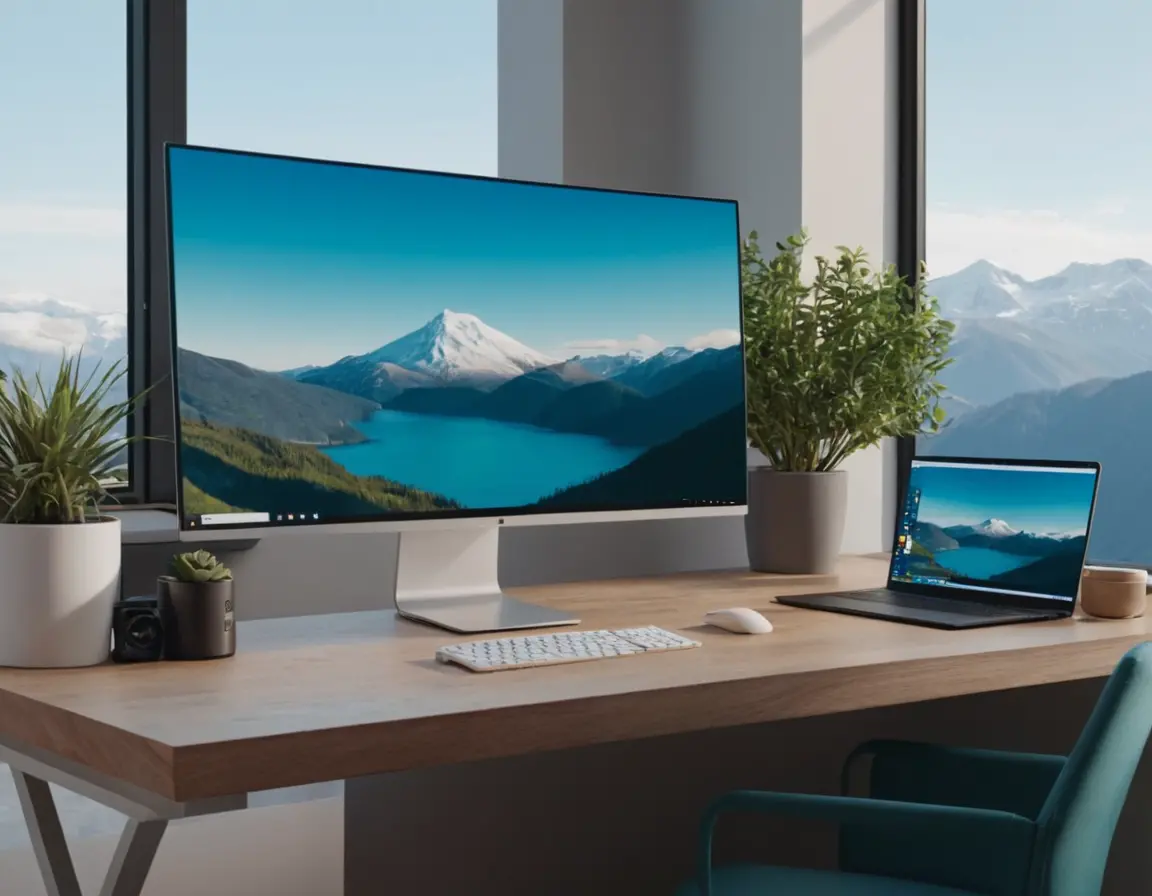
Рабочий стол Windows 11 — это не просто фон для иконок, а ваш цифровой командный центр. Правильная настройка превращает его из стандартного интерфейса в мощный, эргономичный и вдохновляющий инструмент для работы и творчества. Давайте разберем все слои персонализации, от визуальных «фишек» до скрытых настроек продуктивности.
Фундамент: Внешний вид и компоновка
Начните с основ. Кликните правой кнопкой мыши по рабочему столу и выберите «Персонализация». Это ваша главная лаборатория.
Обои, темы и цвета
- Обои: Windows 11 предлагает потрясающие коллекции. Используйте режим «Слайд-шоу», чтобы фон менялся ежечасно. Для уникальности — загрузите свои фото или скачайте обои в 4K-качестве.
- Темы: Готовые пакеты, меняющие обои, цвета и звуки одновременно. Создайте свою тему, подобрав гармоничные элементы.
- Цвета: Выберите акцентный цвет. Включите опцию «Показывать цвет акцента на заголовках и границах окон» для стильного единообразия.
Используйте тёмную тему не только для стиля, но и для снижения нагрузки на глаза при работе в вечернее время. Она также может экономить заряд батареи на устройствах с OLED-экранами.
Центр внимания: Панель задач и меню «Пуск»
Это ваши главные элементы управления. Их настройка напрямую влияет на скорость работы.
Меню «Пуск»
- Закрепите часто используемые приложения в разделе «Закреплено».
- Отрегулируйте количество «Рекомендуемых» элементов или отключите этот раздел полностью для минимализма.
- Используйте папки в меню «Пуск» для группировки программ (просто перетащите один ярлык на другой).
Панель задач
- Выравнивание: Верните значки по центру влево, как в Windows 10, в «Персонализация» > «Панель задач» > «Поведение значков панели задач».
- Чистота: Отключите ненужные системные значки (сенсорная клавиатура, виртуальный сенсорныйpad) в тех же настройках панели задач.
- Группировка: Настройте, должны ли кнопки приложений группироваться при переполнении.
Мощь продуктивности: Snap Layouts, виртуальные столы и жесты
Windows 11 создана для многозадачности. Используйте это!
Snap Layouts и Snap Groups
Наведите курсор на кнопку развертывания окна — появится меню с макетами. Размещайте 2, 3 или 4 окна в идеальной сетке. Система запоминает «снимки» (Snap Groups) приложений, которые можно восстановить из панели задач одним кликом.
Виртуальные рабочие столы
Нажмите Win + Tab или кнопку «Представление задач» на панели задач. Создайте отдельные столы для работы, учёбы и личных задач. Для каждого можно задать свои обои!
Горячие клавиши — ваш лучший друг: Win + D (показать рабочий стол), Win + Стрелки (пристыковка окон), Win + Ctrl + D (новый виртуальный стол), Win + Ctrl + F4 (закрыть текущий виртуальный стол).
Глубокая настройка: Реестр и сторонние утилиты
Для тех, кому мало стандартных опций.
Аккуратная работа с реестром
Через regedit можно, например, полностью удалить рекомендации в меню «Пуск» или изменить интервал между значками на панели задач. Важно: всегда создавайте резервную копию реестра перед внесением изменений.
Мощные сторонние инструменты
- Start11 или StartAllBack: Полностью изменяют меню «Пуск» и панель задач, возвращая классический вид и добавляя тонны настроек.
- Rainmeter: Для создания невероятных виджетов (погода, системные ресурсы, календари) прямо на рабочем столе.
- Wallpaper Engine: Живые обои с анимацией и интерактивными элементами.
Финальные штрихи: Виджеты, папки и порядок
Откройте виджеты (Win + W). Настройте их подборку, оставив только полезное: погода, календарь, курс валют. Упорядочьте ярлыки на рабочем столе в тематические папки. Скрывайте все значки (правой кнопкой по столу > «Вид» > «Отображать значки рабочего стола»), чтобы добиться абсолютно чистого пространства.
FAQ: Часто задаваемые вопросы
Как переместить панель задач в Windows 11?
По умолчанию это невозможно через стандартные настройки. Позиция закреплена внизу экрана. Для перемещения вверх или по бокам потребуются сторонние утилиты, такие как StartAllBack, или правка реестра.
Как убрать рекомендации в меню «Пуск»?
Зайдите в «Параметры» > «Персонализация» > «Пуск» и отключите переключатель «Показывать недавно добавленные приложения» и «Показывать наиболее часто используемые приложения». Для полного удаления раздела «Рекомендуемое»可能需要 редактирование реестра.
Можно ли уменьшить размер значков на панели задач?
Да. В «Параметры» > «Персонализация» > «Панель задач» найдите опцию «Поведение значков панели задач». Выберите «Маленькие значки панели задач».
Как создать свою собственную тему?
Настройте желаемые обои, цвет акцента, звуки и курсор мыши. Затем в разделе «Персонализация» > «Темы» нажмите «Сохранить тему». Дайте ей имя — ваша персональная тема готова.
Почему не работают Snap Layouts?
Убедитесь, что функция включена: «Параметры» > «Система» > «Многозадачность» > «Пристыковка окон». Также Snap Layouts могут не поддерживаться в некоторых полноэкранных приложениях или играх.