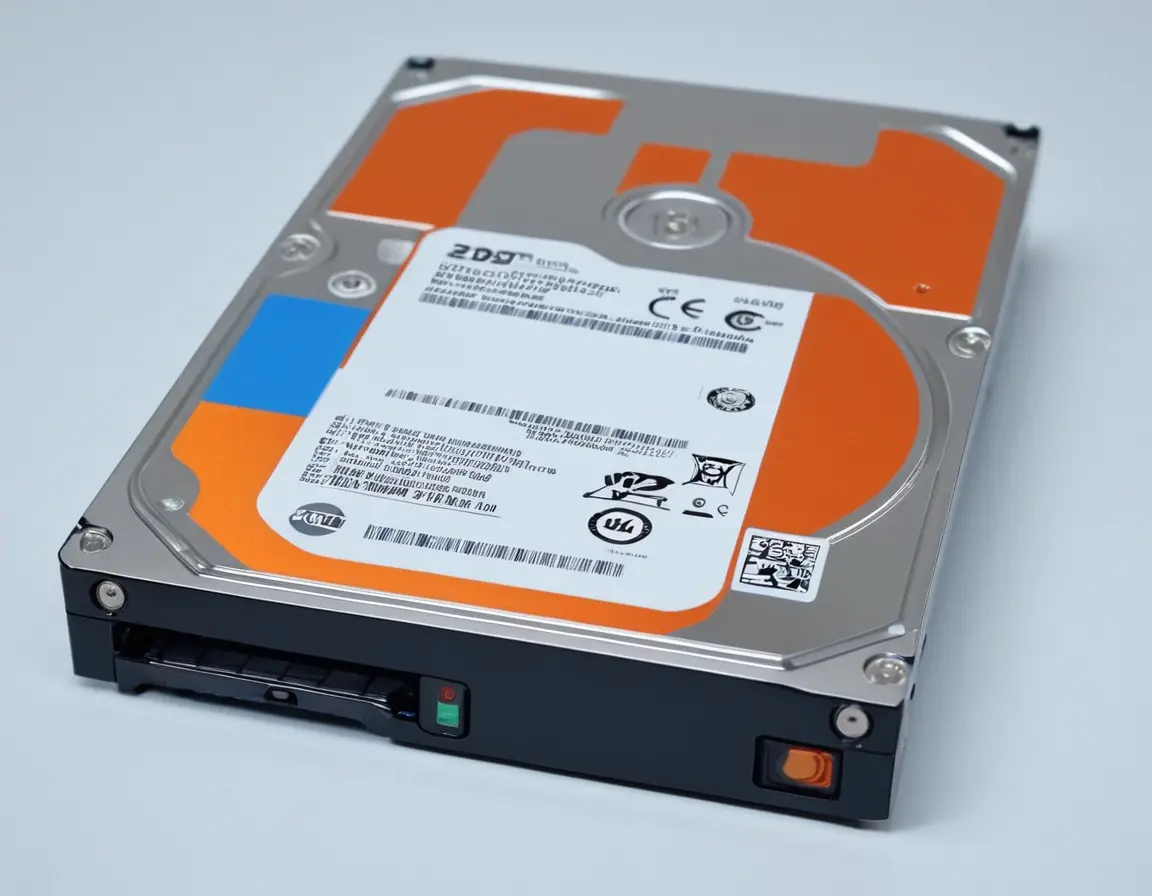
Каждый раз, когда я вижу компьютер с одним гигантским диском C:, я вспоминаю десятки случаев потери данных и недель восстановления. Разделение диска — это не просто техническая процедура, а фундаментальный подход к организации цифрового пространства. В 2025 году, с ростом объемов данных и сложности систем, этот навык стал важнее, чем когда-либо.
Что такое "как разделить диск на разделы" и почему это нужно?
Представьте свой жесткий диск или SSD как огромный склад. Разделение — это создание отдельных комнат на этом складе: для операционной системы, для ваших документов, для медиафайлов. Зачем? Давайте разберем основные причины:
- Безопасность данных: При сбое системы или необходимости переустановки Windows ваши личные файлы на отдельном разделе останутся нетронутыми
- Организация: Четкая структура упрощает поиск файлов и резервное копирование
- Производительность: Для некоторых файловых систем (особенно на HDD) меньшие разделы могут работать эффективнее
- Мультизагрузка: Возможность установить несколько операционных систем на один физический диск
Важный факт: современные SSD менее чувствительны к фрагментации, но логическая организация данных через разделы остается критически важной для любой системы хранения.
Критерии выбора подхода к разделению
Прежде чем выбирать инструмент, определите свои потребности. Вот таблица ключевых параметров для оценки:
| Критерий | Важность для новичка | Важность для опытного пользователя | Комментарий |
|---|---|---|---|
| Безопасность данных | Высокая | Средняя | Новички чаще совершают ошибки |
| Сложность интерфейса | Критическая | Низкая | Интуитивность важна для первых опытов |
| Функциональность | Средняя | Высокая | Опытные нуждаются в тонкой настройке |
| Стоимость | Средняя | Низкая | Бесплатные инструменты часто достаточно |
| Поддержка файловых систем | Низкая | Высокая | NTFS, exFAT, ext4 — разные сценарии |
Топ-3 решения на рынке 2025 года
1. Встроенная утилита Windows Disk Management
Базовый инструмент, который есть в каждой системе. Я помню, как в 2018 году помог коллеге разделить диск именно через нее — простой случай, не требующий сложных манипуляций.
Экспертный совет: Disk Management отлично подходит для базовых операций, но для работы с системным разделом или сложных конфигураций лучше использовать специализированные инструменты.
2. MiniTool Partition Wizard Free
Мощный бесплатный инструмент с интуитивным интерфейсом. Лично я использую его для большинства стандартных задач с 2020 года.
3. AOMEI Partition Assistant
Еще один достойный конкурент с хорошим балансом функциональности и удобства. Особенно силен в работе с SSD и оптимизации разделов.
Детальное сравнение по 10 параметрам
Давайте проведем честное сравнение, основанное на моем практическом опыте:
- Безопасность: MiniTool и AOMEI имеют функции отката операций
- Скорость работы: Все три инструмента сопоставимы на современных SSD
- Поддержка ОС: Сторонние инструменты работают с более старыми версиями Windows
- Миграция системы: Только MiniTool и AOMEI в бесплатных версиях
- Восстановление разделов: MiniTool имеет лучший алгоритм
- Интерфейс: AOMEI — самый современный и понятный
- Обновления: Все регулярно обновляются
- Поддержка: У MiniTool лучшая документация на русском
- Дополнительные функции: Конвертация файловых систем, тест поверхности
- Стабильность: За 5 лет ни один из инструментов не подвел в критический момент
Мой личный выбор и почему
После сотен успешных операций я остановился на MiniTool Partition Wizard Free для большинства задач. Почему? Позвольте рассказать историю из практики.
В 2023 году ко мне обратился знакомый с проблемой: после неудачного обновления Windows его ноутбук перестал загружаться, а на диске были важные рабочие документы. Используя загрузочную флешку с MiniTool, я смог:
- Создать копию раздела с данными
- Переразметить системный диск
- Восстановить загрузчик
- Вернуть все файлы на место
Весь процесс занял около двух часов, а данные остались в полной сохранности. Именно после этого случая я окончательно убедился в надежности этого инструмента.
Предупреждение: Никогда не работайте с разделами без полной резервной копии важных данных. Даже самый надежный инструмент не застрахован от сбоев питания или аппаратных ошибок.
Практическое руководство по реализации
Давайте разберем типичный сценарий: у вас новый компьютер с одним разделом на 512 ГБ SSD, и вы хотите создать отдельный раздел для данных.
Шаг 1: Подготовка
Создайте резервную копию данных. Проверьте свободное место на диске — для комфортной работы Windows 11 оставьте не менее 100 ГБ на системном разделе.
Шаг 2: Запуск MiniTool Partition Wizard
Скачайте и установите программу с официального сайта. Запустите от имени администратора.
Шаг 3: Сжатие существующего раздела
Кликните правой кнопкой на диске C: → "Move/Resize". Укажите новый размер, например, 150 ГБ. Освободившееся пространство будет отмечено как "Unallocated".
Шаг 4: Создание нового раздела
Кликните на нераспределенном пространстве → "Create". Выберите файловую систему NTFS, букву диска (например, D:), метку тома ("Data").
Шаг 5: Применение изменений
Нажмите "Apply" в верхнем левом углу. Программа попросит подтверждения и выполнит все операции. Компьютер может перезагрузиться.
Для продвинутых пользователей, работающих через командную строку:
diskpart
list disk
select disk 0
list partition
select partition 1
shrink desired=102400
create partition primary
format fs=ntfs quick
assign letter=D
Эта последовательность команд выполняет те же действия через DiskPart — встроенную утилиту Windows.
Ключевые выводы
- Разделение диска — обязательная процедура для любого серьезного пользователя ПК
- Выбирайте инструмент в зависимости от вашего уровня опыта и конкретных задач
- Всегда создавайте резервные копии перед работой с разделами
- Планируйте структуру разделов с учетом будущих потребностей
- Регулярно проверяйте состояние дисков с помощью SMART-мониторинга
FAQ — Часто задаваемые вопросы
Можно ли разделить диск без потери данных?
Да, современные инструменты позволяют сжимать существующие разделы и создавать новые на освободившемся пространстве без потери данных. Однако резервная копия все равно обязательна.
Сколько разделов оптимально создать?
Для домашнего пользователя: системный раздел (100-150 ГБ), раздел для программ (100-200 ГБ), раздел для данных (остальное пространство). Для SSD можно ограничиться двумя разделами.
Какой размер кластера выбрать при форматировании?
Для системного раздела и программ оставьте значение по умолчанию (обычно 4 КБ). Для раздела с большими файлами (видео, архивы) можно увеличить до 64 КБ для небольшого прироста производительности.
Можно ли изменить размер раздела после создания?
Да, все рассмотренные инструменты позволяют увеличивать, уменьшать и перемещать разделы без потери данных (при наличии свободного соседнего пространства).
Что делать, если инструмент показывает ошибку?
Проверьте диск на ошибки (chkdsk), отключите антивирус, закройте все программы, работающие с диском. Если проблема persists, используйте загрузочную версию инструмента.
Полезные ресурсы 2024-2025:
- Официальный сайт MiniTool: https://www.minitool.com
- Форум Microsoft по управлению дисками: https://answers.microsoft.com
- База знаний по файловым системам: https://www.ntfs.com