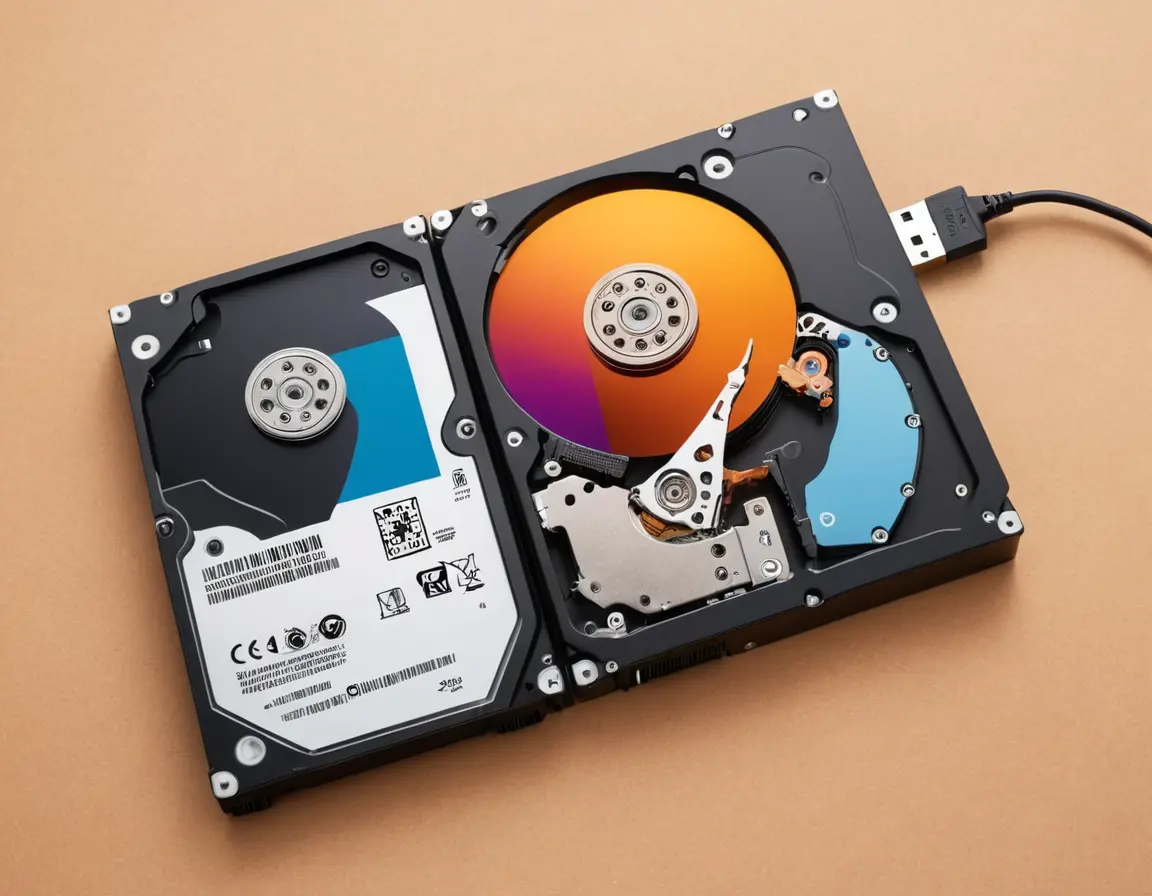
Разделение жесткого диска или SSD на разделы — это не просто техническая процедура, а стратегический подход к организации данных, который может спасти ваши нервы, время и важные файлы. Представьте, что ваш диск — это большой шкаф. Бросать всё в одну кучу неудобно: система, документы, игры, фотоархив. А теперь представьте этот же шкаф с полочками, ящиками и отделениями. Именно это и делают разделы. В этой статье мы подробно разберем, зачем это нужно, как это сделать безопасно и какие инструменты использовать, независимо от вашей операционной системы.
Зачем это нужно? Неочевидные преимущества
Многие думают, что разбивка диска — удел системных администраторов. Это заблуждение. Вот ключевые причины, почему стоит этим заняться:
- Безопасность данных: Если система на отдельном разделе «сломается» или будет атакована вирусом, ваши личные файлы на другом разделе с большой вероятностью останутся нетронутыми.
- Удобство организации: Можно выделить отдельные разделы под рабочие проекты, медиатеку, игры или резервные копии. Поиск и управление файлами становятся проще.
- Облегчение переустановки ОС: При необходимости переустановить Windows или Linux вам не нужно копировать терабайты личных данных. Форматируется только системный раздел.
- Использование нескольких ОС: Для установки второй операционной системы (например, Linux рядом с Windows) создание отдельного раздела — обязательный этап.
- Повышение производительности (для HDD): Для старых жестких дисков размещение системных файлов в начале диска (на первом разделе) может немного ускорить работу.
Важно! Перед любыми манипуляциями с разделами обязательно создайте резервную копию самых важных данных на внешний носитель или в облако. Ошибка в процессе может привести к их потере.
Планирование: Как правильно спроектировать структуру?
Не бросайтесь сразу в бой. Пять минут планирования сэкономят часы later.
- Оцените общий объем диска и свои потребности. Сколько места нужно системе? (Для Windows 11 с программами — минимум 150-200 ГБ). Сколько под игры? Под архив фото?
- Определите файловую систему:
- NTFS — для Windows. Надежная, поддерживает большие файлы.
- APFS / HFS+ — для macOS.
- ext4 — стандарт для Linux.
- exFAT или FAT32 — для разделов, которые должны читаться и на Windows, и на macOS (например, внешний диск).
- Решите, сколько разделов создать. Классическая схема: Система (C:) + Данные (D:) +, возможно, отдельный раздел под резервные копии.
Инструменты для работы: От стандартных до продвинутых
Встроенные средства ОС
Windows: Оснастка «Управление дисками» (diskmgmt.msc). Позволяет сжимать тома, создавать, форматировать и удалять разделы. Проста, но функциональна для базовых задач.
macOS: «Дисковая утилита». Интуитивно понятный инструмент для пользователей Apple.
Linux: GParted (в большинстве дистрибутивов) или fdisk/cfdisk в терминале. Мощные и гибкие варианты.
Сторонние программы
Они предлагают больше возможностей и удобства, особенно для сложных операций:
- AOMEI Partition Assistant или MiniTool Partition Wizard (Windows): Бесплатные версии с богатым функционалом, дружелюбным интерфейсом и возможностью работы без загрузочного носителя для многих операций.
- GParted Live (кроссплатформенная): Загрузочный ISO-образ, который позволяет работать с дисками вне запущенной ОС. Незаменим, когда нужно изменить системный раздел.
Пошаговая инструкция: Разбиваем диск в Windows (на примере)
- Откройте Управление дисками (ПКМ по меню Пуск -> «Управление дисками»).
- Найдите диск, который хотите разбить (обычно «Диск 0»). На нем будет раздел (C:).
- Кликните ПКМ по разделу (C:) и выберите «Сжать том».
- Укажите, сколько места (в МБ) вы хотите отщипнуть под новый раздел. Система покажет доступный для сжатия размер.
- После сжатия появится нераспределенное пространство. Кликните по нему ПКМ и выберите «Создать простой том».
- Следуйте мастеру: укажите размер (можно весь), назначьте букву диска (например, D:), выберите файловую систему (NTFS) и метку тома (например, «Данные»).
- Нажмите «Готово». Новый раздел появится в системе и в проводнике.
Для SSD современные ОС используют технологию TRIM. При разбивке SSD нет необходимости в дефрагментации новых разделов — более того, дефрагментация SSD вредна. Система сама оптимизирует работу.
Особые случаи и предостережения
- Разделение диска с данными без потери: Используйте сторонние программы (AOMEI, MiniTool), которые умеют «отрезать» часть пространства от раздела с файлами, не форматируя его.
- Основная загрузочная запись (MBR) vs GPT: На современных компьютерах с UEFI используйте стандарт GPT. Он поддерживает диски больше 2 ТБ и большее количество разделов. MBR — устаревший, но еще встречается.
- Не трогайте разделы восстановления! На ноутбуках часто есть скрытые разделы от производителя для отката системы. Их удаление лишит вас встроенных средств восстановления.
FAQ: Ответы на частые вопросы
Можно ли разбить диск без потери данных?
Да, можно. С помощью встроенной утилиты Windows «Управление дисками» вы можете сжать существующий раздел (если на нем есть свободное место) и создать новый в образовавшейся пустоте. Ваши файлы при этом не пострадают. Однако для более сложных операций (переноса свободного пространства из середины диска) понадобятся сторонние программы.
Сколько разделов можно создать?
На дисках с таблицей разделов MBR — не более 4 основных разделов (или 3 основных + 1 расширенный, внутри которого можно много логических). На дисках с GPT — до 128 разделов, чего более чем достаточно для любых задач.
Что делать, если опция «Сжать том» неактивна?
Возможные причины: 1) На диске включена защита системы (точки восстановления). Попробуйте её временно отключить. 2) Файловая система требует дефрагментации (актуально для HDD). Запустите дефрагментацию. 3) На разделе практически нет свободного места.
Как объединить разделы обратно?
Чтобы объединить два раздела в один, сначала нужно удалить один из них (данные будут утеряны!), превратив его пространство в «незанятое». Затем через ПКМ по соседнему разделу выбрать «Расширить том» и добавить к нему это незанятое пространство. Для объединения без потери данных снова потребуются сторонние менеджеры разделов.
Влияет ли разбивка на скорость диска?
Для современных SSD — практически нет. Для HDD может быть незначительный выигрыш, если системные файлы расположены на первом, более быстром разделе. Однако главный выигрыш — не в скорости, а в удобстве и безопасности.