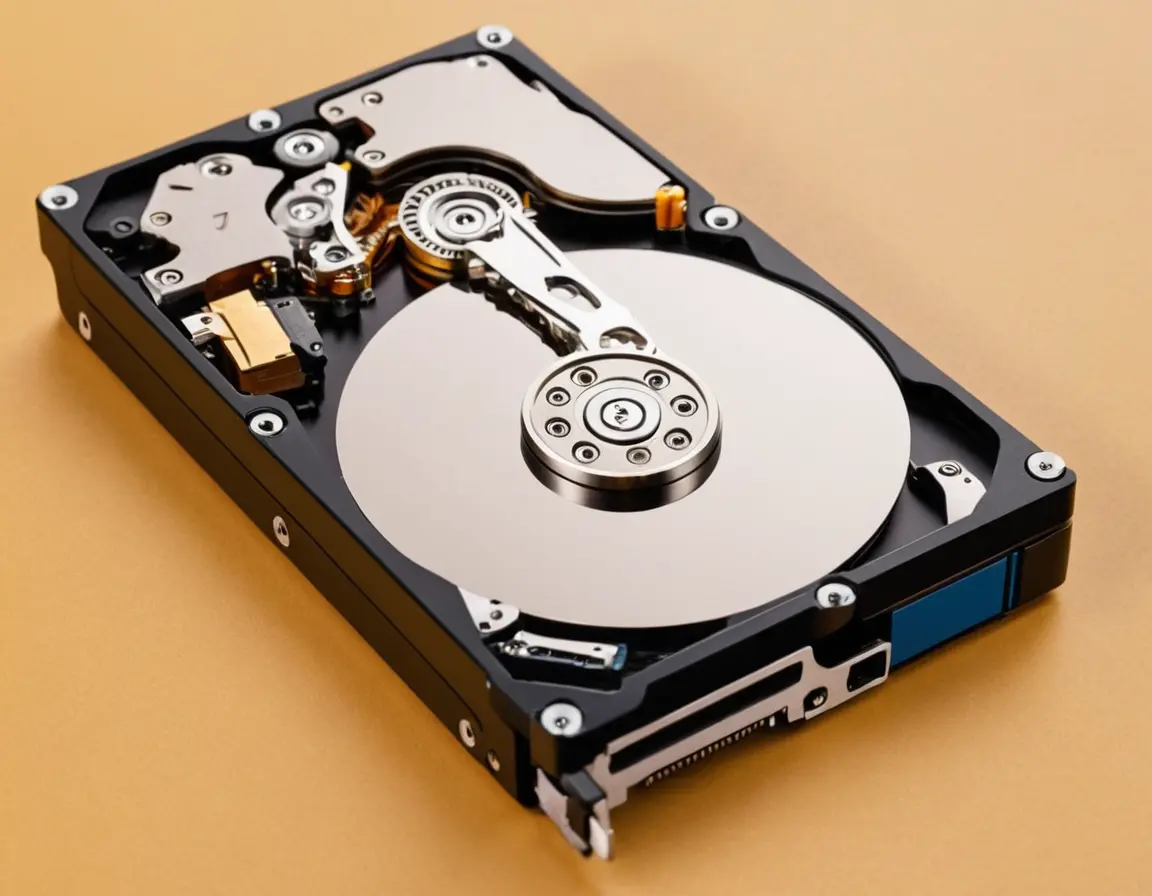
Разделение диска на разделы — это не просто техническая процедура, а стратегический подход к организации вашего цифрового пространства. Правильная разметка повышает безопасность данных, ускоряет работу системы и упрощает резервное копирование. В этом руководстве мы разберем все аспекты процесса: от базовых понятий до продвинутых сценариев, подходящих как для Windows, так и для Linux.
Зачем это нужно? Основные преимущества
Многие пользователи работают с одним большим разделом, куда устанавливают систему, программы и хранят личные файлы. Это похоже на жизнь в одной комнате, где вы и спите, и готовите, и работаете. Разделение диска — это переезд в квартиру с отдельными комнатами.
Ключевое правило: Всегда создавайте резервную копию важных данных перед любыми операциями с разделами диска. Даже самая безопасная программа может столкнуться с сбоем питания или человеческой ошибкой.
Основные причины для разметки:
- Безопасность данных: При сбое системы или необходимости переустановки ОС ваши личные файлы на отдельном разделе останутся нетронутыми.
- Организация: Четкое разделение на систему, программы, документы, медиафайлы и игры.
- Производительность: Для SSD можно выделить отдельный небольшой раздел под систему, что может оптимизировать работу.
- Мультизагрузка: Установка нескольких операционных систем (например, Windows и Linux) на один физический диск.
Терминология: что такое раздел, том, файловая система?
Чтобы не запутаться, давайте определимся с понятиями.
- Физический диск (HDD/SSD) — железное устройство, которое вы держите в руках или которое встроено в компьютер.
- Раздел (Partition) — логическая область на физическом диске. На одном диске может быть несколько разделов.
- Том (Volume) — отформатированный раздел с файловой системой, которому присвоена буква (C:, D: в Windows) или точка монтирования (/home в Linux).
- Файловая система (NTFS, exFAT, ext4) — способ организации и хранения файлов на разделе.
Практика: как разделить диск в Windows
С помощью встроенной утилиты «Управление дисками»
Это самый доступный способ, не требующий установки дополнительного ПО.
- Нажмите Win + R, введите
diskmgmt.mscи нажмите Enter. - В нижней части окна найдите диск, который хотите разделить. Обычно это диск C:.
- Щелкните правой кнопкой мыши по нему и выберите «Сжать том».
- Укажите размер сжимаемого пространства (это и будет размер нового раздела).
- После сжатия появится нераспределенное пространство. Щелкните по нему правой кнопкой и выберите «Создать простой том».
- Следуйте мастеру настройки, выберите букву диска и файловую систему (для данных лучше NTFS).
Нельзя сжать том больше, чем позволяет свободное место. Также некоторые системные файлы Windows могут блокировать сжатие. В таком случае может помочь очистка диска или использование сторонних программ.
Использование сторонних программ (AOMEI Partition Assistant, MiniTool Partition Wizard)
Эти программы предлагают больше гибкости и функций, например, перенос системы на другой диск или объединение разделов без потери данных.
Разметка диска в Linux
В Linux-мире традиционно используют утилиты командной строки fdisk или gparted (графический интерфейс). При установке дистрибутива (Ubuntu, Fedora) установщик сам предложит варианты разметки: автоматическую или ручную.
- / (корневой раздел) — для системы и программ (минимум 20-30 ГБ).
- /home — для пользовательских файлов. Его лучше делать отдельным и самым большим.
- swap (раздел подкачки) — аналог файла подкачки в Windows. Для современных ПК с большим объемом ОЗУ (16 ГБ+) часто не обязателен.
Типичные схемы разметки
Для домашнего ПК с Windows (диск 512 ГБ SSD)
- C: (Система и программы) — 150-200 ГБ, NTFS.
- D: (Документы, проекты) — 150 ГБ, NTFS.
- E: (Игры, медиа) — оставшееся пространство, NTFS.
Для ноутбука с Linux (диск 256 ГБ SSD)
- / — 50 ГБ, ext4.
- /home — 200 ГБ, ext4.
- swap — 6 ГБ (если ОЗУ 8 ГБ).
FAQ: Часто задаваемые вопросы
Можно ли разделить диск без потери данных?
Да, если на диске есть достаточное количество свободного места. Вы сжимаете существующий раздел, освобождая нераспределенное пространство для нового. Но резервная копия критически важных данных — обязательна на всякий случай.
Какой программой лучше пользоваться новичку?
Для базовых операций в Windows достаточно встроенной «Управления дисками». Если нужны более сложные действия (объединение, клонирование), выбирайте AOMEI Partition Assistant Standard — у нее интуитивный русскоязычный интерфейс.
Сколько разделов можно создать?
На диске с таблицей разделов MBR — не более 4 основных разделов (или 3 основных + 1 расширенный, внутри которого можно создать много логических). На современных дисках с GPT ограничений на количество основных разделов практически нет.
Что делать, если я ошибся с размерами?
Многие сторонние программы позволяют изменять размер разделов после их создания, сдвигая их границы. Это не всегда безопасно для данных, поэтому опять же — бэкап!
Нужно ли разделять быстрый SSD?
С точки зрения производительности — не обязательно. Но с точки зрения организации данных и безопасности — да, принципы те же самые. Просто не делайте разделы слишком маленькими.