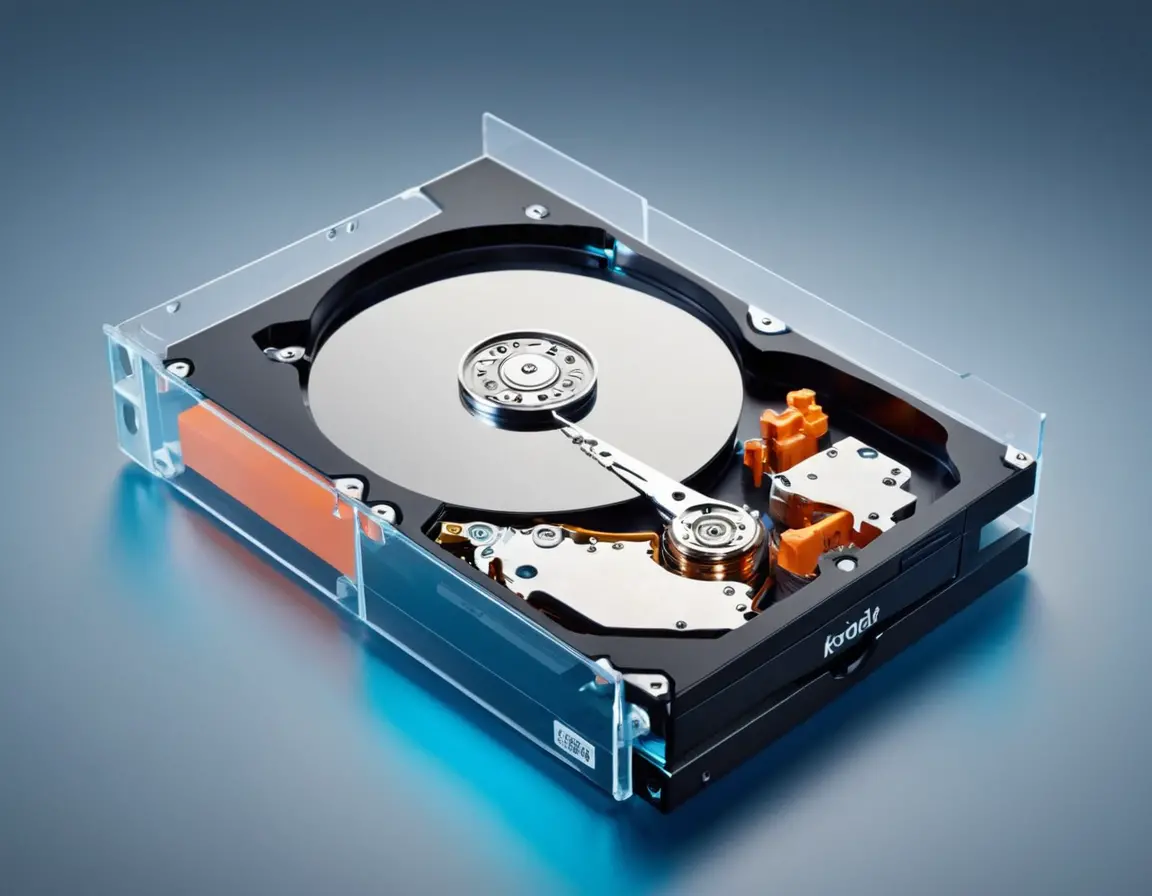
Разделение диска на разделы — это не просто техническая процедура, а стратегический подход к организации данных, который повышает безопасность, производительность и удобство работы с компьютером. Представьте, что ваш жёсткий диск — это большой шкаф: хранить всё в одной куче неудобно, а аккуратная разбивка на полки (разделы) для системы, программ, документов и медиафайлов делает жизнь проще и защищает от многих проблем.
Зачем это нужно? Основные причины
Многие пользователи годами работают с одним разделом (обычно диск C:), даже не подозревая о преимуществах грамотной разметки.
- Безопасность данных: При сбое системы или необходимости переустановки Windows ваши личные файлы на отдельном разделе останутся нетронутыми.
- Удобство организации: Чёткое разделение на «Система», «Работа», «Мультимедиа» упрощает навигацию и резервное копирование.
- Производительность: На небольшом системном разделе дефрагментация и оптимизация происходят быстрее.
- Тестирование ОС: Можно установить вторую операционную систему (например, Linux рядом с Windows) без риска для основной.
- Квотирование места: Ограничение размера раздела помогает контролировать объём скачанных файлов или временных данных.
Важно! Перед любыми операциями с разделами обязательно создайте резервную копию важных данных на внешний носитель или в облако. Ошибки при работе с разделами могут привести к потере информации.
Как разделить диск: Пошаговые инструкции
В Windows (встроенными средствами)
- Нажмите Win + X и выберите «Управление дисками».
- В нижней части окна найдите диск, который хотите разделить (обычно «Диск 0»).
- Щёлкните правой кнопкой по существующему разделу (например, C:) и выберите «Сжать том».
- Укажите размер сжимаемого пространства (это будет размер нового раздела).
- После сжатия появится нераспределённое пространство. Щёлкните по нему правой кнопкой → «Создать простой том» → следуйте мастеру настройки.
- Назначьте букву диска (например, D:) и отформатируйте в NTFS.
В macOS (Дисковая утилита)
- Откройте «Дисковую утилиту» через Finder → «Программы» → «Утилиты».
- В боковой панели выберите основной диск (не раздел «Macintosh HD», а сам диск).
- Нажмите кнопку «Разбить на разделы» (+).
- На круговой диаграмме выделите область, укажите имя, формат (APFS или Mac OS Extended) и размер нового раздела.
- Подтвердите действие кнопкой «Применить».
Сторонние программы (универсальный способ)
Для более сложных операций (изменение размера без потери данных, объединение разделов, работа с загрузочными дисками) подойдут:
- AOMEI Partition Assistant (Windows) — интуитивный интерфейс на русском.
- MiniTool Partition Wizard — мощный бесплатный инструмент.
- GParted (Live-диск) — решение для любых ОС, включая Linux.
Советы по оптимальной разметке
Не существует единого идеального шаблона, но для домашнего ПК с SSD на 512 ГБ можно рекомендовать:
- Системный раздел (C:): 150–200 ГБ под Windows и программы.
- Рабочий раздел (D:): 150 ГБ для документов, проектов, исходников.
- Медиараздел (E:): Оставшееся пространство для фото, видео, игр.
Для HDD (жёсткого диска) системный раздел можно сделать меньше (100–120 ГБ), так как скорость не критична для хранения медиафайлов.
Про форматирование: Для Windows используйте NTFS (надёжно, поддерживает большие файлы). Для macOS — APFS (для новых систем) или Mac OS Extended (для старых). Для обмена данными между ОС подойдёт exFAT.
FAQ: Часто задаваемые вопросы
Можно ли разделить диск без потери данных?
Да, если использовать встроенные средства Windows («Сжать том») или сторонние программы. Но резервная копия всё равно обязательна на случай непредвиденных сбоев.
Сколько разделов можно создать?
На MBR-диске — не более 4 основных разделов (или 3 основных + 1 расширенный, содержащий логические). На современных GPT-дисках — до 128 разделов.
Что делать, если кнопка «Сжать том» неактивна?
Возможно, на диске включена защита системы (точки восстановления) или файловая система фрагментирована. Попробуйте отключить защиту системы для диска, выполнить дефрагментацию или использовать сторонний софт.
Как объединить разделы обратно?
Через «Управление дисками»: сначала удалите один раздел (данные будут утеряны!), получив нераспределённое пространство, затем расширьте соседний раздел. Без потери данных — только в программах вроде AOMEI.
Влияет ли разметка на скорость работы?
Прямого влияния на скорость чтения/записи нет, но отдельный системный раздел упрощает его обслуживание (дефрагментацию, проверку), что косвенно поддерживает производительность.