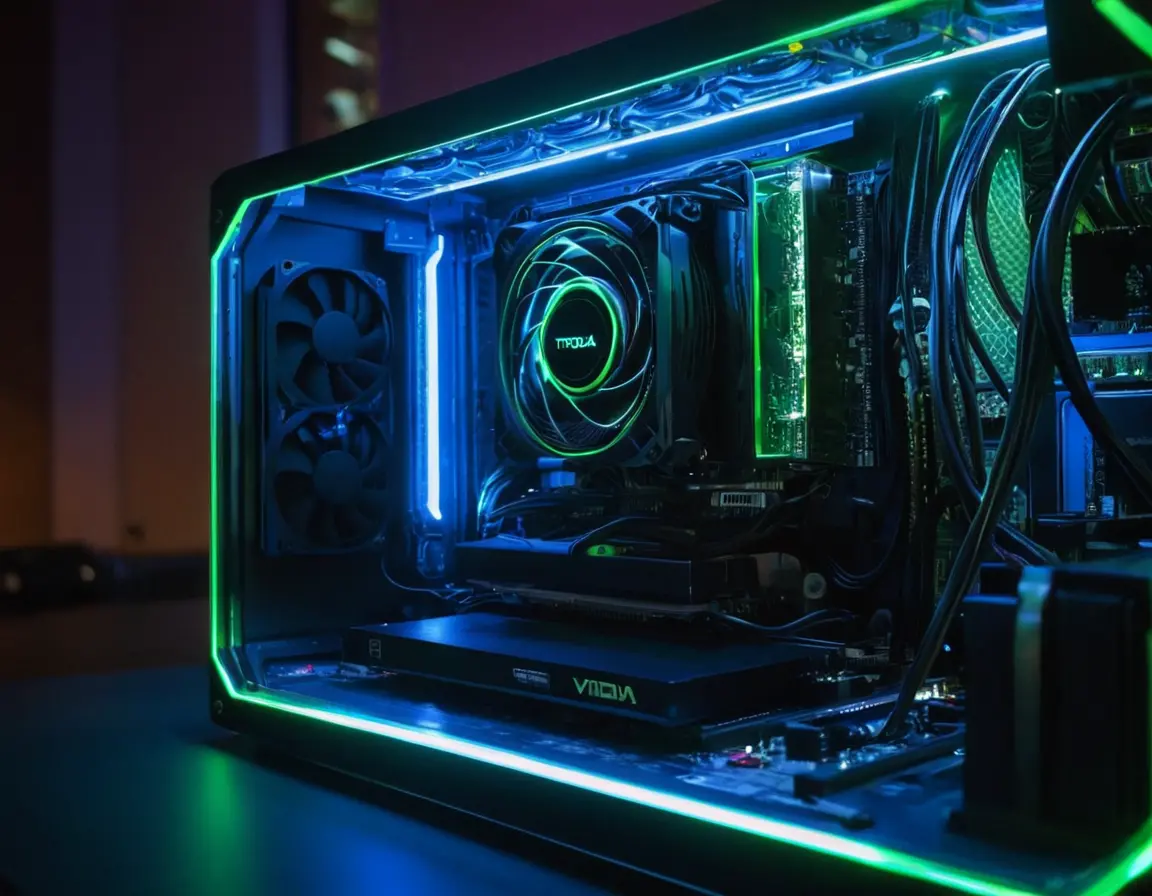
Разгон видеокарты в Linux долгое время считался уделом энтузиастов, готовых копаться в консоли и конфигах. Но сегодня, с развитием открытых драйверов и удобных утилит, выжать дополнительные кадры в секунду из вашей GeForce под управлением Ubuntu, Arch или Fedora стало гораздо доступнее. Это руководство проведет вас через все этапы — от оценки потенциала и мониторинга до тонкой настройки ядра и частот памяти, максимально безопасно раскрывая скрытые резервы вашего GPU.
Подготовка: Фундамент для стабильного разгона
Прежде чем крутить ползунки, необходимо создать надежную основу. Убедитесь, что у вас установлены последние проприетарные драйверы NVIDIA (пакет nvidia-driver или через официальный установщик). Откройте терминал и выполните nvidia-smi для проверки. Ваша система охлаждения должна быть чистой, а блок питания — достаточной мощности.
Важно: Разгон может привести к нестабильности системы, артефактам на экране или, в худшем случае, сокращению срока службы оборудования. Все действия вы выполняете на свой страх и риск. Начинайте с небольших шагов и всегда тестируйте стабильность.
Мониторинг и стресс-тестирование
Без точных данных о температуре, загрузке и частотах вы работаете вслепую. Установите ключевые утилиты:
- nvtop (аналог htop для GPU): для мониторинга в реальном времени.
- greenwithenvy (GWE): графический фронтенд для управления разгоном и мониторинга, основанный на nvidia-settings.
- MangoHud: оверлей для игр, показывающий FPS, температуру, загрузку GPU/CPU.
Для стресс-теста используйте glmark2 или запустите требовательную игру на 20-30 минут.
Методы разгона: От графического интерфейса до ядра
1. GreenWithEnvy (GWE) — просто и наглядно
Это наиболее удобный способ для новичков. После установки и запуска GWE вы получите интерфейс с ползунками:
- Увеличивайте Core Clock с шагом +25 МГц.
- После каждого шага запускайте стресс-тест на 5-10 минут, следя за стабильностью и температурой (желательно не выше 85°C).
- При появлении артефактов или сбоев — откатитесь на последнее стабильное значение.
- Повторите процесс для Memory Clock (шаг +50 МГц).
2. Через nvidia-settings и консоль
Для прямого управления из терминала используйте команды:
nvidia-settings -a [GPU]/GPUGraphicsClockOffset[3]=100  # Смещение ядра на +100 МГц
nvidia-settings -a [GPU]/GPUMemoryTransferRateOffset[3]=500  # Смещение памяти на +500 МГц
Где [GPU] — идентификатор вашей карты (например, GPU-0). Эти настройки сбрасываются после перезагрузки.
3. Персистентная настройка через конфигурацию драйвера
Чтобы настройки применялись автоматически при загрузке, создайте или отредактируйте файл /etc/X11/xorg.conf.d/20-nvidia.conf (имя может отличаться). В секцию Device добавьте строки:
Option "Coolbits" "28"  # Разблокирует настройки разгона в nvidia-settings
Option "GPUGraphicsClockOffsetAllPerformanceLevels" "100"
Option "GPUMemoryTransferRateOffsetAllPerformanceLevels" "500"
После правки конфига потребуется перезагрузка X-сервера или системы.
Оптимизация питания и ограничение температуры
Часто лимитирующим фактором является не стабильность, а перегрев. Вы можете установить лимит мощности (Power Limit) и целевой температурный порог, чтобы система автоматически регулировала частоты, не выходя за рамки.
Используйте sudo nvidia-smi -pl 250 для установки лимита мощности в 250 Вт (значение для примера). Это может снизить температуру с минимальной потерей производительности.
Финальное тестирование и повседневное использование
После нахождения максимальных стабильных значений проведите длительный тест (1-2 часа) в самой требовательной игре или бенчмарке (например, Unigine Heaven). Убедитесь, что нет скрытых ошибок. Сохраните стабильный профиль в GWE или в виде скрипта для автозапуска.
FAQ: Часто задаваемые вопросы
Сбросятся ли настройки после перезагрузки?
Да, если вы не закрепили их через конфигурационный файл Xorg или скрипт автозапуска. Использование GWE с опцией автозагрузки профиля решает эту проблему.
Можно ли повредить видеокарту?
Современные карты имеют аппаратные защиты от перегрева и перенапряжения. Риск физического повреждения при осторожном разгоне мал, но возможна нестабильность системы.
Какая прибавка к производительности реальна?
В среднем, стабильный разгон дает прирост от 5% до 15% в кадрах в секунду, в зависимости от модели карты и ее заводского запаса.
Работает ли это на ноутбуках с NVIDIA?
Да, но потенциал разгона сильно ограничен системой охлаждения и жесткими лимитами мощности. Будьте особенно осторожны с температурами.
Нужно ли разгонять видеопамять?
Да, это часто дает заметный прирост, особенно в играх с большими текстурами. Но память очень чувствительна к переразгону — ошибки могут быть неочевидны сразу.