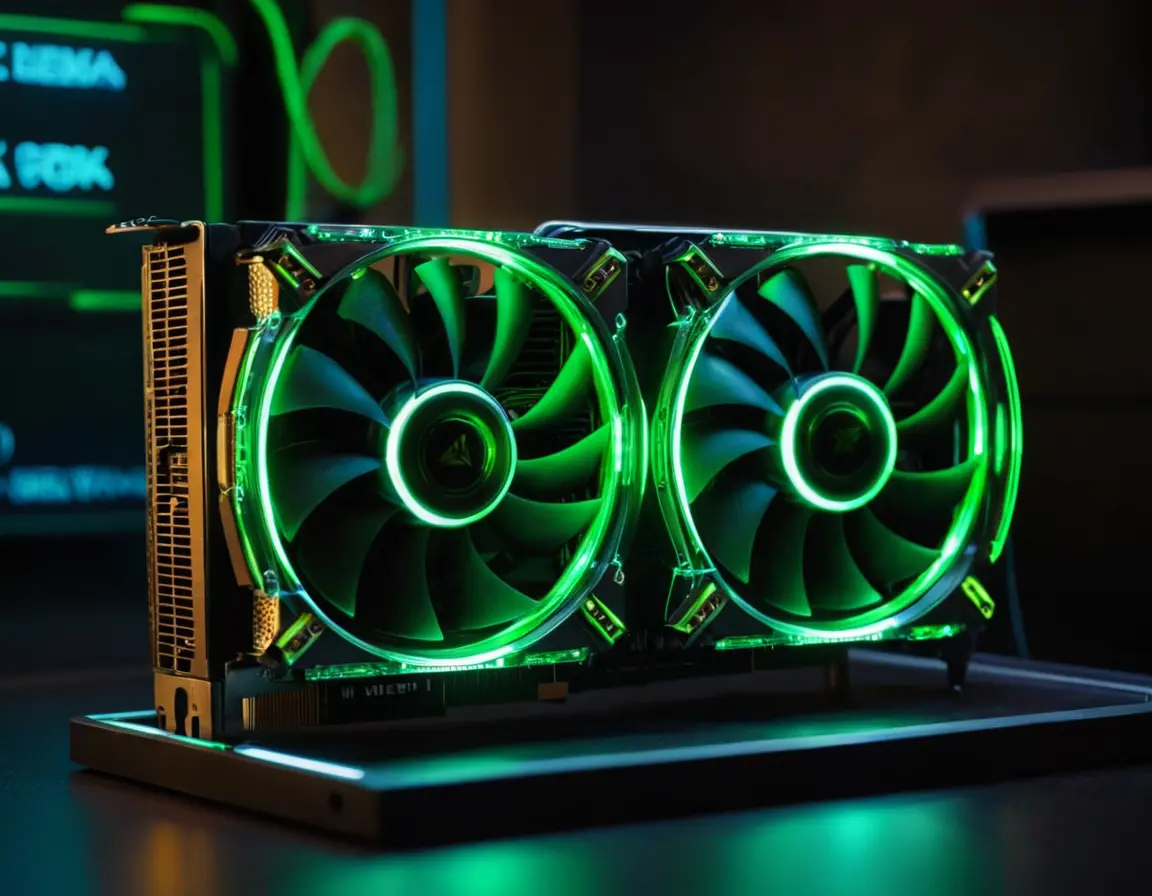
Разгон видеокарты в Linux — это не миф, а реальность для тех, кто хочет выжать максимум из своего железа без перехода на Windows. Хотя процесс требует осторожности и понимания, современные инструменты и ядро Linux делают его доступнее, чем когда-либо. Это руководство проведёт вас от основ до практических шагов.
Почему Linux? Преодолеваем мифы
Существует стереотип, что Linux — система только для серверов и разработчиков, а разгон — удел геймеров на Windows. Это не так. Современные дистрибутивы, такие как Ubuntu, Arch Linux или Fedora, отлично справляются с управлением оборудованием, включая видеокарты NVIDIA. Более того, разгон в Linux может быть даже стабильнее благодаря тонкому контролю над системой и отсутствию фоновых процессов, характерных для Windows.
Важно: Разгон аннулирует гарантию на оборудование и сопряжён с рисками: перегрев, нестабильность системы и, в худшем случае, выход видеокарты из строя. Все действия вы выполняете на свой страх и риск. Начинайте с малых значений и тщательно тестируйте.
Подготовка: Фундамент для разгона
Перед тем как крутить частоты, необходимо создать стабильную основу.
1. Установка проприетарных драйверов
Забудьте о драйверах Nouveau. Вам нужны официальные драйверы от NVIDIA. Установите их через менеджер драйверов вашего дистрибутива или репозиторий.
# Для Ubuntu/Debian
sudo apt install nvidia-driver-535 # или актуальная версия
2. Установка необходимых утилит
Вам понадобятся инструменты для мониторинга и управления.
- nvidia-settings: Базовая утилита от NVIDIA. Часто уже установлена.
- nvidia-smi: Мощный инструмент мониторинга в терминале.
- GreenWithEnvy (GWE): Лучший графический фронтенд для разгона в Linux. Устанавливается через Flatpak или из исходников.
- MangoHud: Для мониторинга FPS и параметров в играх.
- Stress-ng или GpuTest: Для стресс-тестирования.
Процесс разгона: Шаг за шагом
Шаг 1: Изучение базовых показателей
Запустите nvidia-smi в терминале, чтобы узнать текущие частоты GPU и памяти, температуру и лимиты мощности. Запомните или запишите базовые значения.
Шаг 2: Использование GreenWithEnvy (Рекомендуемый способ)
- Установите и запустите GWE.
- Во вкладке \"Overclocking\" вы увидите ползунки:
- GPU Clock Offset: Смещение частоты ядра.
- Memory Clock Offset: Смещение частоты памяти.
- Power Limit: Лимит мощности (можно увеличить, если позволяет система охлаждения).
- Fan Curve: Кривая работы вентиляторов.
- Начинайте с малого: увеличьте смещение ядра на +50 МГц.
- Примените настройки и запустите стресс-тест на 10-15 минут. Следите за температурой (желательно не выше 85°C).
- Если система стабильна, добавьте +25 МГц к памяти. Чередуйте увеличение ядра и памяти, каждый раз тестируя.
Совет: Частота памяти может дать больший прирост производительности в некоторых играх, но и сильнее нагревает чип. Находите баланс. Обычно стабильный разгон лежит в пределах +150-250 МГц для ядра и +300-500 МГц для памяти на современных картах.
Шаг 3: Тестирование стабильности
Недостаточно просто запустить стресс-тест. Протестируйте видеокарту в реальных условиях:
- Запустите требовательную игру на 30-60 минут.
- Используйте MangoHud для отслеживания FPS, температуры и троттлинга.
- Признаки нестабильности: артефакты на экране, вылеты игр, зависания системы.
Автозагрузка настроек и скрипты
Настройки в GWE сбрасываются после перезагрузки. Чтобы сделать их постоянными, используйте скрипты.
#!/bin/bash
# Пример скрипта для установки разгона через nvidia-settings
nvidia-settings -a \"[gpu:0]/GPUGraphicsClockOffset[3]=150\" -a \"[gpu:0]/GPUMemoryTransferRateOffset[3]=500\"
Добавьте этот скрипт в автозагрузку вашего DE (KDE, GNOME) или через systemd/service.
FAQ: Ответы на частые вопросы
Это безопасно для видеокарты?
При грамотном подходе, контроле температуры и умеренных значениях — относительно безопасно. Риск есть всегда.
Какой прирост производительности я получу?
Ожидайте 5-15% в зависимости от модели карты, её \"разгонного потенциала\" и охлаждения. Иногда больше.
Почему у меня нет ползунков в nvidia-settings?
Вам нужно включить поддержку разгона в настройках X-сервера. Часто это делается через файл конфигурации /etc/X11/xorg.conf или добавлением опции CoolBits в настройки драйвера.
Можно ли разогнать ноутбук с NVIDIA?
Да, но очень осторожно. Системы охлаждения ноутбуков слабее. Увеличивайте только частоты, не трогая лимит мощности, и внимательно следите за температурой.
Какие дистрибутивы Linux лучше всего подходят?
Любой современный дистрибутив с актуальным ядром (5.15+). Pop!_OS, Manjaro, Ubuntu имеют хорошую \"из коробки\" поддержку железа NVIDIA.