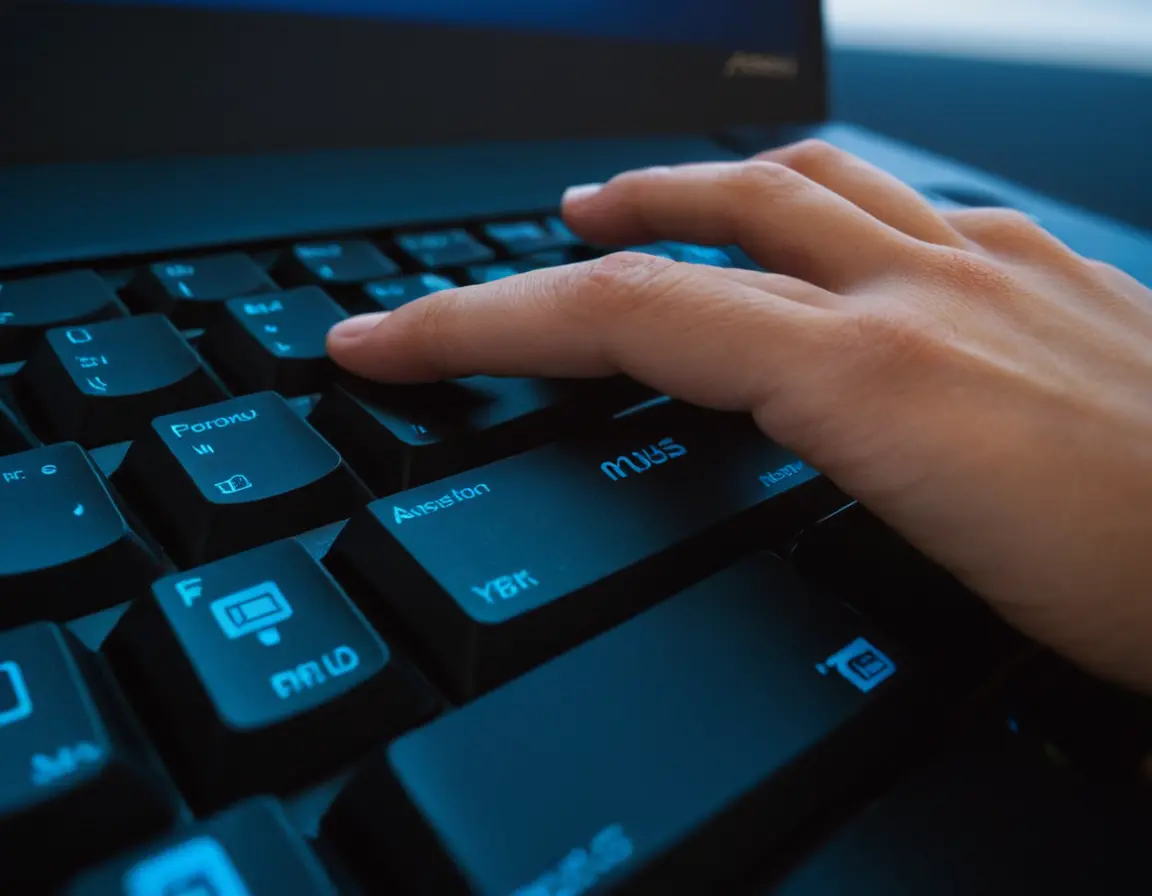
Скриншот — это моментальный снимок экрана, незаменимый инструмент для сохранения ошибок, обмена информацией, создания инструкций или просто захвата интересного кадра из видео. Если вы владелец ноутбука ASUS и ломаете голову над тем, как сделать скриншот, это руководство для вас. Мы подробно разберем все методы — от стандартной клавиши до продвинутых программных возможностей, с учетом особенностей клавиатур ASUS и версий Windows.
Базовый способ: Волшебная клавиша Print Screen (PrtSc)
Это универсальный метод, работающий на любом ноутбуке ASUS с Windows. Найдите клавишу PrtSc или Print Screen. Обычно она расположена в верхнем правом углу клавиатуры, рядом с F12, Scroll Lock и Pause. Часто она работает в сочетании с функциональной клавишей (Fn).
- Снимок всего экрана: Просто нажмите PrtSc. Изображение всего экрана копируется в буфер обмена.
- Снимок активного окна: Нажмите комбинацию Alt + PrtSc. Буфер обмена сохранит только то окно, с которым вы работаете.
После этого откройте любой графический редактор (Paint, Photoshop) или даже чат (WhatsApp, Telegram), нажмите Ctrl+V — и ваш скриншот вставлен! Его можно отредактировать и сохранить.
Важно! На некоторых компактных ноутбуках ASUS клавиша PrtSc может быть совмещена с другой (например, с Insert). В этом случае нужно зажать клавишу Fn и затем нажать PrtSc. Ищите на клавише синий или серый текст.
Современный и удобный способ: Ножницы (Snipping Tool) и Набросок на фрагменте экрана
Windows 10 и 11 предлагают мощные встроенные инструменты.
Приложение "Ножницы" (Snipping Tool)
Найдите через поиск Windows "Ножницы". Позволяет делать скриншоты произвольной формы, прямоугольной области, отдельного окна или всего экрана. Главный плюс — можно сразу нарисовать, выделить или стереть что-то на снимке.
Набросок на фрагменте экрана (Win + Shift + S)
Это "золотой стандарт" для Windows 10/11. Нажмите комбинацию Win + Shift + S. Экран затемнится, и вверху появится панель выбора типа захвата:
- Прямоугольная область: Обведите нужную часть.
- Область в произвольной форме: Нарисуйте курсором любую фигуру.
- Окно: Кликните на нужное окно.
- Полный экран: Захват всего экрана.
Снимок автоматически копируется в буфер и сохраняется в папке "Изображения\Снимки экрана". Также появляется уведомление, по клику на которое можно сразу отредактировать скриншот.
Игровой режим: Игровая панель Xbox (Win + G)
Идеально не только для игр, но и для записи видео с экрана. Нажмите Win + G. Если появится панель, подтвердите, что "Да, это игра". Затем нажмите значок фотоаппарата или используйте горячую клавишу Win + Alt + PrtSc. Скриншоты сохраняются в папку "Видео\Клипы".
Совет для ASUS: На некоторых игровых ноутбуках ASUS (серии ROG, TUF) предустановлена утилита Armoury Crate. В ней могут быть свои настройки для назначения клавиш для захвата экрана или записи. Загляните в раздел настроек устройства.
Куда сохраняются скриншоты?
Зависит от способа:
- PrtSc / Alt+PrtSc: Только в буфер обмена. Нужно вручную вставить и сохранить.
- Win + PrtSc: Экран мигнет, снимок автоматически сохранится в папку Изображения > Снимки экрана.
- Win + Shift + S: В буфер обмена и (в Windows 11) в папку "Снимки экрана" после редактирования через уведомление.
- Игровая панель: Папка "Видео > Клипы".
Сторонние программы для продвинутых пользователей
Если нужен максимум функциональности:
- Lightshot: Быстрая, легкая, с удобным загрузкой в облако.
- ShareX: Бесплатная, с открытым кодом, огромное количество функций (запись GIF, автоматическая загрузка на хостинги, OCR-распознавание текста).
- Snagit: Платный, профессиональный инструмент для создания скриншотов и видеоуроков.
FAQ: Часто задаваемые вопросы
Почему не работает Print Screen на моем ASUS?
Возможно, клавиша требует нажатия Fn. Попробуйте Fn + PrtSc. Также проверьте, не отключена ли функция в настройках BIOS/UEFI или не перехватывает ли ее какое-либо другое приложение (например, OneDrive).
Как сделать скриншот на ноутбуке ASUS, если нет клавиши Print Screen?
Используйте комбинацию Win + Shift + S или запустите приложение "Ножницы" через поиск Windows. Это лучшие альтернативы.
Можно ли сделать скриншот тачпадом?
Прямой функции нет. Но можно использовать экранную клавиатуру (найти через поиск Windows), где есть виртуальная кнопка PrtSc.
Как сделать длинный скриншот (веб-страницы)?
Стандартные средства Windows этого не умеют. Установите Lightshot или расширение для браузера (например, "GoFullPage" для Chrome).
Где найти сохраненный скриншот?
Проверьте папки "Изображения\Снимки экрана" и "Видео\Клипы". Если использовали просто PrtSc, ищите файл в графическом редакторе, куда вы его вставили.