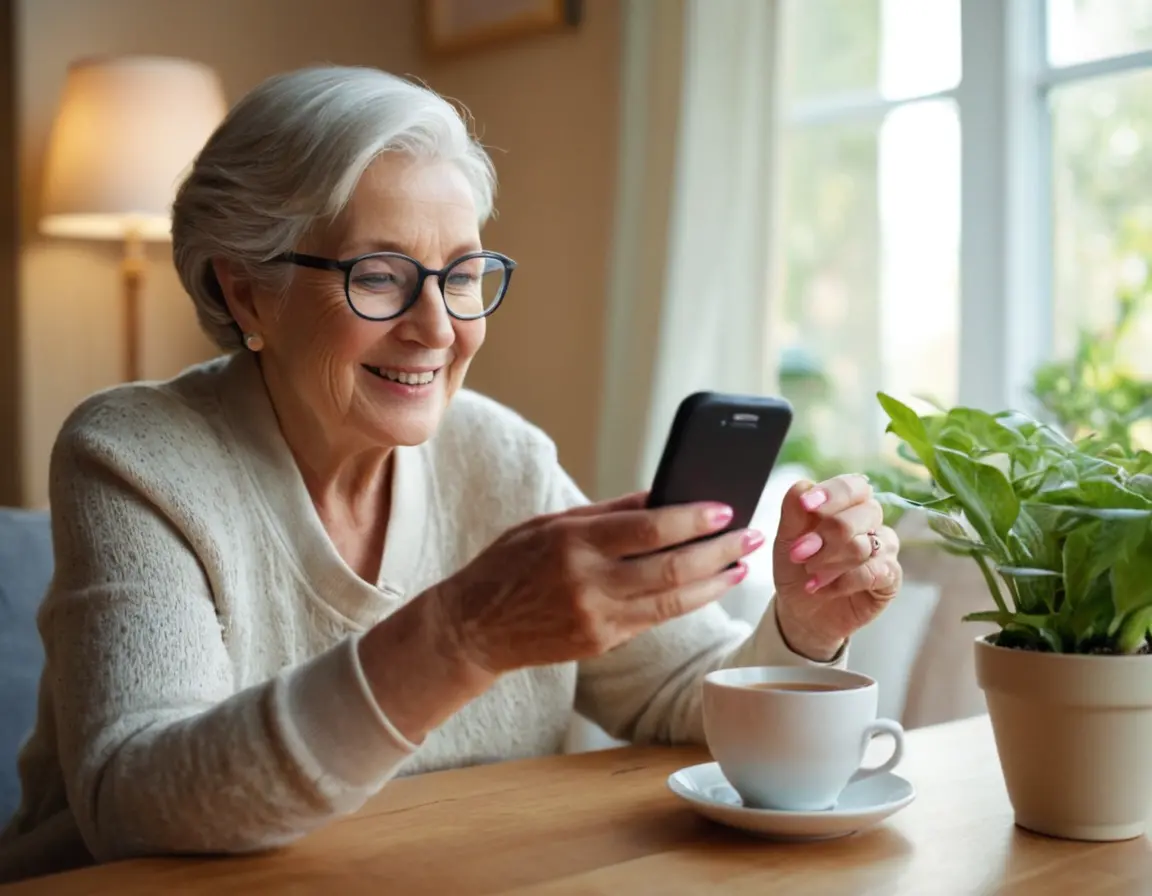
Современный смартфон может стать для пожилого человека окном в мир, мостиком к близким и надежным помощником. Но сложные меню, мелкий шрифт и постоянные уведомления часто превращают его в источник стресса. Правильная настройка Android способна кардинально изменить ситуацию, сделав устройство интуитивно понятным, безопасным и действительно полезным. Это не просто техническая инструкция, а руководство по созданию персонализированного цифрового пространства, учитывающего особенности зрения, моторики и восприятия.
Фундамент: Базовая настройка под себя
Начните с самого важного — адаптации интерфейса под физические возможности пользователя. Эти настройки находятся в разделе «Специальные возможности» или «Настройки» → «Экран».
1. Экран и шрифт: Увеличиваем и упрощаем
- Размер шрифта и масштаб экрана: Увеличьте оба параметра до комфортного уровня. Текст в меню, сообщениях и браузере должен читаться без напряжения.
- Жирный шрифт: Включите опцию «Жирный шрифт» — контрастность букв значительно улучшится.
- Высокая контрастность: Эта опция меняет цвета интерфейса, делая кнопки и границы более четкими.
- Увеличение: Настройте тройное касание для мгновенного увеличения любой области экрана.
Совет: После настройки экрана перезагрузите устройство. Это поможет корректно применить изменения ко всем приложениям.
2. Управление: Крупные цели и помощь
- Размер значков на рабочем столе: В настройках лаунчера (или в «Специальных возможностях») выберите самый крупный размер сетки, чтобы иконки были большими и далеко друг от друга.
- Время реакции на касание: Увеличьте задержку для длительного нажатия и двойного касания. Это предотвратит случайные срабатывания.
- Ассистент кнопок (Button Assistant): Включите виртуальную кнопку на экране для быстрого доступа к «Назад», «Домой» и другим функциям. Ей пользоваться легче, чем физическим кнопкам.
Безопасность и спокойствие: Защита от ошибок и мошенников
Это самый критичный блок. Цель — минимизировать риски случайных покупок, установки вредоносного ПО и утечки данных.
1. Защита магазина приложений
- Зайдите в Google Play Маркет → Настройки (иконка шестеренки).
- Включите «Аутентификация для покупок» — обязательно запрос пароля или отпечатка для каждой транзакции.
- В разделе «Родительский контроль» (несмотря на название) установите PIN-код и ограничьте установку приложений по возрасту (18+). Это заблокирует инсталляцию приложений без вашего ведома.
Важно! Объясните, что нельзя вводить банковские данные в всплывающих окнах, переходить по подозрительным ссылкам в SMS и сообщениях от незнакомцев. Лучший принцип: «Если сомневаешься — спроси у близких».
2. Настройка экстренной помощи и геолокации
Настройте экстренные контакты и функцию экстренного вызова (часто по 5-кратному нажатию кнопки питания). Включите геолокацию и настройте общий доступ к местоположению с доверенным лицом через Google Карты («Передача геоданных»). Это даст вам и пользователю душевное спокойствие.
Упрощение повседневного использования
Рабочий стол: Только самое необходимое
Удалите все лишние виджеты и приложения с главного экрана. Оставьте только 4-6 самых важных иконок: Телефон, Сообщения, Камера, Контакты, Google Карты, браузер. На втором экране можно разместить мессенджеры (WhatsApp, Viber). Все остальное — в папке или меню приложений.
Звонки и контакты
- В приложении «Телефон» включите режим «Большие кнопки» или «Простой режим».
- Создайте на рабочем столе виджеты для «Избранных контактов» с большими фотографиями. Звонить можно будет в одно касание.
- Настройте быстрый набор на кнопку блокировки (например, долгое нажатие «1» для звонка доверенному лицу).
Финал: Обучение и поддержка
Не бросайте пользователя одного после настройки. Создайте бумажную «шпаргалку» с основными действиями: как ответить на звонок, как сделать фото, как написать сообщение. Регулярно интересуйтесь, не возникают ли трудности. Помните, что цель — не контроль, а уверенность и самостоятельность вашего близкого в цифровом мире.
FAQ: Часто задаваемые вопросы
Какие приложения обязательно нужны пожилому человеку?
Минимальный набор: мессенджер для связи (WhatsApp/Viber), надежный браузер (Chrome или Яндекс.Браузер), приложение для чтения новостей или погоды. Избегайте нагромождения.
Как полностью отключить рекламу и покупки в приложениях?
Полностью — сложно, но можно drastically сократить. В настройках Google Play включите аутентификацию для покупок и родительский контроль. В самом Android в разделе «Google» → «Реклама» включите опцию «Отказаться от персонализации рекламы».
Что делать, если бабушка/дедушка постоянно случайно что-то нажимает?
Включите «Закрепление экрана» (в разделе «Безопасность» или «Специальные возможности»). Это позволит закрепить на экране одно приложение, и пользователь не сможет выйти из него без ввода PIN-кода.
Есть ли специальный режим для пожилых на Android?
Официального «режима для пожилых» нет, но многие производители (Samsung, Xiaomi) имеют встроенный «Простой режим» (Easy Mode) с крупными значками и упрощенным меню. Ищите его в настройках экрана или системы.
Как удаленно помочь, если возникла проблема?
Установите приложение для удаленного доступа, например, TeamViewer QuickSupport, предварительно обсудив это с пользователем и настроив вместе. Альтернатива — подробные инструкции по видео-звонку.