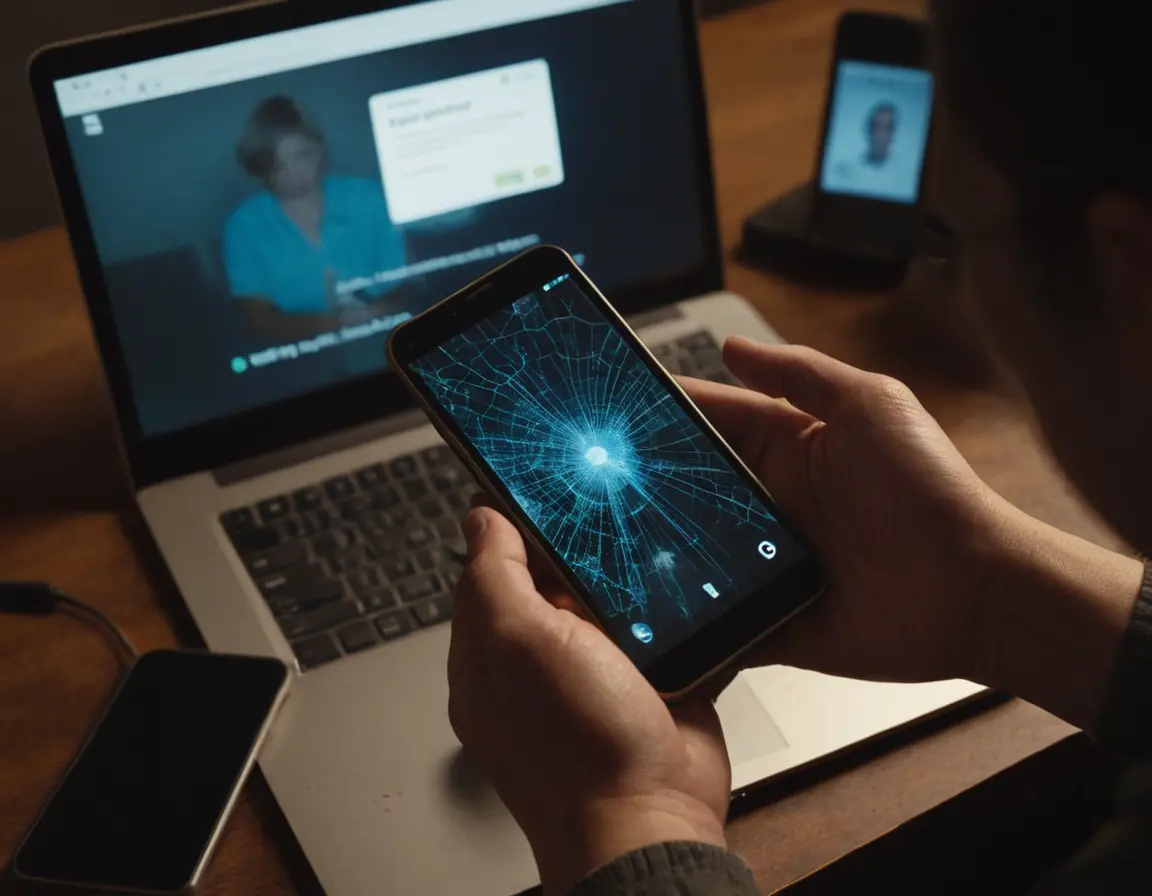
Вы случайно стёрли памятные снимки, очистили галерею или телефон упал и «обнулился»? Паника — плохой советчик. В большинстве случаев удалённые фотографии на Android можно восстановить, если действовать быстро и правильно. Это не магия, а понимание того, как устроена память вашего устройства. Давайте разберём все рабочие методы — от простой проверки корзины до использования профессионального софта.
Почему удалённые файлы можно восстановить?
Когда вы удаляете фото, система Android не стирает его данные физически с накопителя. Она лишь помечает занимаемое им место как «свободное» и удаляет запись о файле из индекса. Пока на это место не будут записаны новые данные (новые фото, видео, установленные приложения), старый файл остаётся на диске и потенциально доступен для восстановления специальными программами.
Ключевое правило: Чем быстрее вы начнёте восстановление после удаления, тем выше шансы на успех. Немедленно прекратите активное использование телефона: не снимайте новые фото, не устанавливайте приложения.
Маршрут восстановления: от простого к сложному
Не хватайтесь сразу за сложные программы. Пройдите по этому чек-листу последовательно.
1. Проверьте встроенную «Корзину» в Галерее
Многие современные оболочки Android (Samsung, Xiaomi, Huawei) и приложения галереи (например, Google Фото) имеют свою корзину, где удалённые фото хранятся 30-60 дней.
- Откройте приложение Галерея или Google Фото.
- Найдите меню (часто «Библиотека» или боковое меню) и пункт «Корзина» (Trash).
- Выделите нужные фото и нажмите «Восстановить».
2. Восстановите из облачного бэкапа
Если у вас был включён автоматический бэкап, ваши фото уже в безопасности.
- Google Фото: Зайдите в приложение или на photos.google.com. В боковом меню выберите «Корзина». Фото там хранятся 60 дней.
- Облако производителя: Samsung Cloud, Mi Cloud, Huawei Cloud. Зайдите в настройки телефона, аккаунт и сервисы.
- Сторонние облака: Проверьте Яндекс.Диск, Dropbox, OneDrive.
3. Используйте компьютер и программы для восстановления данных
Это самый мощный метод, когда локальной корзины нет, а в облаке фото не сохранились.
Для этого метода вам понадобятся: компьютер (Windows/Mac), USB-кабель, права root-доступа НЕ обязательны для большинства современных программ, но значительно повышают шансы.
Пошаговая инструкция:
- Подключите телефон к компьютеру в режиме передачи файлов (MTP).
- На компьютере установите программу для восстановления (например, DiskDigger, EaseUS MobiSaver, Dr.Fone, Wondershare Recoverit).
- Запустите программу, просканируйте внутреннюю память телефона или карту microSD (если фото были на ней).
- Дождитесь окончания глубокого сканирования. Это может занять время.
- Просмотрите найденные файлы (часто они показываются без имён, только превью).
- Выберите нужные фото и восстановите их на компьютер, а не обратно на телефон, чтобы не перезаписать данные.
Что делать, если ничего не помогло?
Если фото были удалены очень давно, а память телефона активно использовалась, шансы близки к нулю. В этом случае остаётся лишь принять потерю и выработать новые привычки:
- Включите автоматический бэкап в Google Фото или другом облачном сервисе.
- Регулярно копируйте важные фото на компьютер или внешний жёсткий диск.
- Перед сбросом телефона или заменой устройства вручную проверьте, что всё важное сохранено.
FAQ: Часто задаваемые вопросы
📱 Восстанавливаются ли фото после сброса к заводским настройкам?
Без предварительного бэкапа — практически нет. Сброс форматирует память, что делает восстановление штатными средствами почти невозможным. Могут помочь только дорогостоящие профессиональные сервисы в лабораториях.
🔒 Нужен ли root для восстановления фото?
Не всегда. Многие программы работают и без root, но имеют ограниченный доступ. Root-права дают программе прямой доступ к файловой системе, что значительно увеличивает глубину сканирования и шансы на успех, особенно для системных папок.
💾 Где лучше восстанавливать фото: с телефона или с карты памяти?
С карты microSD шансы всегда выше, так как её можно извлечь и просканировать на компьютере как обычную флешку, минуя ограничения Android. Восстановление из внутренней памяти сложнее.
⏳ Сколько времени хранятся удалённые фото в памяти телефона?
Теоретически — до тех пор, пока не будут перезаписаны. Практически — от нескольких часов до недель, в зависимости от активности использования телефона. Не теряйте времени!
🆓 Есть ли бесплатные программы для восстановления?
Да, например, DiskDigger (базовая версия). Но они часто имеют ограничения на количество восстанавливаемых файлов или глубину сканирования. Платные версии (EaseUS, Dr.Fone) эффективнее.