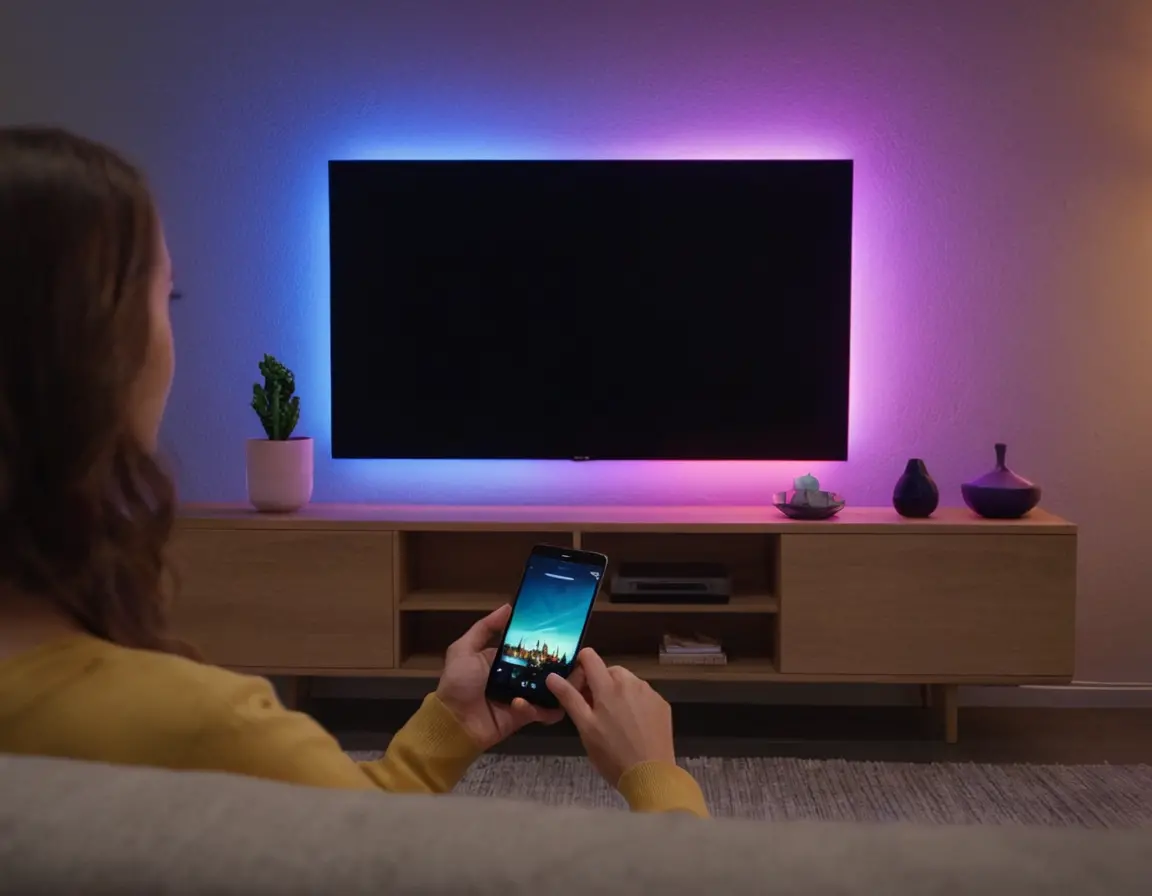
Ваш смартфон — это целый мир развлечений, работы и общения. Но маленький экран часто ограничивает впечатления. К счастью, современные технологии позволяют легко превратить ваш телевизор в огромный дисплей для телефона. В этой статье мы разберем все способы подключения — от простых проводов до беспроводной магии — и поможем выбрать идеальный вариант для ваших задач.
Зачем подключать телефон к телевизору?
Это не просто технологический трюк, а реальное расширение возможностей. Вы сможете смотреть фильмы и сериалы из онлайн-кинотеатров на большом экране в высоком качестве, демонстрировать друзьям и семье фотографии и видео из отпуска, играть в мобильные игры с эффектом присутствия, проводить презентации для работы или учебы прямо со своего устройства или использовать ТВ как умную колонку для музыки и подкастов.
Способы подключения: от провода к воздуху
Выбор метода зависит от модели вашего телефона (Android/iOS), возможностей телевизора (Smart TV или обычный) и того, что вы планируете делать.
1. Кабельное подключение (HDMI/MHL/USB-C)
Самый стабильный и универсальный способ, не требующий Wi-Fi. Качество картинки и звука — наилучшее, без задержек.
- Для современных Android/iOS (с портом USB-C): Вам понадобится адаптер USB-C на HDMI. Подключите его к телефону, а к нему — кабель HDMI, ведущий к телевизору. Многие телефоны сразу начинают трансляцию.
- Для старых Android (с Micro-USB): Ищите адаптер MHL (Mobile High-Definition Link). Важно: и телефон, и кабель должны поддерживать этот стандарт.
- Для iPhone/iPad (с Lightning): Официальный адаптер Apple Lightning to Digital AV Adapter — ваш выбор. Он обеспечивает стабильную работу и даже позволяет заряжать устройство во время трансляции.
При кабельном подключении телефон часто превращается в пульт: вы управляете контентом прямо с его экрана. Звук обычно передается по тому же кабелю на телевизор или систему.
2. Беспроводное подключение (Wi-Fi)
Свобода без проводов. Идеально для потоковой передачи видео, музыки и фото.
- Miracast (Wi-Fi Direct): Встроенная технология для Android и многих Smart TV (часто называется "Зеркальное отображение экрана" или "Screen Mirroring"). Включите функцию на ТВ, затем в настройках телефона найдите "Беспроводной монитор", "Трансляция" или "Smart View". Выберите ваш телевизор из списка.
- AirPlay (для Apple): Экосистемное решение. На Smart TV с поддержкой AirPlay 2 или на Apple TV просто проведите по экрану iPhone/iPad сверху вниз, нажмите "Повтор экрана" и выберите ваш телевизор. Можно транслировать не только весь экран, но и контент из конкретных приложений.
- Google Cast (Chromecast): Нужно устройство Google Chromecast, подключенное к HDMI-порту ТВ. В приложениях, поддерживающих Cast (YouTube, Netflix, Spotify), нажмите значок трансляции. Можно и транслировать весь экран Android через меню "Трансляция".
- Smart TV приложения: Многие производители (Samsung SmartThings, LG Screen Share) имеют свои фирменные приложения для связи.
Для беспроводной трансляции видео (не игр) убедитесь, что телефон и ТВ подключены к одной сети Wi-Fi. Для Miracast это не всегда обязательно.
3. Специальные устройства (донглы и приставки)
Если ваш телевизор не "умный", его можно им сделать.
- Google Chromecast или Chromecast with Google TV: Маленький ключ, превращающий любой ТВ с HDMI в медиацентр с поддержкой Cast и приложениями.
- Apple TV: Лучший друг пользователей Apple. Бесшовная интеграция с AirPlay, App Store и сервисами.
- Android TV приставки (например, от Xiaomi): Предлагают полноценную ОС Android на телевизоре.
Как выбрать способ? Краткий чек-лист
- Игры и динамичный контент: Кабель (минимальная задержка).
- Фильмы, фото, музыка с iPhone: AirPlay или кабель Apple.
- Фильмы, фото, музыка с Android: Chromecast или Miracast.
- Старый "немой" телевизор: Кабель HDMI + адаптер или покупка Chromecast/Android TV приставки.
- Простота и надежность: Кабель.
- Свобода и удобство: Беспроводное подключение.
Возможные проблемы и их решение
Нет изображения/звука при подключении кабелем: Проверьте исправность кабеля и адаптера. Убедитесь, что на ТВ выбран правильный источник сигнала (HDMI 1, 2 и т.д.).
Задержка изображения при беспроводном подключении: Характерно для игр. Перейдите на кабельное подключение или убедитесь, что Wi-Fi сеть не перегружена.
Телевизор не видит телефон по Miracast: Обновите программное обеспечение на ТВ и телефоне. Перезагрузите оба устройства.
Низкое качество картинки: При беспроводном соединении качество может адаптироваться под скорость сети. Приблизьтесь к роутеру.
FAQ: Часто задаваемые вопросы
Можно ли подключить телефон к телевизору без интернета?
Да, с помощью кабеля (HDMI) или технологии Miracast (Wi-Fi Direct), которая создает прямое соединение между устройствами без доступа к роутеру.
Почему нет звука с телефона на телевизоре при подключении по HDMI?
Чаще всего проблема в адаптере. Не все дешевые адаптеры передают звук. Используйте оригинальные или проверенные совместимые аксессуары. Также проверьте настройки звука на телевизоре.
Как подключить iPhone к телевизору Samsung?
Если ТВ Samsung поддерживает AirPlay 2 (модели 2019 года и новее), просто используйте функцию "Повтор экрана" на iPhone. Если нет, потребуется адаптер Lightning to HDMI или устройство Apple TV, подключенное к телевизору.
Можно ли заряжать телефон во время трансляции?
При кабельном подключении — да, если ваш адаптер или док-станция имеет дополнительный порт для зарядки. При беспроводном — просто подключите телефон к зарядному устройству.
Какое качество изображения будет на телевизоре?
Качество зависит от источника (разрешения видео на телефоне) и способа подключения. Кабель HDMI обеспечивает наилучшее возможное качество (до 4K). Беспроводные методы могут немного сжимать изображение, но для большинства задач оно остается отличным.