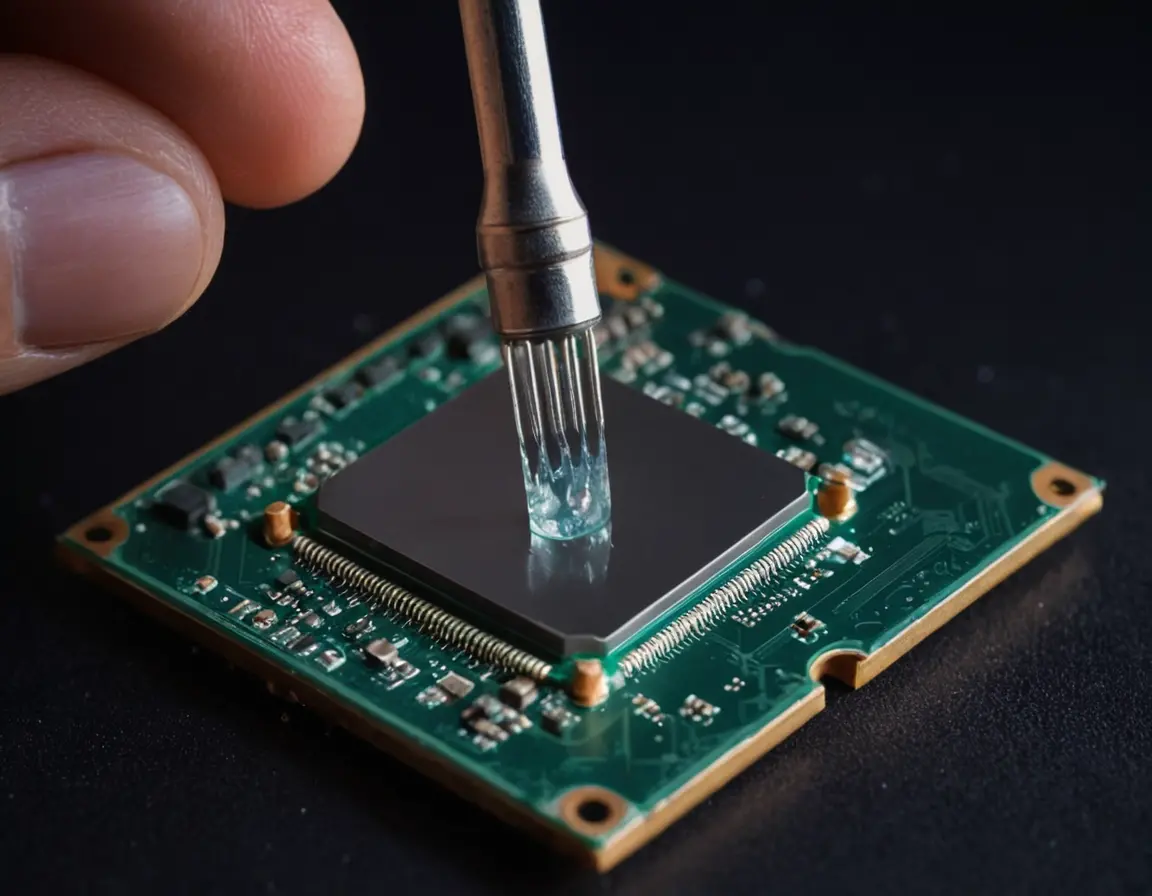
Вы замечали, что ваш компьютер стал громче гудеть, а игры начали тормозить без видимой причины? Возможно, виновник — старая, высохшая термопаста на процессоре. Эта незаметная субстанция играет ключевую роль в жизни вашего ПК. В этой статье мы подробно разберем, зачем она нужна, как понять, что пора ее менять, и как сделать это правильно своими руками, не обращаясь в сервис.
Что такое термопаста и зачем она нужна?
Термопаста (или термоинтерфейс) — это специальный состав с высокой теплопроводностью. Ее наносят между крышкой процессора (или чипом видеокарты) и основанием системы охлаждения (кулера). Даже у идеально отполированных поверхностей металла есть микроскопические неровности. Без пасты между ними остаются воздушные пузырьки, которые являются отличным теплоизолятором. Термопаста заполняет эти пустоты, обеспечивая эффективный отвод тепла от горячего кристалла к радиатору.
Важно: Термопаста не охлаждает сама по себе! Ее задача — максимально эффективно передать тепло от процессора к системе охлаждения. Если кулер слабый, даже самая лучшая паста не спасет от перегрева.
Признаки того, что пора менять термопасту
Как понять, что термоинтерфейс исчерпал свой ресурс? Обратите внимание на эти симптомы:
- Повышенный шум вентиляторов: Кулеры начинают крутиться на максимальных оборотах чаще и громче, так как процессор греется сильнее.
- Троттлинг (просадки производительности): Процессор, чтобы не сгореть, автоматически снижает свою частоту, из-за чего в играх и тяжелых программах появляются лаги.
- Высокие температуры в мониторинге: Используйте программы вроде HWMonitor, Core Temp или AIDA64. Если в простое температура CPU выше 45-50°C, а под нагрузкой стабильно упирается в 90-100°C — это тревожный знак.
- Прошло более 2-3 лет с момента сборки или последнего обслуживания. Качественная паста служит долго, но со временем она высыхает, теряет пластичность и теплопроводность.
Подготовка к замене: что вам понадобится
Прежде чем начать, соберите все необходимое. Это сделает процесс быстрым и безопасным.
- Новая термопаста. Не обязательно брать самую дорогую. Для большинства задач подходят проверенные варианты вроде Arctic MX-4, Thermal Grizzly Kryonaut, Deepcool Z9.
- Безворсовые салфетки или ватные палочки. Идеально — салфетки для оптики.
- Средство для очистки поверхностей. Подойдет изопропиловый спирт (изопропанол) крепостью 70% и выше. Можно использовать специальные очистители для электроники. Не используйте ацетон, водку или одеколон!
- Крестовая отвертка для откручивания кулера.
- Антистатический браслет или перчатки (желательно, но не обязательно, если работать аккуратно, касаясь металлического корпуса блока питания перед прикосновениями к комплектующим).
Пошаговая инструкция по замене термопасты
Шаг 1: Демонтаж системы охлаждения
Отключите компьютер от сети. Снимите боковую крышку корпуса. Аккуратно отсоедините кабель питания вентилятора процессорного кулера от материнской платы. Ослабьте крепления кулера (обычно это четыре винта или защелки) и, слегка проворачивая, снимите его с процессора. Не тяните с силой!
Шаг 2: Очистка старой пасты
Вы увидите засохшие остатки старой пасты на крышке CPU и подошве кулера. Нанесите немного изопропанола на салфетку и аккуратно сотрите всю старую пасту с обеих поверхностей. Добейтесь идеальной чистоты. Дайте поверхности полностью высохнуть (30-60 секунд).
Совет: При очистке будьте осторожны с мелкими SMD-компонентами вокруг сокета процессора на материнской плате. Не счищайте их вместе с пастой.
Шаг 3: Нанесение новой термопасты
Здесь есть несколько методик. Для современного процессора с квадратной крышкой оптимален метод «горошины» или «креста».
- Выдавите небольшую каплю пасты (размером с горошину или зерно риса) точно в центр крышки процессора.
- Не размазывайте ее пальцем или картой! Просто аккуратно установите сверху кулер.
- При затягивании креплений давление равномерно распределит пасту по всей площади. Это самый чистый и эффективный способ.
Шаг 4: Установка кулера и проверка
Аккуратно установите кулер на место, соблюдая ориентацию, и равномерно затяните крепежные винты (не перетягивайте!). Подключите разъем питания вентилятора. Закройте корпус, подключите питание и включите ПК. Зайдите в BIOS или используйте программу для мониторинга температур. Убедитесь, что температура в простое упала на 5-15°C по сравнению с предыдущими значениями.
Частые ошибки новичков
- Слишком много пасты. Излишки могут вытечь за пределы крышки и, в худшем случае, попасть в сокет, что опасно. Больше — не значит лучше.
- Слишком мало пасты. Покрытие будет неполным, останутся воздушные пузыри.
- Неравномерное или слабое прижатие кулера. Приводит к плохому контакту и высоким температурам.
- Использование неподходящих жидкостей для очистки. Могут повредить текстолит или оставить пленку.
FAQ — Часто задаваемые вопросы
Как часто нужно менять термопасту?
При обычном использовании ПК — раз в 2-4 года. Если компьютер работает в режиме 24/7 или в условиях высоких температур (например, летом в жаркой комнате), интервал стоит сократить до 1-2 лет.
Можно ли использовать термопасту от видеокарты на процессоре?
Да, это один и тот же материал. Главное — чтобы термопаста была качественной и не проводила ток (большинство современных паст — диэлектрики).
Что будет, если вообще не использовать термопасту?
Температуры процессора сразу взлетят до критических значений (90-110°C), что приведет к немедленному троттлингу, а в долгосрочной перспективе — к выходу CPU из строя из-за перегрева.
Какая термопаста самая лучшая?
Для 95% пользователей разница между хорошей пастой за 300 рублей и супер-пастой за 2000 рублей составит 2-5 градусов. Не гонитесь за экзотикой. Выбирайте проверенный бренд с хорошими отзывами.
Нужно ли менять пасту на новом компьютере?
Нет, на заводе или при сборке в магазине наносят свежую пасту. Первую замену стоит планировать через пару лет активного использования.